
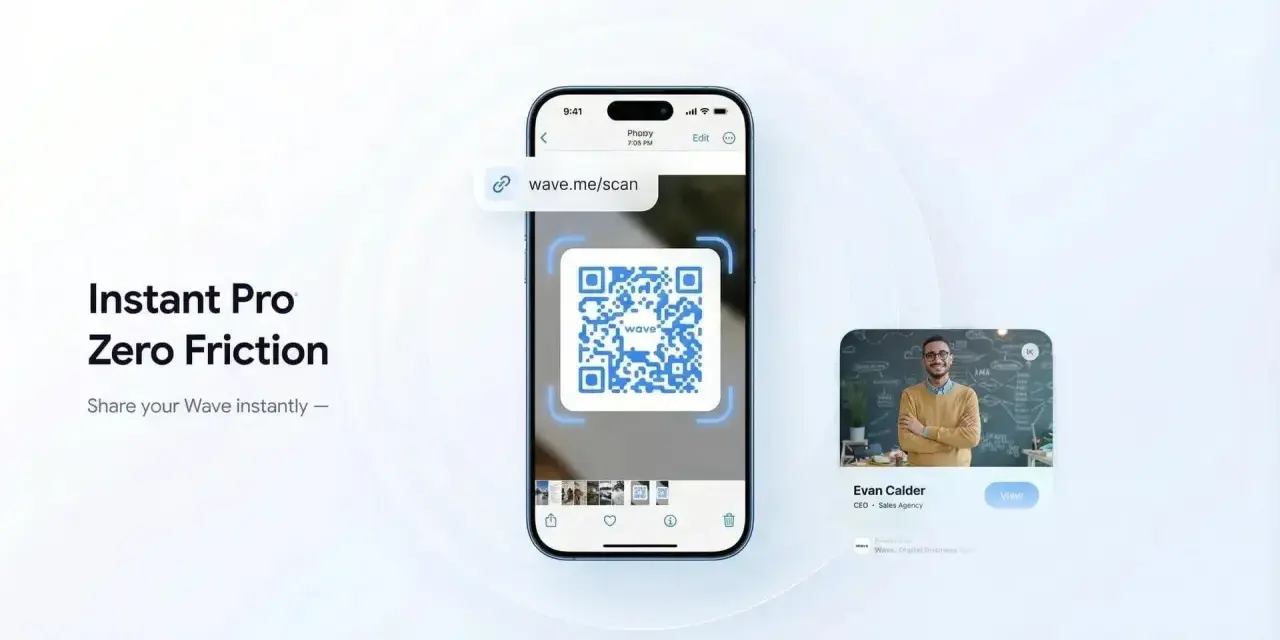
Un QR code sul menu di un ristorante, su un biglietto o sullo schermo di un computer si legge in pochi secondi, ma non tutti sanno quale strumento usare o come capire se il contenuto è affidabile. Qui mostro i passaggi per scansionarlo con smartphone e tablet Android, iPhone e iPad, compresi i casi in cui il codice è già salvato in una foto.
La scansione richiede solo fotocamera e un controllo attento
- Fotocamera integrata è quasi sempre il metodo più semplice e sicuro.
- Su Android si può usare anche Google Lens o lo scanner nel pannello rapido.
- Su iPhone e iPad funzionano Fotocamera e “Scansione codici”.
- Un QR code può contenere un link, un testo, un contatto o dati Wi-Fi.
- Prima di aprire il risultato, bisogna controllare indirizzo e richiesta.

Come leggere un QR code con la fotocamera
Nella maggior parte dei dispositivi recenti non serve installare un’app dedicata. Io parto sempre dalla fotocamera predefinita, perché è già disponibile, non richiede registrazioni e riduce il rischio di scaricare applicazioni poco affidabili.
- Apri l’app Fotocamera.
- Inquadra il QR code mantenendo l’intero disegno visibile sullo schermo.
- Attendi uno o due secondi senza premere il pulsante di scatto.
- Tocca il banner, la notifica o l’icona che compare.
La fotocamera non “legge” il codice come farebbe una persona. Riconosce il disegno, decodifica i dati contenuti nei quadratini e mostra l’azione associata. Se si tratta di un sito, per esempio, comparirà un collegamento da aprire, non la pagina già caricata automaticamente.
Che cosa può contenere
| Tipo di contenuto | Risultato abituale | Controllo utile |
|---|---|---|
| Indirizzo web | Apertura del browser | Verificare il dominio prima di procedere |
| Rete Wi-Fi | Proposta di connessione | Controllare il nome della rete |
| Contatto | Salvataggio nella rubrica | Confermare numero e nome |
| Testo semplice | Visualizzazione di una stringa | Non seguire istruzioni sospette |
| Biglietto o evento | Apertura dell’app o del servizio collegato | Usare l’app ufficiale quando possibile |
Il QR code, quindi, non indica necessariamente un sito. Questa distinzione è importante soprattutto quando si scansionano codici stampati su volantini, confezioni o ricevute, perché il disegno può contenere informazioni diverse da quelle che ci aspettiamo.
Scansione su Android con fotocamera e Google Lens
Su Android il comportamento cambia leggermente tra Samsung, Xiaomi, Motorola, Google Pixel e altri produttori. In genere basta puntare la fotocamera, ma se non appare alcuna notifica bisogna cercare una voce come “Scansiona QR code” nelle impostazioni della fotocamera o nel pannello delle scorciatoie.
Nei dispositivi compatibili è presente Google Lens, lo strumento che analizza immagini e oggetti attraverso la fotocamera. Per usarlo, apro Fotocamera, tocco l’icona di Lens e centro il codice nell’inquadratura. In alternativa, posso aprire un’immagine già salvata in Google Foto e selezionare l’analisi con Lens.
Se la fotocamera non riconosce il codice
- Attiva l’opzione di scansione dei codici nelle impostazioni della fotocamera.
- Prova lo scanner QR disponibile nei comandi rapidi del telefono.
- Aumenta la luminosità dello schermo se il codice è visualizzato su un altro dispositivo.
- Usa Google Lens partendo dalla fotocamera o da una foto salvata.
- Installa un lettore esterno solo dal Google Play Store, controllando sviluppatore e autorizzazioni.
Io eviterei le app che chiedono accesso a contatti, microfono o posizione quando servirebbe soltanto la fotocamera. Per una scansione occasionale, una soluzione integrata è normalmente sufficiente e offre un miglior equilibrio tra praticità e privacy.
Leggere un QR code su iPhone e iPad
Su iPhone è sufficiente aprire Fotocamera e selezionare la modalità Foto. Dopo aver inquadrato il codice, compare una notifica nella parte superiore o inferiore dello schermo. Toccarla apre il contenuto, mentre ignorarla lascia tutto invariato.
Apple mette a disposizione anche la funzione Scansione codici, accessibile dal Centro di Controllo se è stata aggiunta ai comandi disponibili. La preferisco quando devo leggere molti codici di seguito, perché apre direttamente l’interfaccia dedicata e rende più chiaro che sto effettuando una scansione.
La procedura è simile su iPad. Se il tablet non riconosce il codice, controllo prima che la fotocamera sia autorizzata e che il sistema sia aggiornato. Un iPad con schermo grande è comodo per mostrare un QR code a un altro telefono, ma per inquadrarlo da vicino può essere meno maneggevole di uno smartphone.
Quando il codice è già in una foto
Non è necessario usare un secondo dispositivo se il QR code compare in uno screenshot, in un PDF o in una foto ricevuta via messaggio. Su iPhone posso aprire l’immagine nell’app Foto e provare a toccare o tenere premuto sul codice; su Android posso usare Google Lens dalla galleria.
La precisione dipende dalla qualità dell’immagine. Un codice piccolo, sfocato o compresso da un’app di messaggistica può risultare illeggibile anche se sullo schermo sembra riconoscibile a occhio.
Quando la scansione non funziona
Quasi sempre il problema non è il codice in sé, ma la combinazione di distanza, luce e messa a fuoco. Io provo prima a spostare il telefono di qualche centimetro, invece di avvicinarlo fino a riempire tutto il display. Il lettore deve vedere anche il margine bianco intorno al QR code, chiamato area di rispetto.
- Pulisci la lente della fotocamera.
- Riduci i riflessi su plastica, vetro o monitor lucidi.
- Evita ombre e luce diretta troppo intensa.
- Mantieni il telefono parallelo alla superficie.
- Ingrandisci il codice se è mostrato su uno schermo.
- Prova con la fotocamera posteriore, generalmente più precisa.
Un QR code stampato male, tagliato o con contrasto insufficiente può essere impossibile da decodificare. Anche un codice perfettamente letto può però portare a una pagina non disponibile, a un collegamento scaduto o a un servizio che richiede una connessione Internet. In quel caso la scansione è riuscita, ma il contenuto successivo non è raggiungibile.
Come verificare il contenuto prima di aprirlo
Leggere un QR code non significa fidarsi automaticamente di ciò che propone. Il codice può essere stato applicato sopra quello originale, modificato su un manifesto oppure usato per indirizzare verso una pagina di phishing. Per questo guardo sempre l’anteprima del link e controllo il nome del dominio prima di inserire dati.
La presenza di “https” è utile, ma non dimostra che il sito sia legittimo. Un indirizzo con una parola quasi identica a quella di una banca, di un corriere o di un ente pubblico merita particolare cautela. Se il QR code chiede password, dati della carta, codici temporanei o l’installazione di un’app sconosciuta, interrompo la procedura e raggiungo il servizio digitando manualmente l’indirizzo ufficiale o usando la sua app.
Leggi anche: Come scansionare documenti con iPhone e creare PDF puliti
Situazioni che richiedono più attenzione
- Pagamenti - controlla destinatario e importo direttamente nell’app bancaria.
- Consegne - diffida dei codici che chiedono un pagamento urgente per sbloccare un pacco.
- Wi-Fi pubblico - verifica il nome della rete con il personale del luogo.
- Biglietti - mostra il codice soltanto nell’app o nel sito dell’organizzatore.
- Applicazioni - scarica il software dallo store ufficiale e controlla editore e recensioni.
La fotocamera integrata è spesso più sicura delle app sconosciute, ma non può giudicare l’intenzione di chi ha creato il codice. La decisione finale resta dell’utente, soprattutto quando il risultato coinvolge denaro, identità digitale o dati personali.
Il metodo giusto dipende dalla situazione
| Metodo | Quando usarlo | Vantaggio | Limite |
|---|---|---|---|
| Fotocamera integrata | Codice stampato o su un altro schermo | Rapida e già disponibile | Non presente allo stesso modo su tutti i modelli |
| Google Lens | Codice in una foto o su Android senza rilevamento automatico | Funziona anche partendo da un’immagine | Può richiedere connessione o funzioni Google attive |
| Scansione codici | iPhone e iPad, soprattutto per uso frequente | Interfaccia dedicata e immediata | Deve essere disponibile nel Centro di Controllo |
| App di terze parti | Dispositivi più vecchi o esigenze specifiche | Funzioni aggiuntive | Pubblicità, autorizzazioni e rischi di privacy |
Per una lettura occasionale sceglierei senza esitazione la fotocamera. Ricorrerei a Lens o a un’app dedicata solo quando devo analizzare immagini salvate, codici danneggiati o formati che il dispositivo non riconosce bene.
Un controllo di pochi secondi rende il QR code molto più sicuro
La procedura essenziale è semplice. Inquadra il codice, aspetta l’anteprima, interpreta il tipo di contenuto e aprilo soltanto dopo aver verificato la destinazione. Con questa abitudine posso usare QR code su smartphone e tablet senza installare strumenti superflui e senza confondere la rapidità della scansione con la sicurezza del risultato.
Quando qualcosa non torna, non insisto: provo con più luce, un’immagine più grande o un metodo alternativo. Se il codice continua a portare a richieste urgenti o insolite, la scelta migliore è non procedere e accedere al servizio attraverso un canale ufficiale.
