
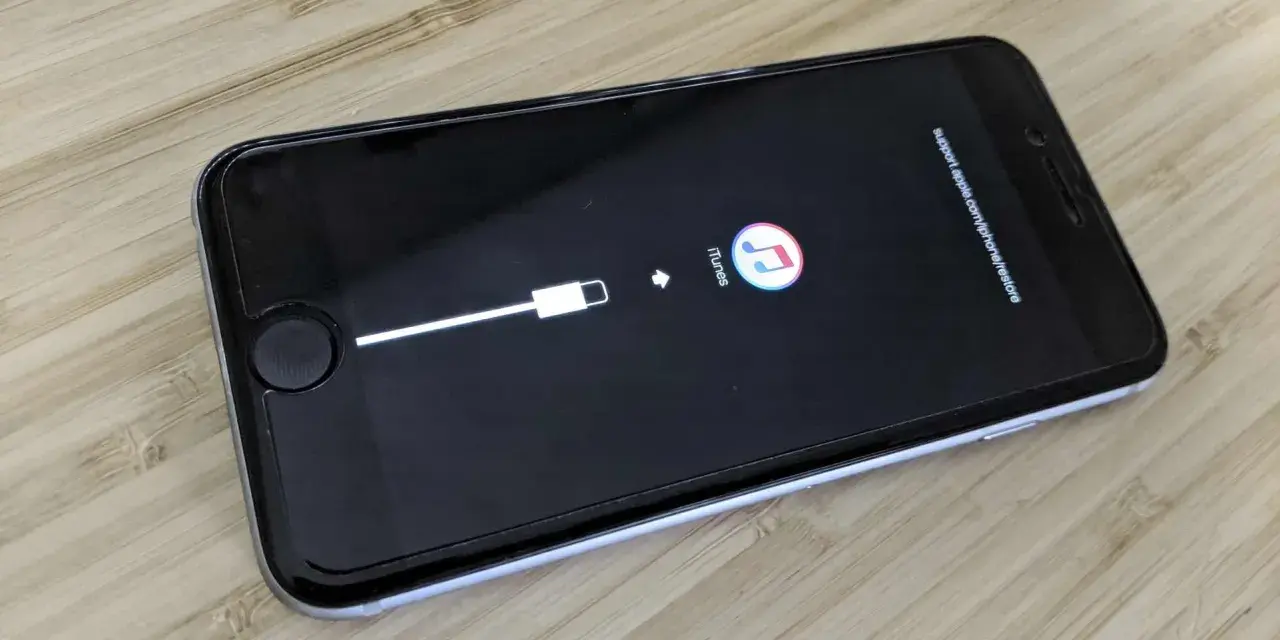
Quando un iPhone resta bloccato sul logo Apple, si riavvia in continuazione o non viene più riconosciuto dal computer, la modalità DFU può diventare l’ultima strada software da provare. In questa guida spiego che cosa fa davvero, quando conviene usarla, come attivarla sui diversi modelli e quali controlli eseguire se il ripristino non parte.
La modalità DFU serve nei casi più ostinati
- Schermo nero: è il segnale più affidabile che l’iPhone è entrato correttamente in DFU.
- Ripristino completo: la procedura può cancellare tutti i dati presenti sul dispositivo.
- Tre combinazioni: i passaggi cambiano tra iPhone 8 e successivi, iPhone 7 e modelli con tasto Home.
- Computer aggiornato: servono Finder su Mac oppure l’app Dispositivi Apple su Windows.
- Nessun bypass: DFU non rimuove il blocco di attivazione né sostituisce la password dell’Apple Account.
Che cos’è davvero la modalità DFU e quando serve
DFU significa Device Firmware Update. È uno stato di avvio a basso livello in cui l’iPhone comunica con il computer prima di caricare normalmente iOS. Il display rimane completamente nero, ma Finder o Dispositivi Apple possono rilevare il telefono e proporre un ripristino.
Io la considero una procedura di recupero avanzata, non una soluzione da usare al primo problema. Ha senso quando un normale riavvio forzato non basta e la modalità di recupero non riesce ad aggiornare o ripristinare il sistema.
Che cosa può risolvere
- iPhone bloccato sul logo Apple senza progressi;
- riavvii continui dopo un aggiornamento fallito;
- iPhone non avviabile ma ancora riconosciuto dal computer;
- installazione di iOS danneggiata o interrotta;
- ripristino che fallisce nella modalità di recupero ordinaria.
Il punto importante è che DFU interviene sul software, non sull’hardware. Se il problema dipende da batteria, porta Lightning o USB-C, memoria interna, scheda logica o danni da liquido, il ripristino può non cambiare nulla.
Prima di iniziare prepara computer, cavo e dati
Il ripristino in DFU comporta normalmente la cancellazione dell’iPhone. Se il dispositivo si avvia ancora, eseguo prima un backup su iCloud o sul computer e controllo di avere a disposizione le credenziali dell’Apple Account.
Su Mac recente si usa Finder. Su PC Windows è preferibile l’app Dispositivi Apple; iTunes riguarda soprattutto configurazioni meno aggiornate. Il computer deve avere una connessione internet funzionante, perché deve scaricare il firmware compatibile dai server Apple.- usa un cavo che supporti sia ricarica sia trasferimento dati;
- collega l’iPhone direttamente al computer, evitando hub e adattatori non necessari;
- aggiorna macOS oppure Dispositivi Apple prima di cominciare;
- chiudi programmi che potrebbero interferire con il collegamento;
- se possibile, porta la batteria almeno al 30% o lascia il telefono collegato durante la procedura.

Come entrare in DFU in base al modello di iPhone
La precisione dei tempi conta molto. Io consiglio di tenere il telefono collegato al computer e di seguire la sequenza senza accelerare le pressioni. Se compare il logo Apple o la schermata con il cavo, la procedura non è necessariamente riuscita e va ripetuta.
iPhone 8 e modelli successivi
La stessa combinazione vale anche per iPhone SE di seconda e terza generazione, oltre che per i modelli con Face ID.
- Collega l’iPhone al Mac o al PC e spegnilo.
- Premi e rilascia rapidamente Volume su.
- Premi e rilascia rapidamente Volume giù.
- Tieni premuto il tasto laterale finché lo schermo diventa nero.
- Quando lo schermo è nero, tieni premuti insieme il tasto laterale e Volume giù per circa 5 secondi.
- Rilascia il tasto laterale e continua a premere Volume giù per circa 10 secondi.
- Rilascia il tasto quando il computer rileva un iPhone da ripristinare.
In DFU il display deve restare completamente nero. Se appare il logo Apple, hai tenuto premuto il tasto laterale troppo a lungo oppure hai sbagliato il ritmo della sequenza.
iPhone 7 e iPhone 7 Plus
- Collega il telefono al computer e spegnilo.
- Tieni premuti contemporaneamente il tasto laterale e Volume giù per circa 8 secondi.
- Rilascia il tasto laterale, ma continua a tenere premuto Volume giù per altri 10 secondi circa.
- Controlla che lo schermo sia nero e verifica il rilevamento sul computer.
Se compare la schermata con il cavo, sei entrato nella modalità di recupero, non in DFU. In molti casi è comunque sufficiente per tentare prima un aggiornamento di iOS.
Leggi anche: iOS 27 su iPhone, cosa cambia davvero in Italia
iPhone 6s, iPhone SE di prima generazione e modelli precedenti
- Collega l’iPhone al computer e spegnilo.
- Tieni premuti insieme il tasto Home e il tasto laterale o superiore per circa 8-10 secondi.
- Rilascia il tasto laterale o superiore e continua a premere Home per circa 10 secondi.
- Lascia il tasto Home quando il computer riconosce il dispositivo.
Questa è la sequenza più sensibile ai tempi e alle condizioni del tasto Home. Se il pulsante è guasto o risponde male, la procedura può diventare impraticabile senza strumenti di assistenza.
DFU, riavvio forzato e modalità di recupero non sono la stessa cosa
Confondere queste tre procedure è il motivo per cui molti tentativi falliscono. Io partirei sempre dall’opzione meno invasiva e passerei a DFU solo quando il problema lo giustifica.
| Procedura | Che cosa fa | Rischio per i dati | Quando usarla |
|---|---|---|---|
| Riavvio forzato | Riavvia l’iPhone senza reinstallare iOS | Basso | Blocco temporaneo o schermo che non risponde |
| Modalità di recupero | Permette di aggiornare o ripristinare iOS dal computer | L’aggiornamento può conservare i dati, il ripristino li cancella | Logo Apple fisso, errore di avvio o dispositivo non riconosciuto |
| Modalità DFU | Avvia il collegamento a un livello precedente al caricamento normale di iOS | Il ripristino cancella il contenuto | Problemi persistenti dopo la modalità di recupero |
La modalità di recupero mostra normalmente un’immagine con computer e cavo, mentre DFU lascia lo schermo nero. Il computer può usare messaggi simili per entrambe, quindi il display è l’indizio più utile, anche se non sempre l’unico.
Apple Support consiglia di provare prima l’aggiornamento quando il dispositivo è in modalità di recupero. Se l’aggiornamento non riesce, il ripristino reinstalla iOS ma elimina i contenuti non salvati in un backup.
Cosa fare se il computer non rileva l’iPhone
Il mancato rilevamento non significa subito che la scheda logica sia guasta. Nella mia esperienza, il problema più banale è spesso un cavo solo per la ricarica, una porta USB instabile o un’applicazione non aggiornata.
- prova un altro cavo certificato e un’altra porta del computer;
- riavvia Mac o PC prima di ripetere la combinazione;
- aggiorna Finder tramite macOS oppure Dispositivi Apple su Windows;
- evita hub USB, docking station e collegamenti wireless;
- controlla che la porta dell’iPhone non sia ostruita da polvere;
- ripeti la sequenza con il telefono già collegato e spento.
Se il download del firmware dura più di 15 minuti, la schermata di recupero può chiudersi. Apple indica di lasciare terminare il download e poi ripetere la procedura di recupero, invece di interrompere tutto pensando che l’iPhone sia ormai inutilizzabile.
Gli errori numerici, come 9, 4013 o 4014, non dimostrano da soli un guasto hardware. Prima di arrivare a questa conclusione verificherei cavo, porte, computer, connessione internet e versione del software.
Quando fermarsi e chiedere assistenza
DFU non rimuove il codice di accesso, non aggira il blocco di attivazione e non consente di installare liberamente una versione di iOS non più autorizzata da Apple. Diffiderei quindi dei programmi che promettono di sbloccare un iPhone senza credenziali o di recuperare dati dopo un ripristino completo.
È meglio rivolgersi a un Apple Store o a un Centro Assistenza Autorizzato quando i tasti non funzionano, il computer non rileva il telefono con più cavi, l’iPhone non mostra alcun segno di alimentazione oppure il ripristino fallisce sempre allo stesso punto.
Prima di consegnarlo, annota il modello, l’errore visualizzato e i tentativi già eseguiti. Questa informazione riduce i tempi della diagnosi e aiuta a distinguere un problema software da un possibile difetto della porta o della scheda interna.
La scelta più prudente prima di cancellare tutto
La sequenza che seguo è semplice: riavvio forzato, poi modalità di recupero con tentativo di aggiornamento, e solo dopo DFU con ripristino completo. Così si riduce il rischio di cancellare dati quando il sistema può ancora essere riparato senza inizializzare l’iPhone.
Se il telefono entra correttamente in DFU, lo schermo resta nero e il computer lo riconosce, hai superato la parte più delicata. Da quel momento il risultato dipende dal firmware, dalla connessione e dall’eventuale presenza di un problema hardware.Al termine del ripristino comparirà la schermata iniziale di configurazione. A quel punto puoi recuperare il backup, verificare l’attivazione con il tuo Apple Account e controllare che rete mobile, fotocamere, Face ID o Touch ID e ricarica funzionino prima di considerare concluso l’intervento.
