
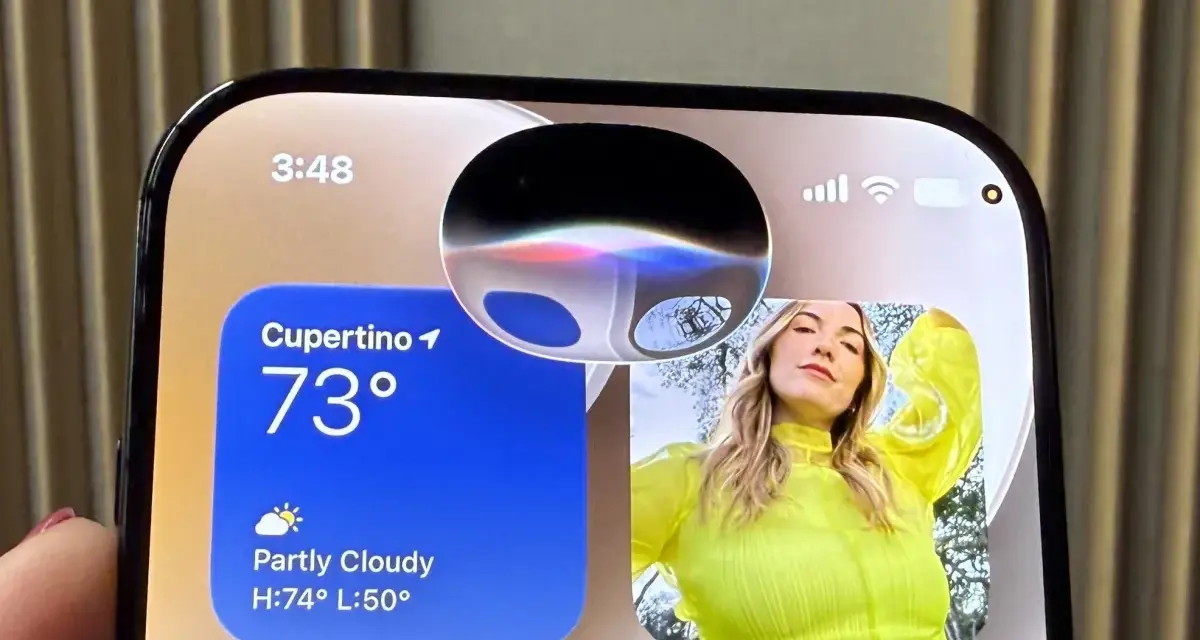
Quando Siri non reagisce alla voce o si attiva senza pronunciare alcuna risposta, il problema può dipendere da un’impostazione, dal microfono, dalla connessione o da un semplice blocco temporaneo di iOS. Capire perché Siri non risponde permette di intervenire senza cancellare dati o ripristinare subito l’iPhone. Qui raccolgo i controlli più efficaci per iPhone e iPad, con indicazioni utili anche per AirPods e CarPlay.
Le verifiche più importanti richiedono pochi minuti
- Controlla l’attivazione di Siri e del comando “Ehi Siri” nelle impostazioni.
- Verifica la connessione Internet, perché molte richieste non possono essere elaborate offline.
- Riaddestra la voce disattivando e riattivando il riconoscimento di Siri.
- Prova il microfono con Memo Vocali o con una registrazione video.
- Controlla il volume e la modalità Silenzioso se Siri si attiva ma non parla.
Perché Siri può smettere di rispondere
Il primo indizio è il comportamento del dispositivo. Se sullo schermo non compare alcuna animazione, Siri probabilmente non sta ascoltando; se invece appare l’interfaccia ma non arriva una risposta, il problema riguarda più spesso la rete, l’audio o l’elaborazione della richiesta.
Le cause più comuni sono queste:
- Siri è stata disattivata dopo un aggiornamento o una modifica delle impostazioni.
- Il comando vocale non viene riconosciuto correttamente.
- Il microfono è coperto da polvere, pellicola o custodia.
- La connessione Wi-Fi o dati mobili è assente o instabile.
- Il dispositivo è collegato a cuffie, AirPods o all’impianto dell’auto.
- Una VPN o un profilo aziendale interferisce con i servizi Apple.
- Siri risponde, ma con un volume troppo basso o senza voce.
Nella mia esperienza, l’errore più frequente non è un guasto grave: spesso Siri è attiva, ma è stato modificato il metodo di attivazione oppure il telefono non riconosce più bene la voce dell’utente. Per questo conviene procedere dai controlli più semplici e lasciare il ripristino completo come ultima possibilità.
Controlla attivazione, lingua e metodo di avvio
Apri Impostazioni e cerca la sezione “Apple Intelligence e Siri” oppure semplicemente “Siri”, in base alla versione di iOS o iPadOS installata. Entra in “Parla e scrivi a Siri” e verifica che siano abilitati “Siri” o “Ehi Siri”. Se risultano già attivi, disattivali, riavvia il dispositivo e riattivali.
Questa operazione obbliga il sistema a ricreare la configurazione del riconoscimento vocale. Quando compare la procedura guidata, pronuncia tutte le frasi richieste in un ambiente relativamente silenzioso, mantenendo una distanza normale dal microfono.
Prova il tasto fisico
Per capire se il problema riguarda solo l’attivazione vocale, tieni premuto il tasto laterale su iPhone oppure il tasto superiore su iPad e formula una richiesta. Sui modelli più vecchi con pulsante Home, usa il tasto Home. Se Siri risponde in questo modo, il servizio funziona e il difetto è probabilmente legato a “Ehi Siri”, al riconoscimento della voce o a un ambiente troppo rumoroso.
Controlla la lingua impostata
Verifica anche la lingua di Siri. Una lingua diversa da quella con cui pronunci i comandi può ridurre il riconoscimento, soprattutto con nomi propri, indirizzi e termini tecnici. Le funzioni disponibili possono inoltre cambiare in base a modello, sistema operativo, lingua e area geografica, quindi non tutte le richieste hanno lo stesso comportamento su ogni dispositivo.
Verifica rete, VPN e aggiornamenti
Siri ha bisogno di una connessione Internet per molte attività, come cercare informazioni, fornire indicazioni, controllare il meteo o interagire con servizi online. Prova ad aprire una pagina web in Safari: se non si carica o impiega molto tempo, disattiva e riattiva il Wi-Fi oppure passa temporaneamente alla rete dati.
Se il Wi-Fi funziona ma Siri continua a non rispondere, controlla la presenza di una VPN. Alcuni profili VPN, soprattutto quelli installati per lavoro o scuola, possono impedire il corretto accesso ai servizi Siri. Disattivala solo per il tempo necessario alla prova, poi riattivala se ti serve per motivi di sicurezza o per accedere alla rete aziendale.
Un riavvio risolve diversi blocchi temporanei dei servizi vocali. Dopo aver spento e riacceso iPhone o iPad, torna nelle impostazioni e verifica che la sezione dedicata a Siri sia ancora presente e configurata correttamente.
Infine controlla gli aggiornamenti in Impostazioni > Generali > Aggiornamento software. Non è necessario aggiornare alla cieca ogni volta che Siri si blocca, ma installare una versione disponibile può correggere incompatibilità e problemi introdotti da aggiornamenti precedenti. Assicurati di avere batteria sufficiente, connessione stabile e spazio libero.
Quando il microfono non ascolta la tua voce
Se Siri si apre ma trascrive parole sbagliate, resta in ascolto o non rileva nulla, il sospetto principale è il microfono. Custodie robuste, pellicole applicate male, sporco e residui possono attenuare la voce. Rimuovi temporaneamente la custodia e pulisci con delicatezza le aperture usando un panno morbido e asciutto, senza inserire oggetti appuntiti.
Il test più pratico consiste nell’aprire Memo Vocali, registrare alcune frasi e riascoltarle. Puoi anche registrare un breve video con la fotocamera anteriore e uno con quella posteriore. Se la voce risulta bassa, ovattata o assente in tutte le prove, il problema non è Siri ma probabilmente il comparto audio del dispositivo.
Se il microfono funziona nelle registrazioni ma non con Siri, prova a parlare più vicino alla parte inferiore dell’iPhone, riduci il rumore di fondo e scollega eventuali AirPods o dispositivi Bluetooth. In auto, per esempio, Siri potrebbe ricevere l’audio dal microfono del sistema multimediale invece che da quello dell’iPhone.
Leggi anche: iOS 27 su iPhone, cosa cambia davvero in Italia
Un test rapido per distinguere software e hardware
| Comportamento | Probabile causa | Prova consigliata |
|---|---|---|
| Siri non si apre | Attivazione vocale disabilitata o voce non riconosciuta | Usa il tasto laterale e configura di nuovo “Ehi Siri” |
| Siri si apre ma non capisce | Microfono ostruito o rumore ambientale | Testa Memo Vocali e rimuovi la custodia |
| Siri capisce ma non risponde | Connessione assente o servizio temporaneamente bloccato | Controlla Internet e riavvia il dispositivo |
| Siri risponde solo sullo schermo | Risposte vocali disabilitate o volume basso | Controlla “Risposte di Siri” e il volume multimediale |
Se Siri si attiva ma rimane senza voce
Questo caso viene spesso scambiato per un malfunzionamento completo. In realtà Siri può mostrare correttamente la richiesta e fornire la risposta sul display, ma non pronunciarla perché l’iPhone è in modalità Silenzioso o perché le risposte parlate non sono preferite.
Vai in Impostazioni > Apple Intelligence e Siri > Risposte di Siri e seleziona “Preferisci risposte parlate”. Alza il volume mentre Siri è effettivamente attiva, perché i pulsanti laterali possono regolare un livello diverso quando l’assistente non è in uso.
Controlla anche che l’audio non venga inviato a un dispositivo Bluetooth. Un paio di AirPods lasciato collegato in un’altra stanza o l’autoradio usata poco prima possono diventare l’uscita scelta dal sistema. Disattivare momentaneamente il Bluetooth è un modo veloce per escludere questa possibilità.
Se utilizzi l’iPad con lo schermo rivolto verso il basso o chiuso in una custodia, l’attivazione vocale può comportarsi in modo diverso. In questi casi conviene usare il tasto superiore oppure attivare “Scrivi a Siri” nelle opzioni di accessibilità, così puoi inviare la richiesta digitandola.
Cosa cambia con AirPods, Apple Watch e CarPlay
Quando Siri non risponde attraverso un accessorio, non significa necessariamente che l’iPhone abbia un problema. AirPods, Apple Watch e CarPlay usano microfoni, altoparlanti e connessioni proprie, quindi è utile ripetere la prova direttamente sul telefono.
- AirPods: verifica che siano collegati, carichi e inseriti correttamente. Prova a usare Siri tenendo premuto il controllo previsto dal modello.
- Apple Watch: tieni premuta la Digital Crown e parla dopo l’attivazione. Se funziona solo così, controlla il rilevamento vocale sull’iPhone abbinato.
- CarPlay: prova il pulsante vocale sul volante e verifica la connessione via cavo o wireless. Rumore elevato e microfono dell’auto possono ridurre la precisione.
- iPad: prova sia il tasto superiore sia l’attivazione vocale, soprattutto se usi una custodia con copertura magnetica.
Il confronto diretto è molto utile: se Siri funziona dall’iPhone ma non dagli AirPods, non perdere tempo a modificare decine di impostazioni sul telefono. Concentrati sull’accessorio, sul suo microfono e sul collegamento Bluetooth.
Quando serve assistenza e cosa evitare
Se hai riattivato Siri, verificato la rete, aggiornato il sistema e testato il microfono senza risultati, osserva se anche chiamate, video e registrazioni presentano problemi audio. Un difetto che coinvolge più app fa pensare a un problema hardware, soprattutto dopo una caduta o il contatto con acqua.
Evita di ripristinare subito tutte le impostazioni. Prima annota quali prove hai già eseguito e se il problema riguarda solo Siri, solo la voce o l’intero microfono. Il ripristino può cancellare preferenze Wi-Fi, configurazioni VPN e impostazioni personalizzate senza risolvere un guasto fisico.
Se il dispositivo è gestito da un’azienda o da una scuola, chiedi al reparto IT prima di rimuovere profili e certificati. Quando invece il microfono resta difettoso anche in Memo Vocali e Fotocamera, la scelta più sensata è rivolgersi all’assistenza Apple o a un centro autorizzato.
Per la maggior parte dei casi bastano tre passaggi: riattivare e riconfigurare Siri, verificare Internet e controllare il microfono. Se l’assistente si apre ma non parla, concentrati su volume, modalità Silenzioso e dispositivi Bluetooth; se non rileva proprio la voce, parti sempre dal test di registrazione.
Questa sequenza evita tentativi casuali e permette di capire rapidamente se il problema è nelle impostazioni, nella rete o nell’hardware. È anche il metodo che preferisco perché conserva i dati personali e porta alla causa con il minor numero possibile di modifiche.
