
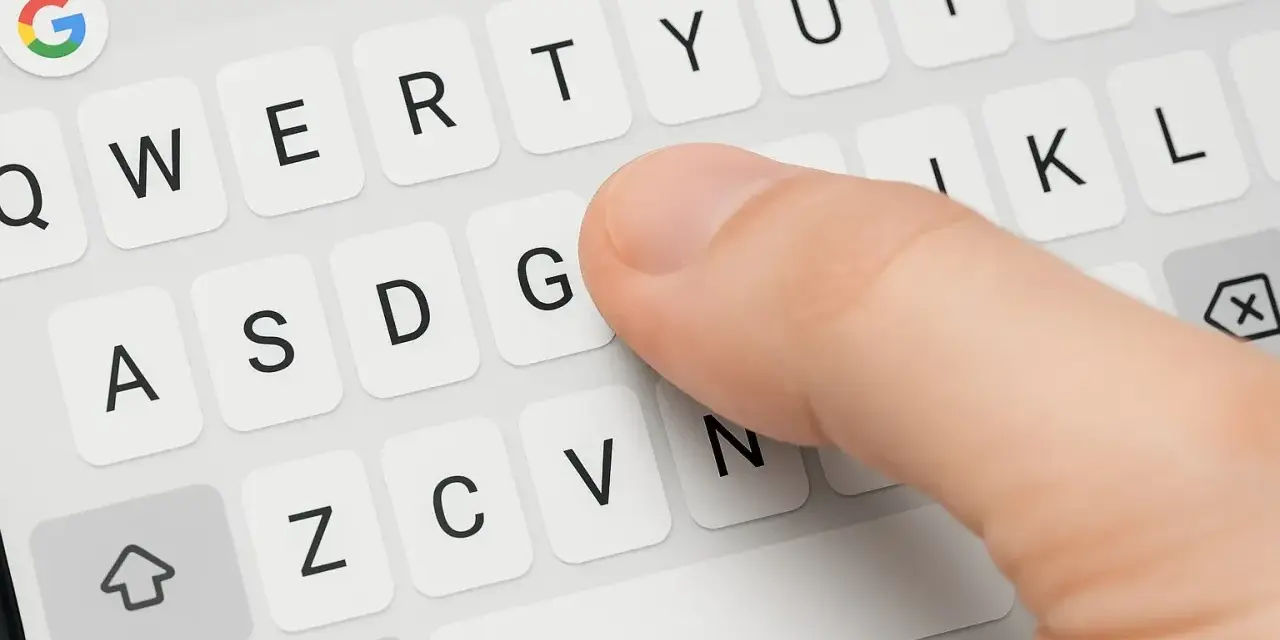
Quando i tasti del telefono sono troppo piccoli, aumentano gli errori di digitazione e anche un messaggio breve diventa scomodo da scrivere. Capire come ingrandire la tastiera del cellulare permette di intervenire in pochi minuti, scegliendo tra le impostazioni di Gboard, della tastiera Samsung, dello zoom dello schermo o dell’orientamento orizzontale. In questa guida mostro le procedure più pratiche per Android, iPhone e tablet, insieme ai limiti da conoscere.
Le impostazioni più rapide per avere tasti più grandi
- Gboard permette di usare “Ridimensiona” oppure di aumentare l’altezza della tastiera.
- Sui dispositivi Samsung Galaxy puoi modificare direttamente le dimensioni dal menu della tastiera.
- Su iPhone non esiste normalmente un cursore dedicato solo alla tastiera, ma puoi usare lo zoom dello schermo o la modalità orizzontale.
- Su un tablet conviene controllare anche il layout, la tastiera divisa e la modalità mobile.
- Ingrandire tutto il display migliora la leggibilità, ma riduce lo spazio disponibile per contenuti e pulsanti.

Ingrandire la tastiera Android con Gboard
Se usi Gboard, la tastiera di Google, il metodo più diretto consiste nell’aprire un’app come Messaggi, WhatsApp o Note e visualizzare la tastiera. Tocca l’icona con i quattro quadrati nella barra superiore, cerca “Ridimensiona” e trascina il bordo superiore verso l’alto. Quando l’altezza ti sembra corretta, conferma con il segno di spunta.
In alcune versioni di Gboard la voce “Ridimensiona” può trovarsi nel menu con i tre puntini. La posizione dei comandi cambia leggermente in base alla versione dell’app e al produttore del telefono, ma il principio resta lo stesso: devi modificare l’altezza della tastiera, non la dimensione generale del display.
Il percorso dalle impostazioni
- Apri un campo di testo per far comparire Gboard.
- Tocca l’icona dell’ingranaggio.
- Entra in “Preferenze”.
- Cerca “Altezza della tastiera” o una voce simile.
- Scegli un’opzione come “Alta” o “Molto alta”.
Non tutte le versioni mostrano ancora l’impostazione con le altezze predefinite. Se non la trovi, usa la funzione di ridimensionamento manuale. Personalmente preferisco aumentare la tastiera solo di uno o due livelli, perché un’impostazione esagerata può coprire il campo di testo e rendere più difficile rileggere ciò che sto scrivendo.
Regolare le dimensioni sulla tastiera Samsung
Sui Galaxy con Tastiera Samsung puoi intervenire mentre stai scrivendo. Apri la tastiera, tocca i tre puntini nella barra degli strumenti e seleziona “Dimensioni tastiera”. Trascina i bordi fino a ottenere una superficie più alta e comoda, quindi chiudi il pannello per salvare la modifica.
Se l’icona non è visibile, apri le impostazioni della tastiera attraverso l’ingranaggio. La voce può trovarsi in “Stile e layout” oppure in una sezione dedicata a dimensioni e trasparenza. Samsung segnala che i nomi dei menu possono variare secondo modello, versione di One UI e layout attivo.
Quando conviene aumentare anche caratteri e contrasto
Se il problema non è solo la pressione dei tasti ma anche la lettura delle lettere, puoi entrare in Impostazioni > Schermo > Stile e dimensioni carattere. Aumentare il carattere e attivare il grassetto può rendere più riconoscibili i simboli, anche se non sempre modifica la superficie fisica dei tasti.
Per chi ha una vista affaticata, il contrasto elevato può essere più utile di un ingrandimento estremo. Il compromesso è semplice: aumentando troppo la tastiera si guadagna precisione, ma si perde spazio per il messaggio e per i suggerimenti automatici.
Cosa puoi fare su iPhone
La tastiera standard di iPhone non offre normalmente un comando separato per scegliere l’altezza dei tasti. La soluzione più immediata è ruotare il dispositivo in orientamento orizzontale, quando l’app lo supporta: la tastiera diventa più larga e i tasti risultano più distanziati.
Puoi anche provare Impostazioni > Schermo e luminosità > Testo più grande e attivare l’opzione “Usa con zoom”, se disponibile sul modello. Questa impostazione ingrandisce l’interfaccia nel suo insieme, quindi può rendere più visibili anche i controlli della tastiera, ma non è una regolazione esclusiva per la tastiera.
Leggi anche: Modalità DFU su iPhone - quando usarla e come attivarla
Se hai bisogno di maggiore leggibilità
In Impostazioni > Accessibilità > Schermo e dimensioni testo puoi aumentare il testo, usare il grassetto e migliorare il contrasto. Sono modifiche utili quando gli errori dipendono dalla difficoltà nel distinguere le lettere, non soltanto dalla dimensione dei pulsanti.
La funzione Zoom di Accessibilità ingrandisce temporaneamente una parte o l’intero schermo. Io la considero un aiuto occasionale, non la soluzione principale per digitare: può infatti costringere a spostare continuamente l’inquadratura e mostrare meno contenuti contemporaneamente.
Le impostazioni da controllare su tablet e pieghevoli
Su un tablet lo spazio disponibile è maggiore, ma una tastiera configurata male può risultare comunque scomoda. Controlla se puoi scegliere tra layout standard, diviso o mobile. La modalità divisa è utile quando tieni il tablet con entrambe le mani, mentre quella standard funziona meglio su una superficie appoggiata.
Nel caso dei dispositivi pieghevoli, la tastiera può apparire divisa automaticamente sullo schermo esteso. Dal menu della tastiera puoi spesso modificarne la modalità e, quando disponibile, usare “Dimensioni tastiera” per aumentare altezza e larghezza senza ricorrere allo zoom generale.
Se la tastiera Android appare troppo piccola soltanto in verticale, prova anche a ruotare il tablet in orizzontale. Prima di modificare caratteri e scala del sistema, verifico sempre il layout attivo, perché una tastiera flottante o divisa può dare l’impressione di essere più piccola quando in realtà occupa solo una porzione dello schermo.
| Dispositivo | Metodo più efficace | Limite principale |
|---|---|---|
| Android con Gboard | Ridimensiona o Altezza della tastiera | Le voci cambiano tra versioni |
| Samsung Galaxy | Dimensioni tastiera dalla barra degli strumenti | Il menu dipende da One UI |
| iPhone | Orientamento orizzontale o Zoom schermo | Non c’è un controllo standard solo per l’altezza |
| Tablet e pieghevoli | Layout standard, diviso o mobile | La modalità scelta cambia ergonomia e spazio visibile |
Quando l’ingrandimento non funziona come previsto
Se dopo la modifica la tastiera torna piccola, controlla quale applicazione la sta gestendo. Potresti essere passato da Gboard alla tastiera del produttore oppure avere attivato una tastiera di terze parti con impostazioni indipendenti. In questo caso bisogna regolare la tastiera realmente visualizzata, non quella selezionata in precedenza.
Un altro problema comune è confondere la dimensione del carattere con quella della tastiera. Il carattere più grande migliora la lettura, mentre l’altezza della tastiera aumenta l’area dei tasti. Le due funzioni possono essere usate insieme, ma producono effetti diversi.
Se l’opzione è scomparsa, aggiorna l’app della tastiera e riavvia il telefono. Eviterei invece di cancellare subito dati e impostazioni: questa operazione può eliminare dizionario personale, preferenze e parole apprese. Prima prova a ripristinare il layout predefinito e verifica che non sia attiva la modalità a una mano.
Per ridurre gli errori, non serve sempre portare la tastiera alla misura massima. Una buona regolazione lascia visibili il campo di testo e i suggerimenti, mantiene una distanza comoda dal bordo inferiore e non costringe il pollice a compiere movimenti eccessivi.
La misura giusta si trova provando due messaggi
Il modo più pratico per scegliere la configurazione è digitare due o tre frasi nell’app che usi di più. Se sbagli soprattutto lettere vicine, aumenta leggermente l’altezza; se invece fai fatica a leggere ciò che compare, intervieni su testo, contrasto e grassetto.
In sintesi, su Android la regolazione dedicata di Gboard o della Tastiera Samsung è quasi sempre la scelta migliore. Su iPhone funzionano meglio l’orientamento orizzontale e lo zoom dello schermo, mentre su tablet e pieghevoli il layout può fare più differenza delle dimensioni assolute. Dopo ogni modifica, prova la tastiera per qualche minuto: la soluzione più comoda non è quella più grande, ma quella che riduce gli errori senza sacrificare la lettura del contenuto.
