
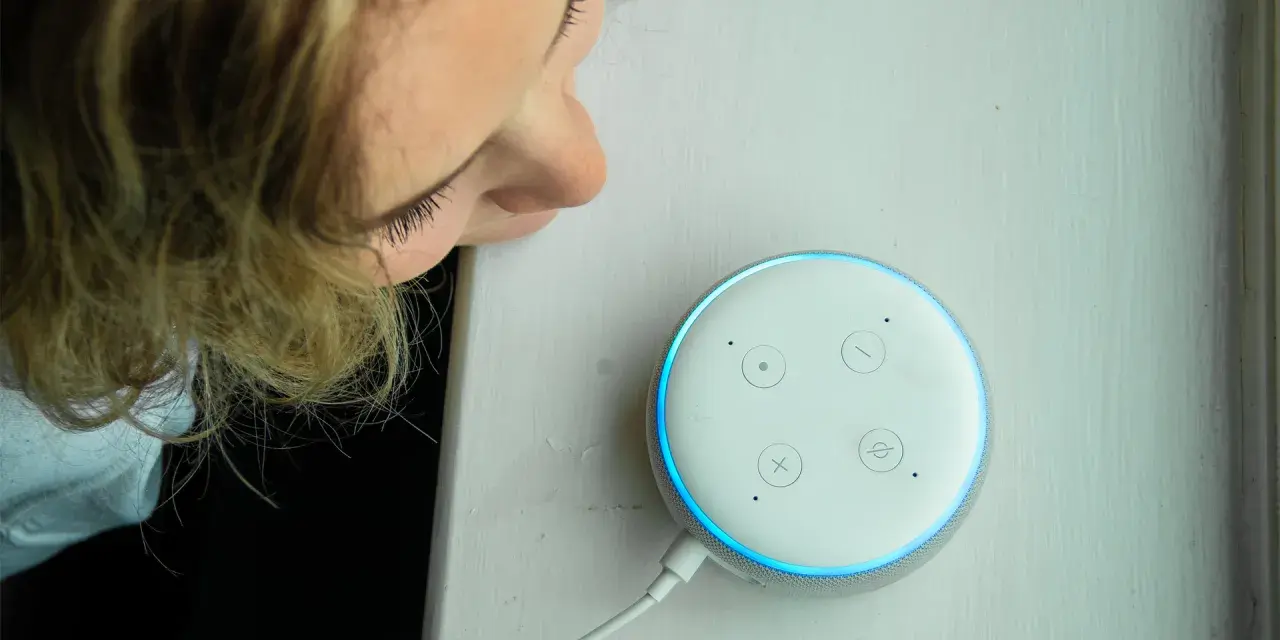
Quando un dispositivo Echo si illumina di rosso e smette di rispondere, nella maggior parte dei casi non è guasto: è stato semplicemente disattivato il microfono. Spiego come riconoscere il motivo, riattivare Alexa dal dispositivo o dallo smartphone e capire quando la luce persistente può indicare un problema diverso.
La luce rossa indica quasi sempre un microfono disattivato
- Microfono spento: premi il pulsante con l’icona del microfono barrato.
- Echo Show: il rosso può indicare che sono stati disattivati microfono e videocamera.
- Nessuna risposta vocale: è normale finché il microfono resta disabilitato.
- Luce persistente: riavvia il dispositivo e controlla pulsante, alimentazione e app Alexa.
- Wi-Fi assente: di solito viene segnalato con una luce arancione, non rossa.

Perché Alexa è rossa e non risponde
La luce rossa fissa o lentamente animata segnala quasi sempre che il microfono dell’Echo è stato disattivato. Può succedere premendo accidentalmente il pulsante superiore, spostando il dispositivo o pulendolo, ma è anche una funzione intenzionale per proteggere la privacy.
Quando il microfono è spento, Alexa non ascolta la parola di attivazione e non può inviare richieste vocali al cloud. In pratica, anche se dici “Alexa”, il dispositivo resterà silenzioso. Secondo la guida di assistenza Amazon, il collegamento elettrico dei microfoni viene interrotto e la luce rossa serve proprio a rendere visibile questa condizione.
Il fenomeno non indica quindi, di per sé, un problema di connessione Internet, account Amazon o altoparlante. Io controllo sempre prima il tasto del microfono, perché è la causa più banale e anche quella che si risolve più rapidamente.
Come spegnere la luce rossa in pochi secondi
Dal dispositivo Echo
Cerca il pulsante con il simbolo del microfono barrato e premilo una volta. Dopo pochi istanti l’anello dovrebbe spegnersi e Alexa dovrebbe tornare disponibile ai comandi vocali.
- Premi il pulsante del microfono.
- Attendi da 2 a 5 secondi.
- Pronuncia “Alexa” e verifica se il dispositivo risponde.
Non confondere questo comando con il pulsante Azione, spesso contrassegnato da un punto o da un cerchio. Il tasto corretto è quello dedicato al microfono, che può trovarsi nella parte superiore, posteriore o laterale a seconda del modello.
Da smartphone o tablet
L’app Alexa è utile per controllare lo stato del dispositivo, la connessione e la configurazione, ma in genere non può riattivare un microfono disabilitato dal pulsante fisico. Quel comando è progettato proprio per garantire un’interruzione reale dell’ascolto.
Apri l’app sul telefono, entra in Dispositivi, seleziona “Echo e Alexa” e tocca il dispositivo interessato. Da questa schermata puoi verificare se è online, controllare la rete Wi-Fi e vedere eventuali avvisi. Se il pulsante fisico è stato premuto, però, devi premerlo direttamente sull’Echo.
Quando la luce resta rossa dopo aver riattivato il microfono
Se il rosso non scompare, procedo con controlli semplici e reversibili. Per prima cosa scollego l’alimentatore, aspetto circa 30 secondi e ricollego il dispositivo a una presa funzionante, preferibilmente usando l’alimentatore originale.
Dopo il riavvio, premo di nuovo il pulsante del microfono senza forzarlo. Un tasto sporco, incastrato o premuto da un oggetto vicino può mantenere attiva la modalità silenziosa. È meglio pulire la superficie con un panno asciutto, senza liquidi e senza inserire strumenti nelle fessure.
Quando controllare l’app Alexa
Se l’anello cambia colore ma Alexa continua a non rispondere, il problema potrebbe essere la rete e non il microfono. Nell’app verifica che il dispositivo risulti online, che lo smartphone sia collegato alla stessa rete durante la configurazione e che il router funzioni correttamente.
La luce arancione è normalmente associata alla configurazione o al tentativo di connessione a Internet. Questa distinzione è utile perché evita di perdere tempo modificando la rete quando il vero problema è soltanto il tasto di silenziamento.
Leggi anche: iPhone 12, fino a quando riceverà gli aggiornamenti?
Quando pensare a un guasto
Un guasto diventa più plausibile se il pulsante non produce alcuna reazione, il rosso ritorna subito dopo ogni tentativo o il dispositivo si riavvia continuamente. Prima di ripristinare Echo, aggiorna l’app Alexa e prova un’altra presa elettrica, così escludi i problemi più comuni.
Il ripristino alle impostazioni di fabbrica va lasciato come ultima possibilità. Cancella la configurazione Wi-Fi e richiede di associare nuovamente il dispositivo all’account, quindi non è una soluzione da usare alla cieca. Se anche dopo il reset il microfono resta disattivato, conviene rivolgersi all’assistenza o valutare la garanzia.
Cosa cambia tra Echo, Echo Show e altri dispositivi
Il significato del rosso è simile nella famiglia Echo, ma l’indicatore può avere una forma diversa. Sugli Echo tradizionali appare come anello luminoso; su Echo Show è una barra luminosa e può indicare che microfono e videocamera sono entrambi spenti.
| Dispositivo | Indicatore rosso | Azione da eseguire |
|---|---|---|
| Echo e Echo Dot | Microfono disattivato | Premere il pulsante del microfono |
| Echo Show | Microfono e videocamera disattivati | Premere il comando fisico dedicato |
| Echo Auto | Microfono disattivato | Premere il pulsante Mute |
| Fire TV con Alexa integrata | Microfono disattivato | Spostare l’interruttore del microfono |
Su Echo Show bisogna fare attenzione alla videocamera. Se la barra rossa compare dopo aver azionato il comando privacy, non sarà possibile usare funzioni come videochiamate o rilevamento della presenza finché il comando non viene riportato nella posizione attiva.
I colori da non confondere con il rosso
Capire il linguaggio luminoso di Alexa aiuta a diagnosticare il dispositivo senza ricorrere subito a reset o reinstallazioni. Il colore va interpretato insieme al movimento dell’anello e al comportamento dell’assistente.
| Colore | Significato più comune |
|---|---|
| Rosso | Microfono disattivato |
| Blu e azzurro | Alexa sta ascoltando o elaborando la richiesta |
| Arancione | Connessione alla rete o modalità di configurazione |
| Giallo | Notifica o messaggio in attesa |
| Verde | Chiamata o comunicazione attiva |
| Viola | Modalità Non disturbare o errore durante la configurazione, in base al modello |
Un errore frequente consiste nel considerare ogni luce come un malfunzionamento. In realtà il rosso è spesso un segnale di privacy, mentre il blu indica che Alexa sta gestendo una richiesta e l’arancione suggerisce di controllare la rete.
Il controllo da fare prima di pensare a un guasto
Quando Alexa diventa rossa, la sequenza più efficace è breve: controlla il pulsante del microfono, premilo una volta, attendi qualche secondo e prova un comando vocale. Se non cambia nulla, riavvia Echo e verifica dall’app Alexa lo stato della connessione.
Solo se il problema ricompare continuamente o il pulsante non reagisce ha senso valutare aggiornamento, ripristino e assistenza. Nella pratica, la luce rossa segnala molto più spesso un microfono disattivato che un dispositivo da sostituire.
