
Quando un SSD nuovo appare come spazio non allocato, oppure il disco di sistema è ormai troppo affollato, dividere correttamente l’unità può rendere i dati più ordinati e semplificare la gestione del computer. In questa guida mostro come creare una partizione su Windows, macOS e Linux, come scegliere il file system e quali controlli fare prima di modificare il disco.
La scelta giusta dipende dal sistema e dall’uso del disco
- Backup prima di tutto: una modifica alle partizioni può rendere inaccessibili i dati.
- Su Windows si usa Gestione disco, partendo da spazio non allocato.
- Su macOS, con APFS, è spesso meglio aggiungere un volume invece di una partizione tradizionale.
- Per Linux sono utili Dischi, GParted o l’installer della distribuzione.
- Il file system va scelto in base alla compatibilità tra Windows, macOS e Linux.
Perché dividere un disco e quando conviene davvero
Una partizione è una porzione indipendente di un disco fisico. Il sistema operativo la tratta quasi come un’unità separata, anche se il supporto è lo stesso. Su Windows, per esempio, può comparire come unità C: o D:, mentre su Linux viene normalmente montata in una cartella specifica.
Dividere il disco può essere utile per separare sistema e documenti, installare un secondo sistema operativo o destinare uno spazio preciso a progetti, macchine virtuali e archivi. Non rende però il computer automaticamente più veloce e non protegge i file da guasti, furti o ransomware.
Io considero il partizionamento una scelta organizzativa, non una forma di backup. Se il disco fisico si rompe, infatti, tutte le partizioni presenti sul disco possono diventare inutilizzabili. Per i dati importanti serve almeno una seconda copia su un altro supporto, su un NAS o in un servizio cloud.
Partizione, volume e spazio non allocato
Lo spazio non allocato è una zona del disco che non appartiene ancora a nessun volume. È da lì che si crea normalmente una nuova unità. Se invece tutto il disco è già occupato, bisogna prima ridurre una partizione esistente, operazione che può richiedere tempo e che non sempre permette di recuperare tutto lo spazio teoricamente libero.
Su macOS il termine volume è particolarmente importante. Con il file system APFS, più volumi possono condividere dinamicamente lo spazio di un contenitore, quindi spesso è più pratico aggiungere un volume APFS che dividere fisicamente il disco.
Prepara il disco prima di modificarlo
La preparazione richiede pochi minuti e riduce molto il rischio di errori. Prima di aprire qualsiasi strumento, verifica di avere un backup aggiornato dei documenti, delle foto e dei file di lavoro. Se devi ridurre la partizione di sistema, chiudi anche programmi, sincronizzazioni cloud e macchine virtuali.
Controlla quale disco stai modificando
Nei computer con più unità è facile confondere il disco interno con un SSD USB. Controlla capacità, modello e partizioni già presenti, non soltanto la lettera dell’unità. Le partizioni EFI, Recovery e quelle riservate dal produttore non sono normali cartelle da eliminare.
Scegli lo schema di partizione
Su un computer moderno con firmware UEFI, GPT è in genere la scelta corretta. Offre una struttura più flessibile e supera i limiti del vecchio schema MBR, ancora utile soprattutto per hardware o sistemi operativi datati. Se il disco è nuovo e destinato a Windows 11, macOS recente o Linux moderno, GPT è normalmente la soluzione più adatta.
Decidi quanto spazio lasciare
Non creare una partizione di sistema troppo piccola. Come riferimento pratico, su un SSD da 1 TB si possono destinare 150-250 GB a sistema e applicazioni, lasciando il resto ai dati, ma la misura cambia molto in base a giochi, software professionali e macchine virtuali.
Per una partizione Linux destinata a un uso quotidiano, 60-100 GB offrono generalmente un margine più comodo di una configurazione minima. In ogni caso, lascia spazio libero anche dopo la creazione: un volume riempito al 98-100% crea problemi con aggiornamenti, cache e file temporanei.
Come creare una partizione in Windows 11 e Windows 10
Lo strumento integrato è Gestione disco. Microsoft lo mantiene molto simile in Windows 10 e Windows 11 e consente di ridurre un volume, creare una nuova unità, assegnare una lettera e formattarla senza installare software aggiuntivo.
Se il disco contiene già Windows
- Apri il menu Start e cerca “Crea e formatta le partizioni del disco rigido”.
- Individua il volume corretto, normalmente C:, e controlla che appartenga al disco desiderato.
- Fai clic con il tasto destro sul volume e scegli Riduci volume.
- Inserisci la quantità di spazio da liberare in MB. Per circa 100 GB, il valore indicativo è 102400 MB.
- Attendi la comparsa dello spazio non allocato.
- Fai clic destro su quello spazio e seleziona Nuovo volume semplice.
- Scegli la dimensione, assegna una lettera e seleziona NTFS per un uso principalmente Windows.
- Attribuisci un nome riconoscibile, come Dati o Progetti, e completa la formattazione rapida.
La formattazione rapida prepara la struttura del file system, ma non equivale a una cancellazione sicura del contenuto precedente. Su un disco nuovo va bene; per smaltire un’unità con dati sensibili servono procedure specifiche di cancellazione.
Se Windows permette di liberare meno spazio del previsto, spesso il motivo è la presenza di file non spostabili verso la fine del volume. Non forzare l’operazione alla cieca. Prima libera spazio, verifica il disco e valuta un programma offline solo dopo avere creato un backup completo.
Quando vuoi estendere una partizione
Gestione disco può estendere un volume solo quando esiste spazio non allocato adiacente nella posizione compatibile con la struttura del disco. Per questo cancellare una partizione intermedia può sembrare l’unico modo per ampliare C:, ma farlo può distruggere dati e partizioni di ripristino.
La soluzione più prudente è mantenere i volumi dati separati oppure pianificare il layout prima di copiare i file. Una partizione aggiuntiva non deve diventare un ostacolo alla manutenzione futura.

Come gestire le partizioni su macOS
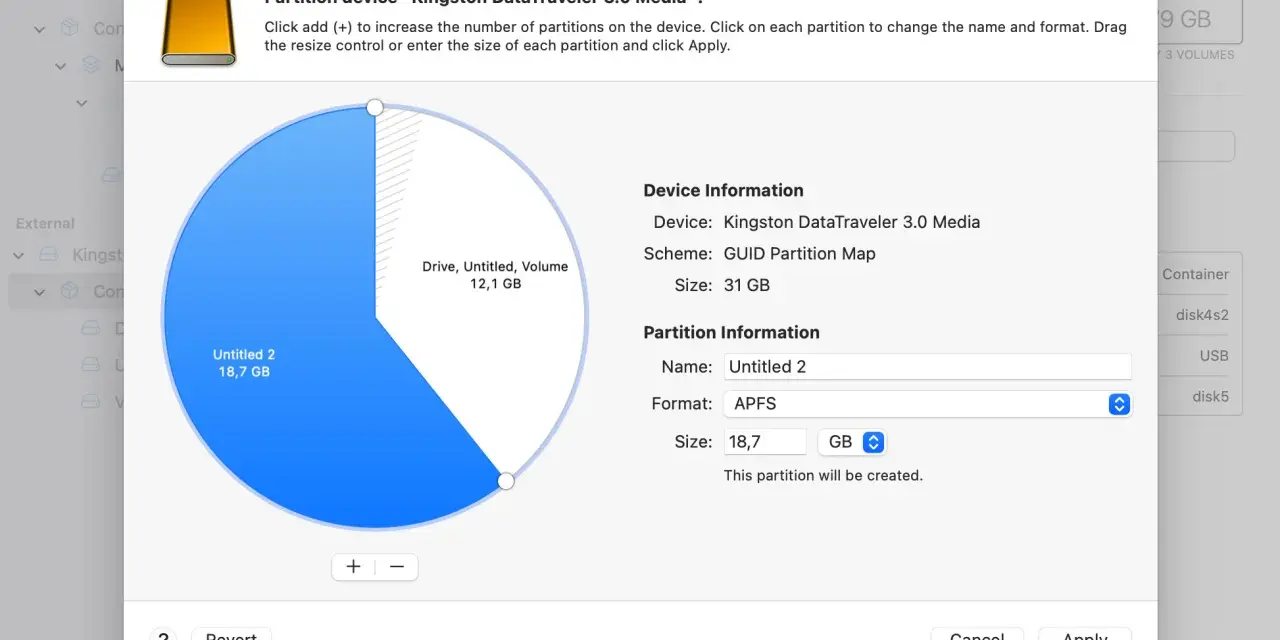
Su Mac apri Utility Disco e scegli Vista, quindi “Mostra tutti i dispositivi”. Questo passaggio è importante perché permette di distinguere il disco fisico, il contenitore APFS e i singoli volumi.
La soluzione preferibile con APFS
Se il disco interno usa APFS, io partirei quasi sempre da Aggiungi volume. Il nuovo volume condivide lo spazio disponibile nel contenitore e non richiede una divisione rigida della capacità. È una scelta pratica per separare dati di lavoro, ambienti di test o una seconda installazione compatibile di macOS.
Per aggiungerlo, seleziona il contenitore APFS nella barra laterale, fai clic sul pulsante + o su “Aggiungi volume”, assegna un nome e conferma. Puoi impostare una quota o una riserva di spazio se vuoi limitare o garantire la capacità del volume.
Quando serve una partizione fisica
La partizione tradizionale ha senso quando devi usare un file system diverso, preparare un disco per più sistemi o rendere una parte dell’unità indipendente dal contenitore APFS. Seleziona il dispositivo corretto, fai clic su Partiziona, scegli la dimensione, il formato e lo schema indicati da Utility Disco, poi applica le modifiche.
Per un disco usato solo con Mac, APFS è normalmente la scelta naturale per gli SSD. Per condividere un’unità tra macOS e Windows, exFAT è spesso più comodo perché entrambi i sistemi possono leggerlo e scriverlo, anche se non offre tutte le funzioni e la robustezza di un file system nativo.
Se l’obiettivo è installare Windows su un Mac Intel compatibile, Apple raccomanda di usare Assistente Boot Camp invece di creare manualmente la partizione con Utility Disco. Non eliminare poi la partizione Boot Camp da Utility Disco, perché la procedura corretta passa nuovamente dall’assistente.
Come creare una partizione su Linux
Su Linux puoi usare l’applicazione Dischi, GParted oppure il programma di installazione della distribuzione. Per un disco vuoto la procedura è semplice, mentre per modificare la partizione di sistema è preferibile avviare il computer da una chiavetta live, così il volume non resta montato durante il ridimensionamento.
Procedura grafica consigliata
- Apri Dischi o GParted e identifica il dispositivo tramite modello e capacità.
- Controlla la tabella delle partizioni, preferendo GPT su hardware moderno.
- Riduci una partizione esistente solo dopo aver verificato il backup.
- Seleziona lo spazio non allocato e crea il nuovo volume.
- Scegli ext4 per una partizione Linux interna oppure exFAT per dati condivisi con Windows e macOS.
- Assegna un’etichetta chiara e applica le modifiche.
Ext4 è una scelta solida per i dati Linux, mentre exFAT è più flessibile tra sistemi diversi. Per una partizione di avvio Linux non modificare automaticamente la partizione EFI già presente, a meno di sapere esattamente come viene gestito il bootloader.
Leggi anche: Come regolare la luminosità dello schermo su PC, Mac e mobile
Il caso del dual boot
Per installare Linux accanto a Windows, conviene ridurre prima il volume Windows e lasciare lo spazio non allocato. Durante l’installazione scegli l’opzione automatica “accanto a Windows” solo se il layout proposto è chiaro; in caso contrario usa il partizionamento manuale e controlla ogni dispositivo prima di confermare.
Non eliminare le partizioni EFI, Recovery o di diagnostica solo perché sembrano piccole. In un dual boot, pochi minuti di controllo valgono più di una reinstallazione completa del sistema.
Quale file system scegliere e quali errori evitare
| Uso principale | Scelta pratica | Limite da considerare |
|---|---|---|
| Windows interno | NTFS | Non è la soluzione più semplice per la scrittura nativa su macOS. |
| macOS su SSD interno | APFS | È pensato soprattutto per l’ecosistema Apple. |
| Linux interno | ext4 | Windows non lo gestisce normalmente senza strumenti aggiuntivi. |
| Disco condiviso tra più sistemi | exFAT | È comodo, ma meno adatto a un volume di sistema. |
L’errore più comune è formattare il volume senza accorgersi che contiene già dati. Durante la procedura controlla sempre disco, dimensione, nome e file system. Una lettera come D: non identifica da sola il disco fisico corretto.
Un altro equivoco frequente è pensare che una nuova partizione migliori il backup. Non è così. Se le due unità logiche stanno sullo stesso SSD, un guasto elettronico può colpirle entrambe. Per proteggere davvero i file, usa una copia esterna e verifica occasionalmente che sia possibile ripristinarla.
Infine, non modificare il disco durante un’interruzione di corrente o con un portatile quasi scarico. Per un’operazione lunga è prudente collegare l’alimentatore, sospendere temporaneamente attività pesanti e lasciare al sistema il tempo necessario per completare il ridimensionamento.
Un layout semplice evita problemi negli anni
Per la maggior parte dei computer domestici non servono cinque o sei partizioni. Un layout con un volume per il sistema e uno per i dati è spesso sufficiente, purché esista un backup separato. Su macOS moderno, invece, due volumi APFS nello stesso contenitore possono essere più pratici di due partizioni rigide.
Prima di confermare, chiediti se la divisione risolve davvero un problema. Se vuoi solo tenere ordinati documenti e foto, una cartella strutturata o un’unità esterna può essere più flessibile. Se invece devi separare sistemi operativi, ambienti di lavoro o file system incompatibili, il partizionamento è una scelta sensata e duratura.
La regola che seguo è semplice: backup verificato, disco identificato, spazio dimensionato con margine e partizioni di sistema intatte. Con questi controlli, Gestione disco, Utility Disco e gli strumenti Linux diventano sufficienti per svolgere l’operazione senza trasformare una normale attività di manutenzione in un problema di recupero dati.
