
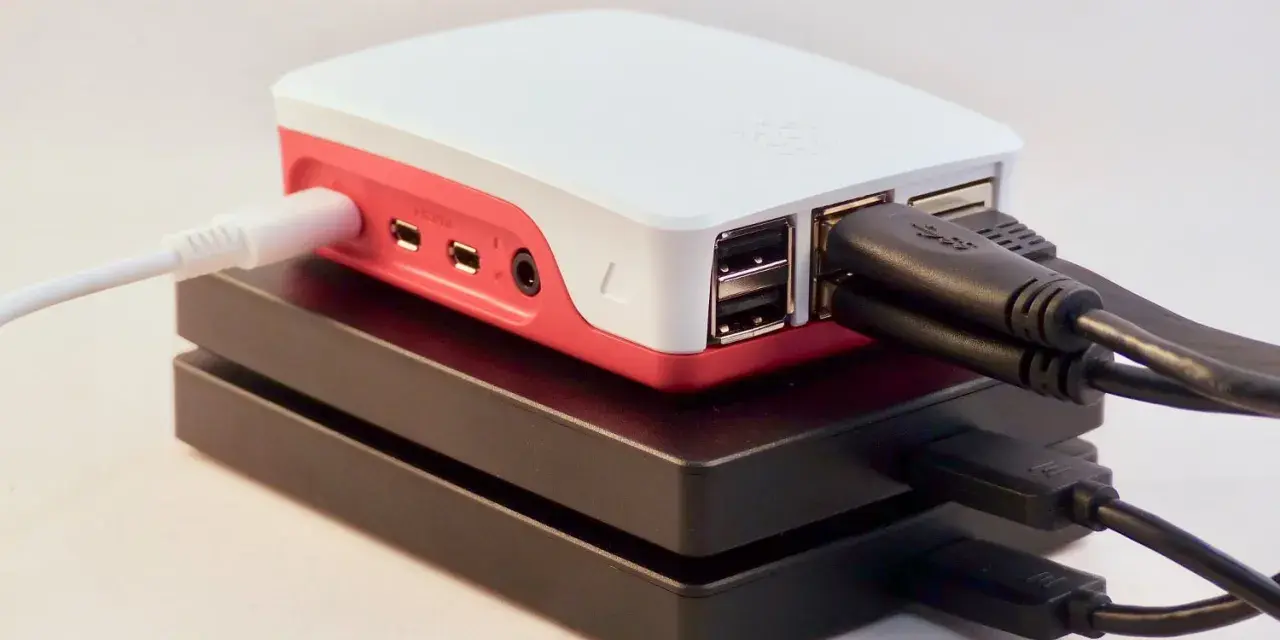
Vuoi raccogliere foto, documenti e backup in un unico posto senza acquistare subito un NAS dedicato? Un Raspberry Pi collegato a un SSD o a un disco USB può diventare un archivio di rete silenzioso e poco energivoro, ma il progetto spesso chiamato Raspberry NAS funziona bene solo con alimentazione, dischi e rete scelti con criterio. Qui trovi una configurazione pratica, i passaggi con OpenMediaVault, i costi indicativi e i limiti da conoscere prima di iniziare.
La configurazione più equilibrata usa Pi 5, disco separato e backup esterno
- Raspberry Pi 5 da 2 o 4 GB è sufficiente per file sharing, backup e piccoli servizi domestici.
- Per i dati scegli un SSD USB 3 o NVMe; per molto spazio, un HDD da 3,5 pollici con alimentazione propria.
- Usa la rete Ethernet Gigabit invece del Wi-Fi per trasferimenti più stabili.
- OpenMediaVault semplifica utenti, cartelle condivise, permessi e monitoraggio.
- Un RAID può ridurre i tempi di fermo, ma non sostituisce un backup.

Il Raspberry Pi giusto per un NAS domestico
Per un archivio condiviso tra computer, smartphone e smart TV non serve inseguire il modello con più RAM. Io sceglierei un Raspberry Pi 4 da 4 GB se lo possiedi già, oppure un Raspberry Pi 5 da 2 o 4 GB per un progetto nuovo. La memoria aggiuntiva diventa utile soprattutto quando vuoi eseguire container, server multimediali o più servizi contemporaneamente.
| Modello | Quando ha senso | Limite principale |
|---|---|---|
| Raspberry Pi 4 | File sharing, backup e consumi contenuti | Meno potenza e nessun collegamento PCIe nativo facilmente sfruttabile |
| Raspberry Pi 5 da 2 o 4 GB | NAS più reattivo, SSD NVMe, container e servizi aggiuntivi | Richiede un raffreddamento attivo e un alimentatore adeguato |
| Raspberry Pi 5 da 8 GB | Più container, indicizzazione e applicazioni domestiche | Il costo può avvicinarsi a quello di un mini PC più potente |
Il Pi 5 offre due porte USB 3, Ethernet Gigabit e un connettore PCIe utilizzabile con un adattatore o un HAT M.2. Per un NAS semplice, però, non comprerei automaticamente un HAT NVMe: un buon SSD USB 3 è più facile da installare e spesso è già abbastanza veloce per il limite della rete Gigabit.
Gli accessori che fanno davvero la differenza
Servono una scheda microSD affidabile o un dispositivo di avvio USB, un case con ventola, un cavo Ethernet e un alimentatore di qualità. Sul Raspberry Pi 5 userei il modello ufficiale da 27 W o un alimentatore USB-C equivalente capace di fornire 5 V e 5 A, perché un limite di corrente può ridurre l’energia disponibile alle periferiche USB.
Il disco esterno è spesso il componente più delicato. Un SSD da 2,5 pollici consuma poco ed è silenzioso, mentre un HDD offre più terabyte a un prezzo inferiore ma richiede più attenzione a vibrazioni, temperatura e alimentazione. Con più dischi preferisco un box USB con alimentatore proprio o un hub alimentato, invece di affidarmi esclusivamente alle porte del Pi.
Nel mercato italiano, una configurazione completa parte indicativamente da 150-180 euro con Pi, case, alimentatore e SSD da 500 GB. Con un SSD da 1 TB o un HDD da 4 TB, il budget realistico sale a circa 220-320 euro, senza contare eventuali UPS, secondo disco o HAT NVMe.
Dischi, rete e capacità senza colli di bottiglia
La scelta del supporto dipende dal tipo di file. Per documenti, foto e backup quotidiani, un SSD è la soluzione più piacevole perché offre accessi rapidi e nessun rumore. Per video, archivi fotografici molto grandi e file consultati solo ogni tanto, un HDD da 3,5 pollici rimane più conveniente per terabyte.
| Supporto | Vantaggio | Uso consigliato |
|---|---|---|
| SSD USB 3 da 500 GB o 1 TB | Silenzioso, rapido e a basso consumo | Documenti, foto, backup e piccoli server |
| HDD USB da 4 TB o più | Costo per terabyte più basso | Video, archivi estesi e copie di lungo periodo |
| SSD NVMe con HAT M.2 | Avvio e accessi molto rapidi | Database, container e carichi con molti accessi |
Non confondere la velocità del disco con quella che vedrai copiando un file dal portatile. Su una rete Gigabit, il limite teorico è circa 125 MB/s e nella pratica una condivisione SMB ben configurata può fermarsi intorno a 80-110 MB/s. L’SSD NVMe può rendere il sistema più reattivo, ma non farà superare il limite della rete se tutti i dispositivi restano collegati a una porta Gigabit.
Per il file system sceglierei ext4, semplice e ben supportato in ambiente Linux. Se vuoi collegare il disco direttamente anche a un PC Windows senza passare dalla rete, exFAT può sembrare comodo, ma per un server acceso in modo continuativo preferisco ext4 e una condivisione SMB.
Un disco solo o due dischi
Con un solo disco hai una configurazione economica e facile da gestire, ma un guasto può rendere indisponibili tutti i dati. Con due unità puoi creare un RAID 1, cioè una copia speculare che continua a funzionare se un disco si rompe, purché il box e il software supportino correttamente la gestione.
Il RAID protegge soprattutto dalla rottura di un’unità. Non protegge da cancellazioni accidentali, ransomware, furto, incendio o da una configurazione sbagliata. Per questo considero il secondo disco di backup più importante del RAID stesso, soprattutto in un NAS domestico.
Installare il sistema con OpenMediaVault
Per chi vuole una gestione visuale, OpenMediaVault è la scelta più pratica. Offre una web interface per dischi, utenti, cartelle condivise, SMB, NFS e servizi aggiuntivi, così non devi trasformare ogni modifica in una sessione SSH. Io eviterei installazioni improvvisate sopra un Raspberry Pi OS già pieno di pacchetti e partirei da un sistema pulito compatibile con la versione ARM disponibile.
- Prepara il supporto di avvio con Raspberry Pi Imager o uno strumento equivalente. Puoi usare una microSD di buona qualità, ma per maggiore affidabilità preferisco un SSD dedicato al sistema.
- Collega il Raspberry Pi via Ethernet al router. Durante la prima configurazione assegna una prenotazione DHCP, in modo che l’indirizzo IP resti stabile.
- Avvia l’immagine compatibile di OpenMediaVault e attendi il completamento della configurazione iniziale. Su hardware lento il primo avvio può richiedere diversi minuti, quindi non interrompere l’alimentazione.
- Apri il pannello web dall’indirizzo IP assegnato dal router e cambia subito la password dell’amministratore.
- Verifica il disco dati nella sezione dedicata alle unità, inizializzalo solo se è vuoto e formattalo con ext4.
- Crea un file system montato, poi prepara utenti, gruppi e cartelle condivise con permessi distinti.
- Attiva SMB per Windows e macOS. NFS è utile soprattutto per Linux, macchine virtuali e alcuni lettori multimediali.
La parte che richiede più attenzione è il disco dati. Se l’unità contiene già file importanti, non cliccare su inizializzazione o formattazione. Prima copia i dati altrove e controlla due volte il nome del dispositivo, perché un’operazione di formattazione è distruttiva.
Se preferisci una configurazione manuale, puoi installare Raspberry Pi OS Lite e usare Samba direttamente. È una strada più leggera, ma richiede maggiore familiarità con utenti Linux, permessi, file di configurazione e aggiornamenti. Per il primo NAS, la comodità di OpenMediaVault compensa ampiamente il piccolo costo in risorse.
Condivisioni e accesso dai dispositivi di casa
Non creerei una sola cartella chiamata “NAS” con accesso aperto a tutti. Una struttura più ordinata potrebbe includere Documenti, Foto, Backup-PC e Media, ciascuna con permessi coerenti con il suo contenuto.
Per esempio, la cartella dei documenti può essere accessibile in scrittura solo agli adulti della famiglia, quella delle foto può essere modificabile da un account principale e quella multimediale può essere in sola lettura per smart TV e lettori di rete. Questa separazione evita che un dispositivo compromesso possa modificare ogni file presente sul server.
Come collegarsi da Windows, macOS e Linux
Su Windows puoi aggiungere la condivisione SMB come unità di rete usando il nome del server o il suo indirizzo IP. Su macOS la trovi dal Finder tramite “Connessione al server”, mentre su Linux puoi montarla con gli strumenti SMB del desktop o con una configurazione in fstab.
Per smartphone e tablet userei un’app compatibile con SMB oppure un servizio dedicato sincronizzato con il NAS. Non esporrei mai direttamente SMB su Internet: le porte di condivisione devono restare nella rete locale, mentre per l’accesso da fuori casa è meglio usare una VPN come WireGuard o una soluzione equivalente.
Se il NAS deve servire anche film e musica, controlla il formato dei file e la capacità dei client. La semplice condivisione non richiede molta CPU, mentre la transcodifica video al volo può mettere in difficoltà il Raspberry Pi, soprattutto con più utenti contemporanei.
Prestazioni, sicurezza e backup che evitano brutte sorprese
La velocità dipende più dalla rete che dalla RAM
Collega il Raspberry Pi e il computer principale allo stesso switch Gigabit con cavi Ethernet funzionanti. Il Wi-Fi può andare bene per consultare documenti, ma durante il trasferimento di grandi cartelle introduce variabilità, interferenze e tempi molto meno prevedibili.
Attiva il raffreddamento del Pi 5 e controlla periodicamente la temperatura. Un processore che riduce la frequenza per il calore può rendere i trasferimenti irregolari, mentre un case ventilato mantiene più stabile il sistema con un costo energetico minimo.
Le impostazioni di sicurezza essenziali
- Usa una password lunga e diversa per ogni account.
- Disattiva l’accesso SSH dell’utente root dopo la configurazione iniziale.
- Mantieni aggiornati sistema, kernel e OpenMediaVault.
- Concedi i permessi sulle cartelle solo agli utenti che ne hanno bisogno.
- Non pubblicare il pannello amministrativo o SMB direttamente su Internet.
- Controlla lo stato SMART degli HDD quando il box USB lo rende disponibile.
Il NAS non dovrebbe diventare un altro punto debole della rete domestica. Per questo separo l’account amministratore dagli account usati per i file quotidiani e abilito l’accesso remoto solo tramite VPN autenticata, mai attraverso semplici port forwarding lasciati attivi senza controllo.
Il backup deve stare fuori dal Raspberry Pi
Una buona regola pratica è il modello 3-2-1: tre copie dei dati, su due supporti diversi, con una copia in un luogo separato. Per un uso domestico può significare NAS principale, disco USB collegato solo durante il backup e una copia cifrata su un altro dispositivo o su un servizio cloud.
Programma copie automatiche e prova il ripristino almeno ogni pochi mesi. Un backup che non è mai stato ripristinato è solo una speranza, soprattutto quando si tratta di foto familiari o documenti di lavoro.
Leggi anche: Tasto destro del mouse non funziona? Cause e soluzioni
Quando sceglierei un altro dispositivo
Un Raspberry Pi è ottimo per consumi ridotti, controllo e apprendimento, ma non è la scelta migliore per un ufficio con molti utenti, database pesanti o più flussi video transcodificati. In quei casi valuterei un NAS con CPU x86, dischi hot-swap e supporto ufficiale più ampio, oppure un mini PC con SSD e un sistema server dedicato.
Se il costo finale supera i 300-350 euro aggiungendo più dischi, enclosure, UPS e accessori, conviene confrontarlo con un NAS commerciale a due baie. Il Pi resta interessante quando vuoi una soluzione compatta, personalizzabile e dai consumi contenuti, non quando cerchi la massima semplicità pronta all’uso.
La configurazione che sceglierei per partire senza rimpianti
Per un primo progetto sceglierei un Raspberry Pi 5 da 2 o 4 GB, Ethernet cablata, alimentatore adeguato, case ventilato e SSD USB 3 da 1 TB. Installerei OpenMediaVault su un supporto separato, terrei il disco dati dedicato ai file e aggiungerei un secondo disco esterno per il backup automatico.
Questa configurazione non sostituisce un NAS professionale, ma offre un equilibrio convincente tra costo, consumi e controllo. La differenza la fanno soprattutto alimentazione stabile, permessi corretti e copie di sicurezza regolari, molto più del modello con la quantità maggiore di RAM.
