
Una scheda SD che dà errori, non viene riconosciuta o deve essere preparata per una fotocamera torna spesso a funzionare dopo una formattazione corretta. In questa guida spiego come formattarla su Windows, macOS e Android, quale file system scegliere tra FAT32 ed exFAT e quali controlli fare per non perdere dati o creare problemi di compatibilità.
La scelta del formato determina compatibilità e dimensione dei file
- Fai sempre un backup prima di iniziare: la formattazione cancella tutti i dati.
- FAT32 è molto compatibile, ma non gestisce singoli file oltre 4 GB.
- exFAT è la scelta più pratica per schede da 64 GB in su e video di grandi dimensioni.
- Per fotocamere, droni e console conviene spesso formattare direttamente dal dispositivo.
- Se la scheda non viene rilevata, controlla prima lettore, adattatore e blocco fisico.
Prima di formattare la scheda SD proteggi i dati
La formattazione elimina le partizioni e i file presenti sulla scheda. Per questo, prima di capire come formattare una scheda SD, copio sempre foto, video e documenti su un computer o su un archivio cloud, verificando che alcuni file si aprano davvero. Un semplice trascinamento incompleto può lasciare fuori proprio le cartelle più importanti.
Se usi una microSD con adattatore SD, controlla anche il piccolo interruttore laterale. Deve trovarsi nella posizione di sblocco, altrimenti Windows o la fotocamera possono mostrare un errore di scrittura. Con un lettore USB, prova inoltre una porta diversa e, se possibile, un secondo lettore: molti problemi attribuiti alla scheda dipendono dall'adattatore.
Quando è meglio formattare dal dispositivo
Se la scheda verrà usata in una fotocamera, videocamera, drone o console, la soluzione più affidabile è spesso inserirla nel dispositivo e usare il comando Formatta scheda o Inizializza dal menu. Il dispositivo crea infatti la struttura di cartelle e le impostazioni che si aspetta.
La formattazione dal computer è invece comoda quando devi preparare una scheda nuova, usarla per trasferire file tra sistemi diversi o risolvere un errore del file system. Non confondere però la formattazione con una cancellazione sicura: in molti casi i dati eliminati possono essere recuperati finché non vengono sovrascritti.
Quale file system scegliere tra FAT32 ed exFAT
Il file system è il metodo con cui la scheda organizza file e cartelle. La scelta non riguarda solo la capacità disponibile: determina anche quali dispositivi leggeranno la scheda e quanto potrà pesare un singolo file.
| Formato | Quando usarlo | Limite o svantaggio |
|---|---|---|
| FAT32 | Dispositivi meno recenti, console, fotocamere e massima compatibilità | Un singolo file non può superare circa 4 GB |
| exFAT | Schede da 64 GB in su, video 4K e uso tra Windows e macOS | Alcuni dispositivi datati non lo supportano |
| NTFS | Rari casi di uso esclusivo con Windows | Scarsa compatibilità con fotocamere, smartphone e altri dispositivi |
Per una scheda SDXC, normalmente da 64 GB in su, exFAT è la scelta più naturale. Permette di salvare file molto più grandi di 4 GB, quindi è adatto a registrazioni video ad alta risoluzione. Per una scheda destinata a una vecchia fotocamera o a una console che richiede FAT32, invece, la compatibilità viene prima della comodità.
Non sceglierei NTFS per una scheda che deve passare da computer a smartphone o fotocamera. Può funzionare bene in ambiente Windows, ma è una scelta poco flessibile. Se il manuale del dispositivo indica un formato preciso, quella indicazione ha sempre la precedenza.
Come formattare una scheda SD su Windows
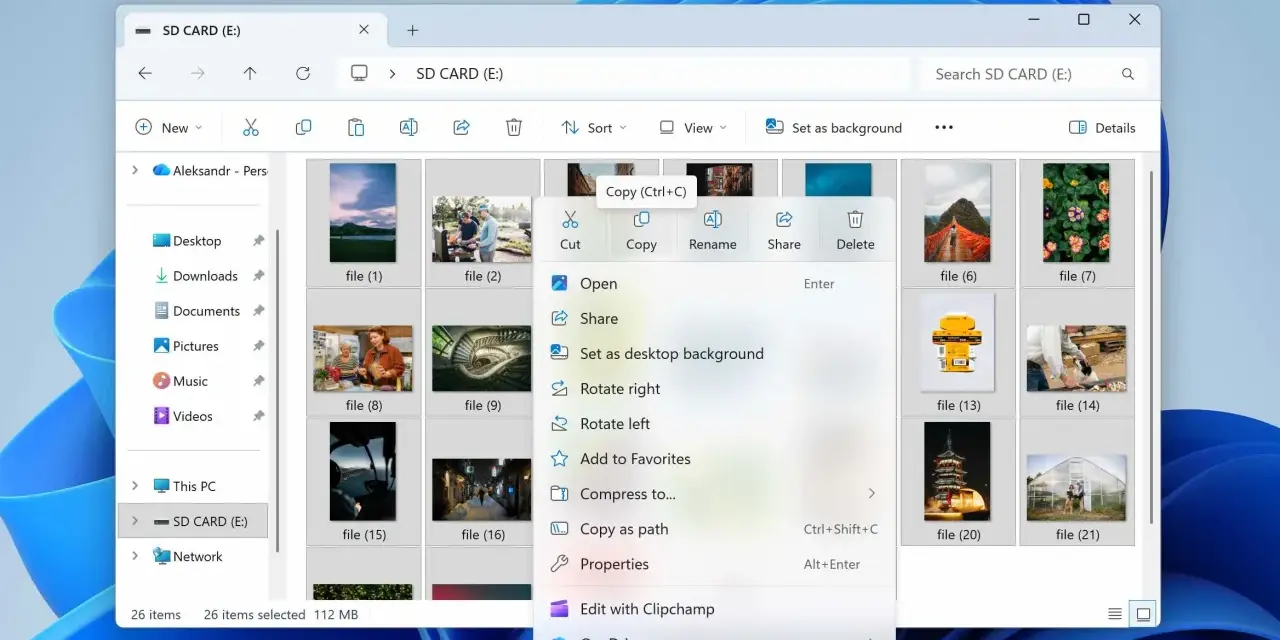
Su Windows la procedura base richiede pochi minuti. Inserisci la scheda nel lettore, apri Esplora file e individua l'unità controllando con attenzione la capacità, così da non selezionare per errore un disco diverso.
- Apri Esplora file e fai clic su Questo PC.
- Fai clic con il tasto destro sull'unità della scheda SD.
- Scegli Formatta.
- Seleziona exFAT oppure FAT32, in base al dispositivo di destinazione.
- Lascia la dimensione dell'unità di allocazione su predefinita.
- Assegna eventualmente un nome alla scheda e avvia la formattazione.
La voce Formattazione veloce è sufficiente nella maggior parte dei casi, perché ricrea la struttura del file system senza controllare ogni settore. Se la scheda presenta errori ripetuti, una formattazione completa può offrire un controllo più approfondito, ma richiede più tempo e non ripara una memoria fisicamente danneggiata.
Quando Windows non propone FAT32
Su molte versioni di Windows, lo strumento integrato non propone FAT32 per partizioni più grandi di 32 GB. Non significa che la scheda sia difettosa: è una limitazione dell'interfaccia di formattazione. In quel caso puoi usare il formato exFAT, se il dispositivo lo supporta, oppure un'utility affidabile per creare FAT32.
Prima di usare programmi esterni controlla che la scheda sia realmente quella corretta e scarica il software solo da una fonte attendibile. Un programma di formattazione non può trasformare una scheda falsa in una scheda autentica: se la capacità dichiarata è molto superiore a quella reale, i file finiranno per corrompersi.
Come procedere su macOS senza scegliere il disco sbagliato
Su Mac si utilizza Utility Disco. La cautela più importante è selezionare il supporto SD e non il disco interno del computer. Se l'elenco mostra sia il dispositivo fisico sia il volume montato, controlla nome e capacità prima di confermare.
- Inserisci la scheda e apri Utility Disco dalla cartella Applicazioni.
- Nel menu Vista attiva Mostra tutti i dispositivi, se disponibile.
- Seleziona la scheda SD nella colonna laterale.
- Fai clic su Inizializza.
- Scegli exFAT per l'uso tra Mac e Windows, oppure MS-DOS (FAT) per FAT32.
- Per lo schema, usa Master Boot Record quando la scheda deve funzionare con fotocamere, console o dispositivi meno recenti.
- Conferma con Inizializza e attendi il completamento.
Il formato APFS è pensato per l'ecosistema Apple e non è una buona scelta per una scheda che passerà da una fotocamera a un PC Windows. Per un supporto condiviso, exFAT offre in genere il compromesso migliore, mentre MS-DOS (FAT) resta preferibile quando serve compatibilità con apparecchi più vecchi.
Formattare una microSD su Android e scegliere il tipo di memoria
Su Android i nomi dei menu possono cambiare in base al produttore, ma il percorso è generalmente simile. Apri Impostazioni, entra in Memoria o Archiviazione, seleziona la scheda SD e cerca il comando per formattarla.
Il telefono può proporre due modalità diverse. Con memoria portatile puoi trasferire la scheda tra dispositivi e usarla per foto, video e documenti. Con memoria interna, invece, la scheda viene integrata nello spazio del telefono e può ospitare anche alcune applicazioni, ma normalmente non sarà leggibile su un altro dispositivo senza una nuova formattazione.
- Scegli memoria portatile se vuoi spostare la scheda tra smartphone, computer e fotocamere.
- Scegli memoria interna solo se intendi lasciarla stabilmente in quel telefono.
- Conferma l'operazione soltanto dopo aver copiato i dati altrove.
- Attendi la fine del processo senza spegnere il dispositivo o rimuovere la scheda.
La modalità interna è comoda, ma la considero poco adatta alle schede economiche o lente. Le applicazioni possono diventare meno reattive e, se la memoria si guasta, il recupero dei dati è più complicato. Per foto e video, la modalità portatile è quasi sempre la scelta più semplice.
Quando la scheda non viene riconosciuta o la formattazione fallisce
Se il supporto non appare in Esplora file o in Utility Disco, verifica se almeno il computer lo vede nella gestione dei dischi. Su Windows puoi aprire Gestione disco; su macOS puoi controllare Utility Disco anche quando il volume non è montato.
Se compare una partizione senza lettera, su Windows puoi assegnarne una. Se invece la scheda risulta come spazio non allocato, può essere necessario ricreare la partizione, ma questa operazione cancella il contenuto. Procedi soltanto dopo aver escluso che la capacità visualizzata appartenga a un altro dispositivo.
Errori frequenti e relative cause
- “Disco protetto da scrittura”: controlla il blocco sull'adattatore SD, il lettore e le eventuali impostazioni del dispositivo.
- Formattazione interrotta: prova un altro lettore o una porta USB diversa e verifica che la scheda non sia deteriorata.
- Capacità molto inferiore: può indicare una partizione errata oppure una scheda contraffatta.
- File corrotti dopo la copia: testa la scheda con uno strumento di verifica della capacità prima di usarla per dati importanti.
- La fotocamera non la legge: riformatta dal menu della fotocamera e controlla il formato richiesto dal manuale.
Quando una scheda funziona solo dopo numerosi tentativi o perde file appena copiati, io non la userei per fotografie importanti. La formattazione può eliminare un errore logico, ma non ripara celle di memoria usurate. Se il problema si ripete su più lettori e dispositivi, la sostituzione è spesso più sicura di qualsiasi utility.
Il controllo finale evita quasi tutti gli inconvenienti
Dopo la formattazione copia sulla scheda un file di prova, espellila correttamente e reinseriscila nel dispositivo che userai davvero. Scatta una foto o registra un breve video, poi verifica che il file venga salvato e riaperto senza errori.
Per le schede usate in fotocamere e droni, preferisco eseguire una seconda formattazione direttamente dal dispositivo prima del primo utilizzo. È un passaggio breve che riduce le incompatibilità e prepara automaticamente le cartelle necessarie. La regola più importante resta semplice: backup prima, formato compatibile dopo, test finale sempre.
