
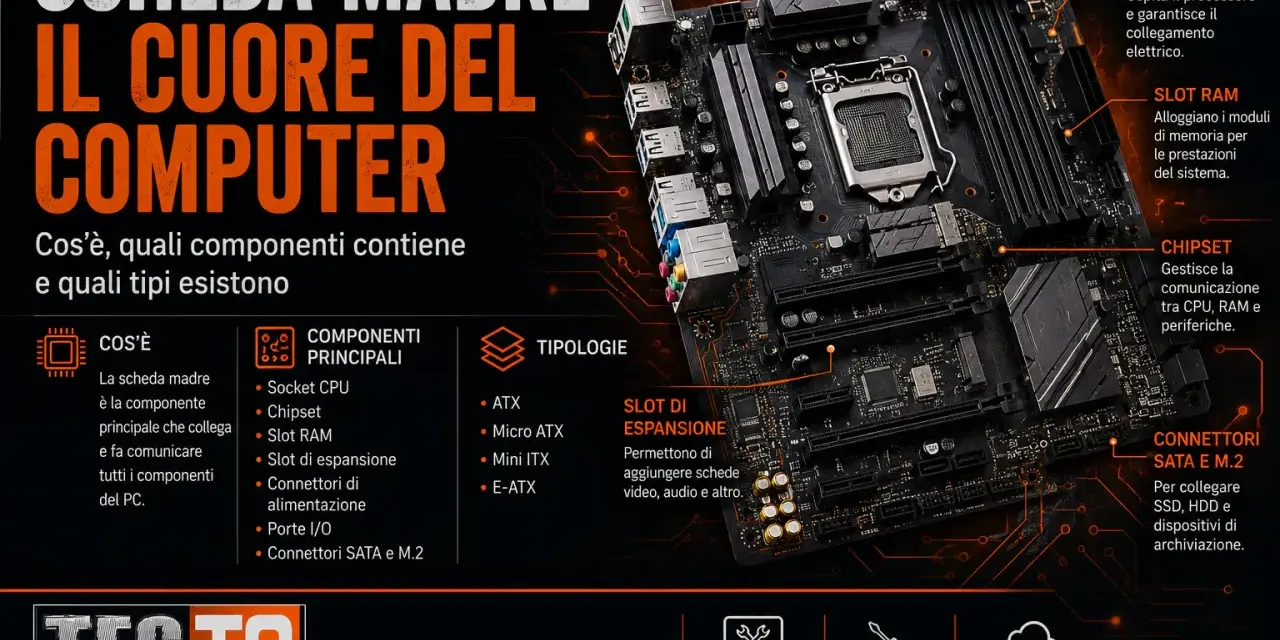
Quando un computer non riconosce la RAM, limita gli aggiornamenti o non avvia un nuovo SSD, spesso il problema non è il singolo componente, ma il collegamento tra tutti gli elementi. Capire cos'è la scheda madre aiuta a leggere meglio le specifiche di un PC, evitare incompatibilità e scegliere con criterio anche processore, memoria e archiviazione.
La scheda madre è il centro di collegamento del computer
- Collega processore, RAM, scheda video, dischi e periferiche.
- Determina la compatibilità tra CPU, memoria e altri componenti.
- Gestisce alimentazione, comunicazione dei dati e avvio del sistema.
- Offre porte e slot come PCIe, M.2, SATA e USB.
- Formato e chipset influenzano espandibilità, prestazioni e aggiornamenti futuri.

Che cos’è davvero una scheda madre
La scheda madre è il circuito stampato principale di un computer. Su di essa vengono installati o collegati CPU, moduli RAM, scheda grafica, unità SSD, periferiche e alimentatore. Il suo compito non è semplicemente “tenere insieme” i componenti: crea i percorsi elettrici e logici attraverso cui questi scambiano dati.
Io la considero la spina dorsale del PC. Un processore potente non può lavorare correttamente senza un socket compatibile, una memoria supportata e un’alimentazione adeguata. Allo stesso modo, un SSD veloce può essere sfruttato male se la scheda offre pochi collegamenti o condivide le linee PCIe con altri dispositivi.
La scheda madre contiene anche il firmware di avvio, oggi normalmente basato su UEFI, l’evoluzione del BIOS. Quando accendi il computer, questo firmware controlla e inizializza l’hardware essenziale prima di avviare il sistema operativo.
Quali componenti si trovano sulla scheda madre
Socket del processore
Il socket è l’alloggiamento in cui viene installata la CPU. Ogni famiglia di processori richiede un socket specifico, quindi una scheda progettata per una piattaforma non è automaticamente compatibile con tutte le CPU dello stesso produttore.
Il socket da solo, però, non basta. Servono anche un chipset compatibile e una versione UEFI che riconosca il processore. Per questo controllo sempre la lista delle CPU supportate dal produttore, soprattutto quando si monta una CPU uscita dopo la scheda madre.
Slot per la memoria RAM
Gli slot DIMM ospitano i moduli di memoria. Una scheda madre può supportare standard diversi, come DDR4 o DDR5, ma non si possono mescolare: cambiano il tipo di modulo, il collegamento elettrico e il controller di memoria.
Il numero di slot indica anche quanto sarà semplice aggiornare il computer. Una scheda con quattro slot può lasciare più margine rispetto a una con due, ma bisogna verificare la capacità massima supportata e la configurazione consigliata, spesso indicata nel manuale per attivare il funzionamento a doppio canale.
Chipset e circuiti di alimentazione
Il chipset gestisce molte funzioni di comunicazione e I/O, tra cui porte USB, SATA, collegamenti PCIe aggiuntivi e alcune opzioni del firmware. Non rende automaticamente il PC più veloce, ma stabilisce quali funzioni sono disponibili e quante possibilità di espansione offre.
Accanto al socket si trovano i VRM, cioè i circuiti che regolano l’alimentazione del processore. In un PC da ufficio il tema è meno critico; con una CPU ad alto consumo o carichi prolungati, una sezione VRM ben progettata aiuta a mantenere stabilità e temperature sotto controllo.
Leggi anche: Tasto destro del mouse non funziona? Cause e soluzioni
Slot PCIe e connettori interni
Gli slot PCIe permettono di installare schede video, schede di rete, acquisizione video e altre espansioni. Lo slot più lungo, di solito PCIe x16, viene normalmente usato per la GPU, mentre gli slot più corti possono accogliere dispositivi con un numero inferiore di linee.
La sigla x16 descrive il numero massimo di linee disponibili, non sempre la velocità effettiva con cui lo slot lavorerà. Alcune linee possono essere condivise con uno slot M.2 o con porte SATA. È un dettaglio che spesso passa inosservato, ma può fare la differenza in una workstation o in un PC con molte unità.
Come comunica con archiviazione e periferiche
La scheda madre è decisiva anche per la parte di hardware e archiviazione. I collegamenti più comuni sono SATA e M.2, ma non sono equivalenti e non indicano necessariamente lo stesso tipo di prestazione.
| Collegamento | Dispositivi tipici | Cosa comporta |
|---|---|---|
| SATA | SSD da 2,5 pollici e HDD | Connessione diffusa e semplice, con velocità inferiori rispetto agli SSD NVMe. |
| M.2 SATA | SSD in formato compatto | Usa il protocollo SATA anche se il dispositivo ha il formato M.2. |
| M.2 NVMe | SSD PCIe | Offre latenze ridotte e maggiore banda, se supportato dalla scheda. |
| PCIe | GPU, schede aggiuntive e alcuni SSD | Fornisce linee di comunicazione ad alta velocità tra componenti. |
Un errore comune consiste nel pensare che ogni unità M.2 sia automaticamente NVMe. M.2 descrive soprattutto il formato, mentre SATA e NVMe descrivono il modo in cui il dispositivo comunica. Prima dell’acquisto verifico sempre il manuale della scheda, perché alcuni slot M.2 supportano un solo protocollo e altri possono disabilitare una porta SATA quando vengono utilizzati.
Tra le connessioni esterne troviamo USB, Ethernet, uscite audio e, in alcuni modelli, HDMI o DisplayPort. Le uscite video della scheda madre funzionano solo se il processore dispone di grafica integrata; con una CPU priva di grafica integrata, collegare il monitor a quelle porte non produce alcuna immagine.
Formati e differenze tra i vari modelli
Il formato stabilisce le dimensioni della scheda e, di conseguenza, lo spazio disponibile per slot, porte e sistemi di raffreddamento. I tre standard più comuni nei computer desktop sono ATX, micro-ATX e Mini-ITX.
| Formato | Dimensioni indicative | Uso più adatto |
|---|---|---|
| ATX | 305 × 244 mm | PC espandibili, workstation e configurazioni con più schede. |
| micro-ATX | 244 × 244 mm | Computer equilibrati con buone possibilità di espansione. |
| Mini-ITX | 170 × 170 mm | PC compatti, media center e build con spazio ridotto. |
Le dimensioni non determinano da sole la qualità. Una scheda Mini-ITX può avere un’alimentazione eccellente, mentre un modello ATX economico può offrire meno funzioni di una soluzione più compatta. La differenza pratica è soprattutto nella quantità di slot, porte e margine termico.
Bisogna controllare anche la compatibilità con il case. Un case ATX può spesso ospitare schede micro-ATX e Mini-ITX, mentre il contrario non è possibile. Nel dubbio, verifico sempre sia il formato supportato sia l’altezza del dissipatore e la lunghezza della scheda video.
Come scegliere una scheda madre compatibile
La scelta dovrebbe partire dal processore e dall’uso previsto, non dal numero di dissipatori RGB o dalla grafica della confezione. Per un PC da lavoro bastano spesso una buona connettività, due slot M.2 e una rete affidabile; per una workstation o un sistema da gioco servono invece più attenzione alle linee PCIe, al VRM e agli aggiornamenti futuri.
- Controlla il socket della CPU e l’elenco dei processori supportati.
- Verifica la RAM, compresi standard, capacità massima e frequenze compatibili.
- Conta gli slot di archiviazione e controlla se gli M.2 sono SATA, NVMe o entrambi.
- Considera le linee PCIe se userai una scheda video, schede aggiuntive o più SSD.
- Confronta porte e rete, soprattutto USB, Ethernet, Wi-Fi e uscite audio.
- Abbina il formato al case e controlla i connettori dell’alimentatore.
Per me il punto più sottovalutato è il manuale della scheda madre. La pagina del prodotto può dire “supporta tre SSD M.2”, ma solo il manuale chiarisce quali porte vengono disattivate, quali slot condividono le linee e quale connettore usare per ottenere le prestazioni previste.
Non serve spendere molto per una scheda madre se il computer userà una CPU di fascia media, un solo SSD e nessuna espansione particolare. Spendere di più ha senso quando acquistano valore più porte, Wi-Fi integrato, una sezione di alimentazione robusta, numerosi slot M.2 o un percorso di aggiornamento più ampio.
Quando una scheda madre limita davvero il computer
La scheda madre raramente è il componente che fa aumentare da sola gli FPS o la velocità delle applicazioni. Il suo ruolo emerge soprattutto nei limiti di compatibilità e di espansione: una piattaforma non supportata può impedire l’installazione di una CPU, ridurre la velocità della RAM o lasciare senza porte un sistema che deve crescere.
Può diventare un collo di bottiglia anche in presenza di temperature elevate, alimentazione insufficiente o condivisione delle linee PCIe. In questi casi il problema non è necessariamente una scheda difettosa: può essere una configurazione che supera ciò per cui quel modello è stato progettato.
Nei notebook la situazione cambia. La cosiddetta logic board integra spesso CPU, memoria e altri circuiti saldati, quindi l’utente ha molte meno possibilità di sostituzione rispetto a un desktop. Nei PC fissi, invece, la scheda madre rende più semplice aggiornare RAM, archiviazione e scheda grafica, purché il resto della configurazione sia compatibile.
La scheda madre si capisce guardando ciò che permette di fare
Una definizione corretta è utile, ma la domanda diventa davvero chiara quando si osservano le conseguenze pratiche. La scheda madre stabilisce quali componenti possono convivere, come comunicano, quanta archiviazione si può installare e quanto margine resta per gli aggiornamenti.
Quando valuto un modello, guardo prima socket, chipset, RAM, M.2 e PCIe. Solo dopo considero estetica e funzioni secondarie. Questa sequenza evita di pagare per caratteristiche appariscenti e porta a una configurazione più equilibrata, stabile e facile da aggiornare.
