
Quando un computer si blocca, diventa lento o chiede di liberare spazio, il problema spesso riguarda proprio l’unità di archiviazione. Capire che cos'è l'hard disk aiuta a distinguere il disco rigido da SSD, memoria RAM e cloud, oltre a scegliere meglio dove conservare documenti, foto, programmi e copie di sicurezza.
L’hard disk conserva i dati anche quando il computer è spento
- Funzione: archivia file, programmi e sistema operativo in modo permanente.
- Tecnologia: usa piatti magnetici rotanti e testine di lettura e scrittura.
- Capacità: offre molto spazio a un costo generalmente contenuto.
- Limite principale: le parti meccaniche lo rendono più lento e delicato di un SSD.
- Sicurezza: un hard disk non sostituisce un backup, soprattutto per i dati importanti.

Che cos’è un hard disk e a cosa serve
Un hard disk, chiamato anche disco rigido, disco fisso o HDD, è un dispositivo che memorizza i dati del computer. Al suo interno conserva documenti, immagini, video, applicazioni e, spesso, il sistema operativo necessario per avviare il dispositivo.
La caratteristica più importante è la memoria non volatile. In pratica, i dati rimangono memorizzati anche dopo lo spegnimento del computer, a differenza di ciò che accade con la RAM, che serve invece a mantenere temporaneamente le informazioni utilizzate dai programmi.
Quando salvo una fotografia, installo un software o scarico un documento, il sistema operativo scrive queste informazioni sull’unità di archiviazione. Quando apro nuovamente il file, il disco lo legge e lo trasferisce alla memoria e al processore per permetterne l’utilizzo.
Hard disk interno ed esterno
Un hard disk interno è installato dentro il computer e viene usato come unità principale o secondaria. Un modello esterno è racchiuso in un involucro e si collega normalmente tramite USB, risultando utile per trasferire file, aumentare lo spazio disponibile o creare copie di sicurezza.
La differenza è soprattutto nel modo d’uso, non nel principio di funzionamento. Un HDD esterno può essere pratico, ma non va trattato come un archivio indistruttibile: urti, cadute e scollegamenti improvvisi possono danneggiare sia il dispositivo sia i dati.
Come funziona un disco rigido meccanico
Dentro un HDD ci sono uno o più piatti magnetici che ruotano rapidamente. Su queste superfici vengono registrati i dati sotto forma di variazioni magnetiche, mentre una testina si sposta sopra il piatto per leggere o modificare le informazioni.
Il movimento è controllato da un motore e da un sistema elettronico chiamato controller. Il controller interpreta le richieste del computer e coordina la posizione delle testine, la rotazione dei piatti e il trasferimento dei dati attraverso l’interfaccia, per esempio SATA o USB.
Perché la velocità si misura in RPM
La sigla RPM indica il numero di rotazioni al minuto dei piatti. I valori più comuni negli HDD consumer sono 5.400 e 7.200 RPM. In linea generale, un disco a 7.200 RPM può offrire tempi di accesso migliori, ma tende a consumare più energia e a produrre più calore e rumore.
La velocità reale non dipende solo dagli RPM. Contano anche la cache, cioè una piccola memoria temporanea integrata nel disco, la quantità di dati da leggere, la frammentazione dei file e il collegamento utilizzato. Per questo un numero elevato sulla confezione non garantisce da solo prestazioni eccellenti.
Che cosa succede quando il disco è quasi pieno
Un hard disk può continuare a funzionare anche con poco spazio libero, ma il computer può diventare meno reattivo. Il sistema operativo ha bisogno di spazio per file temporanei, aggiornamenti e memoria virtuale, quindi io cerco di lasciare almeno il 10-15% della capacità libera, soprattutto sull’unità che contiene il sistema.
La frammentazione può peggiorare ulteriormente i tempi di accesso su un HDD. La deframmentazione può avere senso per i dischi meccanici tradizionali, mentre non va applicata manualmente agli SSD, che utilizzano una tecnologia differente.
HDD e SSD non sono la stessa cosa
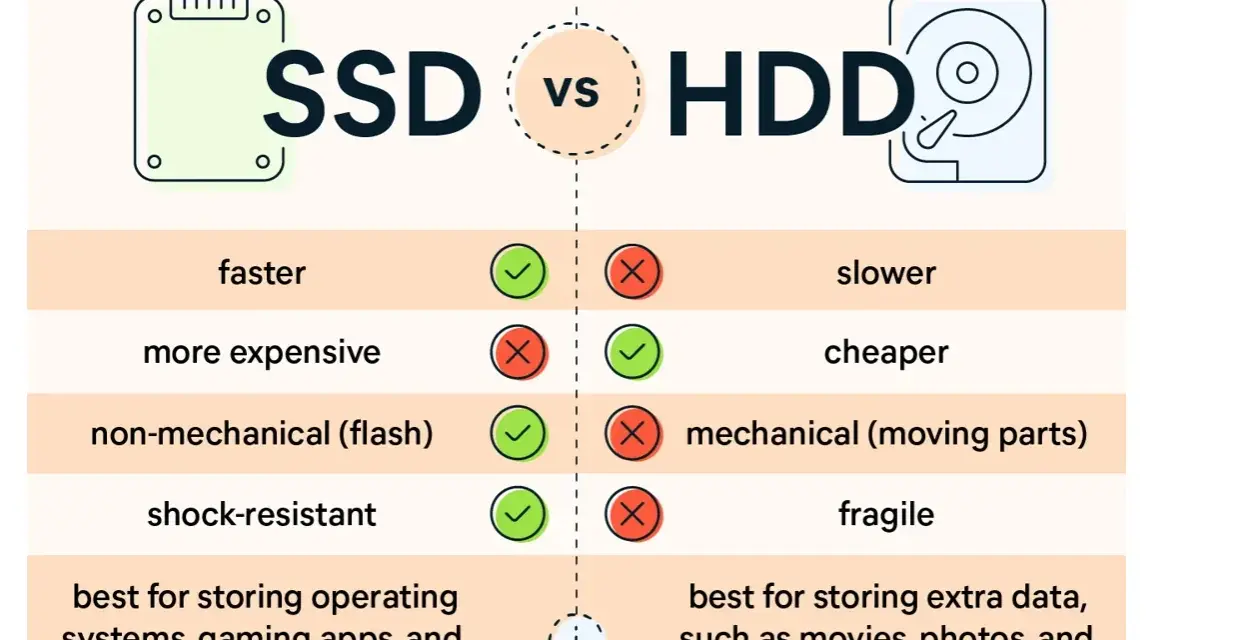
Nel linguaggio comune si sente parlare di “hard disk SSD”, ma tecnicamente l’espressione è imprecisa. Un SSD non usa piatti rotanti e testine: conserva i dati in chip di memoria flash, senza parti meccaniche in movimento.
| Caratteristica | HDD | SSD |
|---|---|---|
| Tecnologia | Piatti magnetici e testine | Memoria flash |
| Prestazioni | Buone per archiviazione e file voluminosi | Molto migliori per avvio e applicazioni |
| Rumore | Può produrre vibrazioni e rumori meccanici | Silenzioso |
| Resistenza agli urti | Più vulnerabile durante il funzionamento | Generalmente più resistente agli urti |
| Uso ideale | Archivio, backup secondario, grandi raccolte di file | Sistema operativo, programmi e attività quotidiane |
La soluzione che considero più equilibrata è spesso quella ibrida. Un SSD da 500 GB o 1 TB può ospitare sistema operativo e software, mentre un HDD da 2 TB, 4 TB o più può contenere video, foto, progetti e archivi consultati meno spesso.
L’HDD resta interessante quando servono molti gigabyte senza puntare tutto sulla velocità. Per avviare rapidamente Windows, lavorare con programmi pesanti o ridurre i tempi di caricamento nei videogiochi, invece, l’SSD fa una differenza concreta e visibile già dal primo utilizzo.
Come scegliere l’hard disk adatto
La scelta dipende prima di tutto dall’uso. Un disco destinato a un computer fisso, a un portatile o a un sistema di videosorveglianza ha esigenze diverse, anche se all’esterno può sembrare lo stesso prodotto.
Formato e collegamento
- 3,5 pollici: è il formato tipico dei computer desktop e dei sistemi NAS. Offre spesso capacità elevate, ma normalmente richiede alimentazione dedicata.
- 2,5 pollici: è più compatto e comune nei portatili e negli hard disk esterni. In molti casi può essere alimentato direttamente dalla porta USB.
- SATA: è il collegamento interno più diffuso nei computer consumer.
- USB: è la scelta pratica per unità esterne, backup e trasferimento di dati tra più dispositivi.
Controllerei sempre la compatibilità fisica, l’alimentazione e lo spazio disponibile nel case. Un HDD da 3,5 pollici non entra in un alloggiamento da 2,5 pollici senza adattatore, e un’unità esterna USB potrebbe richiedere più energia di quella fornita da una singola porta, soprattutto su computer meno recenti.
Capacità, affidabilità e utilizzo
Per documenti e fotografie personali può bastare un’unità da 1 TB, mentre video, macchine virtuali e archivi professionali richiedono facilmente 2 TB, 4 TB o capacità superiori. Non sceglierei però il disco solo in base allo spazio: è importante verificare anche la garanzia, l’ambiente di lavoro previsto e la reputazione del produttore.
Un modello pensato per NAS o sorveglianza è progettato per funzionare molte ore al giorno. Questo non significa che sia automaticamente la scelta migliore per un portatile, dove consumi, peso e resistenza agli urti possono contare di più.
Guasti, durata e protezione dei dati
Poiché contiene parti mobili, un HDD può degradarsi per usura, vibrazioni, calore, cadute o difetti elettronici. Rumori ripetitivi, clic insoliti, blocchi frequenti, file che diventano illeggibili e rallentamenti improvvisi sono segnali da prendere sul serio.
Quando compaiono questi sintomi, la prima azione non dovrebbe essere una lunga serie di tentativi. Io smetto di usare il disco per quanto possibile, salvo i file più importanti su un’altra unità e, se i dati sono insostituibili, valuto un centro specializzato nel recupero dati.
Un hard disk non è un backup
Conservare una copia dei file sullo stesso disco non protegge da un guasto. Per i dati importanti applico la regola pratica delle 3 copie su 2 supporti diversi, con 1 copia separata, per esempio un archivio locale e una copia su un altro disco conservata altrove o su un servizio cloud.
La sincronizzazione cloud è utile per avere i file disponibili su più dispositivi, ma non sempre equivale a un backup completo. Se un file viene cancellato o sovrascritto, l’errore può propagarsi anche alla copia sincronizzata. Per questo controllo sempre la presenza di versioni precedenti e una vera funzione di ripristino.
Leggi anche: Come formattare una scheda SD senza perdere dati
Come cancellare un disco prima di cederlo
Eliminare i file o svuotare il cestino non basta a renderli irrecuperabili. Prima di vendere, regalare o smaltire un HDD è meglio eseguire una cancellazione sicura con uno strumento adatto al sistema operativo e al tipo di unità.
Se il disco è guasto e contiene dati sensibili, non lo consegnerei a un centro di raccolta senza prima informarmi sulle procedure di distruzione o recupero. La privacy dei documenti vale più del tentativo di riutilizzare un’unità ormai inaffidabile.
La scelta giusta dipende dai dati che vuoi conservare
In sintesi, l’hard disk è un dispositivo di archiviazione magnetica capace di conservare grandi quantità di dati anche a computer spento. È conveniente per gli archivi, ma più lento e delicato di un SSD perché lavora con componenti meccanici.
Per un computer moderno sceglierei un SSD per il sistema e i programmi, affiancandolo a un HDD quando servono molti gigabyte. Qualunque sia la tecnologia, la regola che fa davvero la differenza resta una sola: i file importanti devono esistere in più di una copia.
