
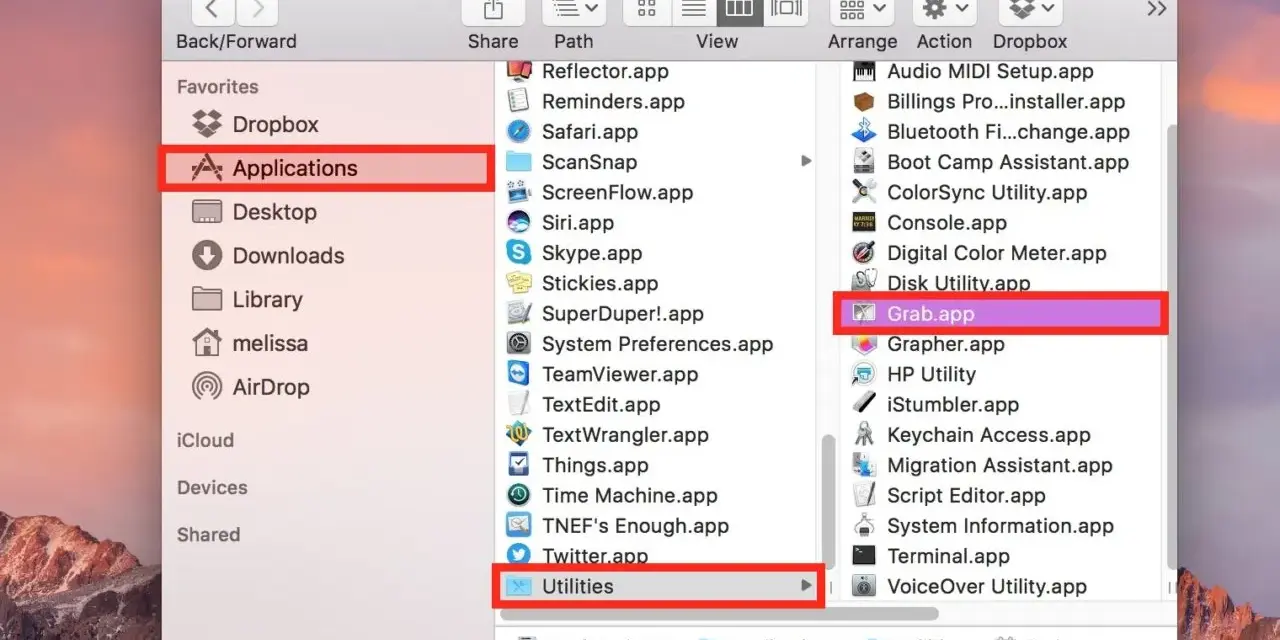
Devi salvare al volo un passaggio di lavoro, mostrare un errore al supporto tecnico o condividere solo una parte di una pagina? Su Mac bastano pochi tasti per catturare l’intero display, una singola finestra o un’area precisa. In questa guida trovi le scorciatoie più rapide, le opzioni dell’app Screenshot, i metodi per copiare l’immagine negli appunti e le soluzioni ai problemi più comuni.
Le scorciatoie giuste rendono ogni screenshot più veloce
- Comando-Maiuscole-3 cattura l’intero schermo.
- Comando-Maiuscole-4 permette di selezionare un’area precisa.
- Comando-Maiuscole-5 apre i controlli per immagini e registrazioni.
- Con il tasto Control puoi copiare la cattura negli appunti invece di salvarla come file.
- La posizione di salvataggio, il timer e il puntatore si modificano dalle Opzioni.

Il metodo più rapido per fare uno screenshot su Mac
Per catturare tutto ciò che vedi sul monitor, premi Comando-Maiuscole-3. Il Mac salva automaticamente l’immagine, di norma sulla Scrivania, usando un file PNG con data e ora nel nome.
Io uso questa combinazione quando devo documentare un problema completo, per esempio una finestra con un messaggio di errore insieme alla barra dei menu. Se invece vuoi evitare di mostrare informazioni personali o elementi non pertinenti, è meglio catturare solo una porzione dello schermo.
Catturare una porzione dello schermo
Premi Comando-Maiuscole-4. Il puntatore diventa un mirino: trascinalo per delimitare l’area e rilascia il mouse o il trackpad. Durante la selezione puoi tenere premuta la barra spaziatrice per spostare il riquadro senza cambiarne le dimensioni.
Questa modalità è la più utile per tutorial, documentazione e messaggi professionali. Una selezione precisa rende l’immagine più leggibile e riduce il rischio di condividere per errore notifiche, schede aperte o dati riservati.
Fotografare una singola finestra
Premi Comando-Maiuscole-4, poi la barra spaziatrice. Il puntatore diventa una fotocamera; fai clic sulla finestra che vuoi acquisire. Il sistema includerà anche l’ombra della finestra, creando un risultato più ordinato rispetto a una selezione manuale.
Comando-Maiuscole-5 offre più controllo
Quando devi decidere dove salvare il file, usare un timer o registrare un video, premi Comando-Maiuscole-5. In basso compare una barra degli strumenti con le opzioni per catturare l’intero schermo, una finestra o una porzione selezionata.
Dallo stesso pannello puoi anche avviare la registrazione dello schermo. È una soluzione pratica per creare una dimostrazione software o mostrare a un collega una procedura, senza installare applicazioni aggiuntive.
Le opzioni che fanno davvero la differenza
Facendo clic su Opzioni puoi scegliere una cartella diversa dalla Scrivania, impostare un timer di 5 o 10 secondi e decidere se mostrare il puntatore del mouse. Puoi anche controllare la miniatura flottante che appare dopo la cattura.
Il timer è utile quando devi aprire un menu o preparare un’interfaccia prima dello scatto. Personalmente preferisco disattivare la miniatura quando realizzo molte catture consecutive, perché ogni passaggio aggiuntivo rallenta il flusso di lavoro.
Modificare e condividere la cattura
Dopo lo screenshot può comparire una miniatura nell’angolo dello schermo. Facendoci clic puoi ritagliare, disegnare, aggiungere forme o inserire una firma, quindi condividere il risultato direttamente dall’anteprima.
Se devi solo inviare l’immagine in una chat o incollarla in un documento, non è necessario aprire il file. Puoi trascinare la miniatura in un’app compatibile oppure usare la copia negli appunti.
Salvare il file o copiarlo negli appunti
Le scorciatoie standard salvano lo screenshot come file. Se invece vuoi incollarlo subito in Mail, Pages, Notion o in una conversazione, tieni premuto Control insieme alla combinazione scelta.
| Azione | Scorciatoia | Risultato |
|---|---|---|
| Intero schermo | Comando-Maiuscole-3 | Salva una cattura completa |
| Area selezionata | Comando-Maiuscole-4 | Permette di scegliere una porzione |
| Finestra | Comando-Maiuscole-4, poi barra spaziatrice | Cattura una finestra specifica |
| Copia negli appunti | Control più una delle combinazioni sopra | Consente di incollare l’immagine senza creare un file |
| Controlli completi | Comando-Maiuscole-5 | Apre Screenshot e le opzioni di registrazione |
La copia negli appunti è ideale per una comunicazione veloce, ma ha un limite: se chiudi o sostituisci il contenuto degli appunti, perdi l’immagine. Per materiali da archiviare o riutilizzare, preferisco sempre il salvataggio come file.
Dove finiscono gli screenshot e come cambiare cartella
Per impostazione predefinita, macOS salva le immagini sulla Scrivania. Se non le trovi, controlla anche il nome del file, che normalmente contiene la data e l’orario della cattura, oppure usa la ricerca del Finder digitando “Screenshot”.
Per cambiare destinazione premi Comando-Maiuscole-5, apri Opzioni e seleziona una delle cartelle proposte. Puoi scegliere Documenti, Download, Mail, Messaggi o un’altra posizione definita manualmente.
Per chi produce guide o raccoglie materiale per un progetto, creare una cartella dedicata è una scelta semplice ma efficace. Evita di riempire la Scrivania e rende più facile ritrovare le immagini dopo qualche settimana.
PNG, PDF e altri formati
Gli screenshot vengono normalmente creati in PNG, un formato che mantiene testo e interfacce nitidi. Per immagini destinate al web o a strumenti che richiedono file più leggeri, puoi convertire successivamente la cattura in JPEG o WebP usando Anteprima o un’app di elaborazione immagini.
Non cambierei formato senza una ragione concreta. Il PNG è spesso la scelta migliore per schermate software, perché evita gli artefatti di compressione intorno a caratteri, icone e linee sottili.
Quando la cattura non funziona
Se la scorciatoia non produce alcun risultato, controlla prima le abbreviazioni da tastiera nelle Impostazioni di Sistema. Un conflitto con un’app di terze parti, una tastiera configurata con un layout diverso o una modifica accidentale può impedire l’attivazione dei comandi.
Se lo screenshot viene creato ma non sai dove trovarlo, riapri Comando-Maiuscole-5 e verifica la voce Salva in. Se invece l’immagine mostra una schermata nera, potrebbe trattarsi di contenuti protetti, video con restrizioni o applicazioni che impediscono la cattura per motivi di sicurezza.
Leggi anche: Come uscire dallo schermo intero su PC, Mac e smartphone
Schermi esterni e più monitor
Con un monitor esterno collegato, la cattura dell’intero schermo può includere più display, a seconda della configurazione. Per evitare risultati confusi, consiglio di usare Comando-Maiuscole-4 oppure di selezionare una finestra specifica.
Quando lavori con due monitor, una selezione manuale è anche il modo più sicuro per non includere accidentalmente email, notifiche o finestre aperte sull’altro schermo.
Un flusso semplice per lavorare meglio con le catture
Per una cattura occasionale bastano tre tasti. Se invece gli screenshot fanno parte del tuo lavoro quotidiano, conviene adottare una piccola routine: seleziona solo ciò che serve, salva i file in una cartella coerente e usa nomi comprensibili quando l’immagine dovrà essere riutilizzata.
- Usa Comando-Maiuscole-3 per una panoramica completa.
- Preferisci Comando-Maiuscole-4 per tutorial, bug report e documentazione.
- Scegli Comando-Maiuscole-5 quando ti servono timer, annotazioni o registrazioni.
- Usa Control se devi incollare subito l’immagine senza conservarla.
- Controlla sempre che nello screenshot non compaiano dati sensibili, notifiche o informazioni di altre persone.
La soluzione integrata di macOS copre già quasi tutte le esigenze quotidiane. Prima di installare un’app dedicata, verificherei quindi se ti servono davvero funzioni extra come OCR avanzato, cronologia delle catture o annotazioni automatiche: per la maggior parte delle attività, le scorciatoie native sono più rapide, gratuite e affidabili.
La scorciatoia da ricordare quando hai fretta
Se vuoi memorizzare una sola combinazione, scegli Comando-Maiuscole-4: ti permette di catturare rapidamente proprio la parte utile dello schermo. Quando ti servono più opzioni, passa a Comando-Maiuscole-5 e imposta una volta sola cartella, timer e preferenze.
Con queste due modalità puoi gestire quasi ogni esigenza, dalla semplice immagine da incollare in una chat fino alla documentazione ordinata di un progetto. La differenza non la fa una funzione nascosta, ma la scelta della cattura più adatta al risultato che vuoi ottenere.
