
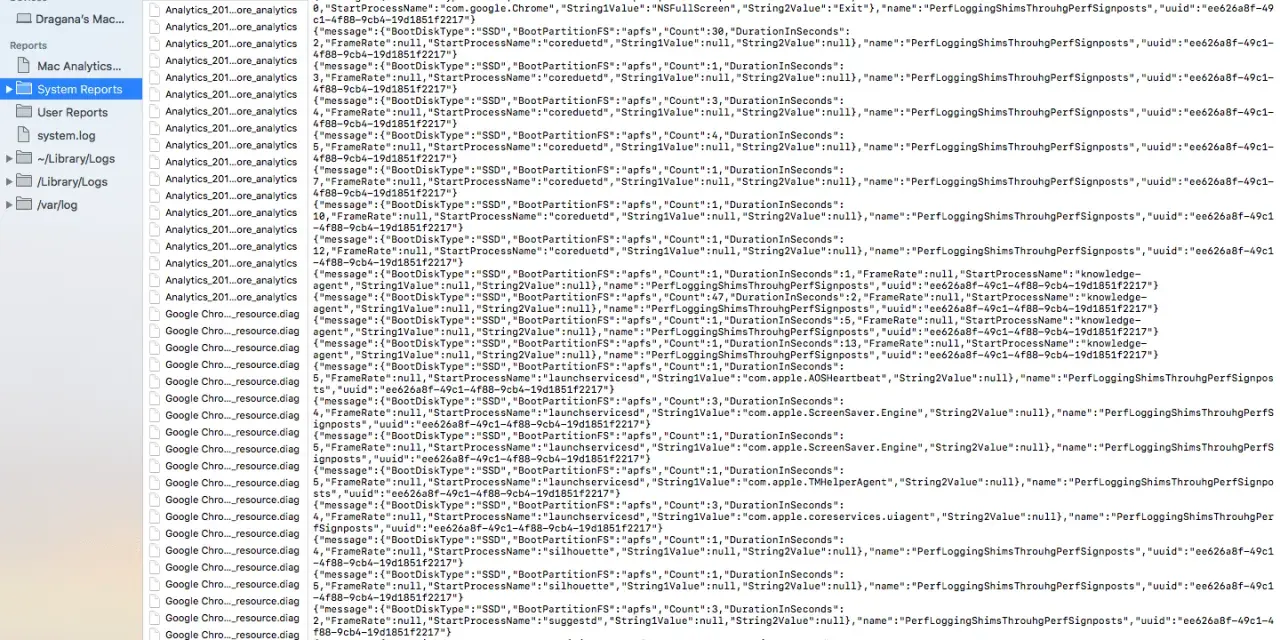
Quando un computer si riavvia senza motivo, un programma smette di funzionare o una connessione cade, la risposta spesso è già stata registrata da qualche parte. Un log di sistema raccoglie questi eventi e permette di ricostruire che cosa è successo, quando e quale componente era coinvolto. In questa guida mostro come leggerlo su Windows, Linux e macOS, quali informazioni cercare e come evitare gli errori più comuni.
Capire i registri significa trasformare gli errori in indizi utili
- Funzione: registrano avvii, arresti, errori, accessi e attività dei servizi.
- Windows: il punto di partenza è Visualizzatore eventi, insieme a PowerShell.
- Linux: journalctl consente di filtrare rapidamente eventi e servizi.
- macOS: l’app Console offre una vista grafica, mentre il Terminale permette ricerche più precise.
- Metodo: bisogna correlare orario, gravità, origine e messaggio, senza fermarsi al primo errore rosso.
Che cosa registrano davvero i log del computer
Un registro di sistema è una sequenza di eventi generata dal sistema operativo, dai driver, dai servizi e dalle applicazioni. Ogni voce contiene di solito un timestamp, cioè data e ora, una sorgente, un livello di gravità e una descrizione dell’accaduto.
Non si tratta soltanto di errori. Nei registri finiscono anche avvii corretti, aggiornamenti, collegamenti di rete, modifiche alla configurazione, tentativi di accesso e arresti di servizi. Questa traccia è preziosa perché consente di distinguere un guasto reale da un semplice avviso di routine.
Gli elementi da leggere per primi
- Ora e fuso orario dell’evento, da confrontare con il momento in cui si è verificato il problema.
- Livello di severità, spesso indicato come informazione, avviso, errore o critico.
- Origine, che può essere un driver, un servizio, il kernel, un’applicazione o un componente hardware.
- Codice o ID dell’evento, utile per cercare una spiegazione precisa nella documentazione tecnica.
- Messaggio completo, perché il titolo breve può essere fuorviante.
La mia regola pratica è non analizzare una voce isolata. Un errore comparso subito prima di un riavvio è spesso più significativo di dieci avvisi generati dopo il riavvio, quando il sistema stava già cercando di riprendersi.
Perché conviene controllare questi registri
La consultazione dei log riduce il tempo perso nei tentativi casuali. Invece di reinstallare un programma o cambiare impostazioni alla cieca, si può verificare se il problema nasce da memoria insufficiente, disco, rete, autorizzazioni, driver o da un servizio che non è riuscito ad avviarsi.
In ambito professionale, i registri aiutano anche a documentare incidenti e a individuare schemi ricorrenti. Se un servizio fallisce ogni lunedì alle 9, oppure un disco segnala errori dopo lunghi periodi di attività, il dato può guidare una correzione stabile e non soltanto un rimedio temporaneo.
Diagnosi, sicurezza e produttività
- Diagnosi tecnica: si ricostruisce la catena degli eventi che ha portato al malfunzionamento.
- Controllo della sicurezza: accessi falliti e attività anomale possono meritare un’indagine.
- Verifica degli aggiornamenti: un’installazione incompleta lascia spesso messaggi nei registri.
- Ottimizzazione: errori ripetuti di un’applicazione possono spiegare rallentamenti e blocchi.
- Assistenza: inviare l’evento corretto al tecnico è molto più utile che descrivere soltanto “il computer non va”.
Un limite importante riguarda la privacy. I log possono contenere nomi utente, indirizzi IP, percorsi di file e dettagli sulle attività; prima di condividerli, conviene rimuovere i dati personali non necessari.
Dove leggere i registri su Windows, Linux e macOS
Ogni sistema operativo organizza gli eventi in modo diverso. Il principio resta però identico: scegliere una finestra temporale, filtrare la sorgente e verificare che cosa è accaduto appena prima del problema.
| Sistema | Strumento principale | Primo controllo utile |
|---|---|---|
| Windows | Visualizzatore eventi | Registri Windows, sezione Sistema e Applicazione |
| Linux | journalctl o file in /var/log | Avvio corrente, servizi falliti e messaggi con priorità alta |
| macOS | Console e comando log | Messaggi nell’intervallo in cui si è verificato il blocco |
Windows
Premendo Win + R e digitando eventvwr.msc si apre il Visualizzatore eventi. Le sezioni più utili sono “Sistema”, per driver, hardware e servizi, “Applicazione”, per i programmi, e “Sicurezza”, per gli eventi di autenticazione e controllo degli accessi.
Per una ricerca ripetibile preferisco PowerShell. Un comando come Get-WinEvent -LogName System -MaxEvents 50 mostra gli ultimi eventi del registro di sistema; con Where-Object si possono filtrare errori, intervalli e ID specifici. Per spegnimenti improvvisi, gli eventi relativi a arresti inattesi sono un buon punto di partenza, ma vanno confrontati con quelli del driver e dell’hardware.
Linux
Sulle distribuzioni che usano systemd, il comando più pratico è journalctl. Per vedere gli eventi dell’avvio corrente si usa journalctl -b, mentre journalctl -p warning limita la ricerca agli avvisi e agli errori. Per un servizio preciso, ad esempio SSH o un web server, è utile journalctl -u nome-servizio.
Alcuni sistemi conservano ancora file testuali come /var/log/syslog, /var/log/messages o /var/log/auth.log. Non bisogna presumere che tutti esistano: dipende dalla distribuzione e dalla configurazione di logging. Quando un servizio non parte, controllo prima il suo stato con systemctl status nome-servizio e poi cerco nel journal l’orario esatto del tentativo.
macOS
L’app Console, inclusa nel sistema, mostra i messaggi del Mac e dei dispositivi collegati. È possibile cercare per processo, parola chiave o intervallo temporale, scegliendo un dispositivo dalla colonna laterale.
Dal Terminale si può usare log show --last 1h per consultare l’ultima ora, oppure aggiungere un filtro per processo o messaggio. I risultati possono essere molto numerosi, quindi una finestra breve e una parola chiave precisa danno quasi sempre un risultato migliore di una ricerca sull’intera giornata.
Come analizzare un errore senza perdersi
La difficoltà non è aprire il registro, ma capire quali voci contano. Un sistema operativo può generare migliaia di eventi in poche ore, inclusi messaggi normali che sembrano allarmanti solo perché contengono parole come “failed” o “warning”.
Un metodo in cinque passaggi
- Fissa l’orario: annota quando hai visto il blocco, il riavvio o il rallentamento.
- Riduci l’intervallo: analizza una finestra di 5-10 minuti prima e dopo l’evento.
- Filtra la sorgente: concentra l’attenzione su servizio, driver o applicazione coinvolti.
- Cerca la sequenza: individua l’evento iniziale, gli errori consecutivi e l’eventuale recupero.
- Verifica l’ipotesi: confronta il messaggio con un secondo riavvio o con una prova controllata.
Il campo più utile è spesso il rapporto temporale tra eventi. Se la rete cade, poi un servizio va in timeout e infine un’applicazione segnala di non riuscire a raggiungere il server, il terzo messaggio è probabilmente una conseguenza, non la causa.
Per sistemi e applicazioni distribuite, un correlation ID aiuta a seguire la stessa richiesta tra più componenti. Quando questo identificativo non esiste, bisogna correlare manualmente timestamp, nome del computer, utente e indirizzo IP, lasciando un margine di errore di alcuni secondi.
Un esempio concreto
Immaginiamo un portatile che si riavvia durante una videochiamata. Nel registro si trovano un errore dell’applicazione, un avviso della scheda di rete e un evento critico relativo all’arresto inatteso. L’evento critico descrive il riavvio, ma non dimostra da solo che ne sia la causa.
Controllando i minuti precedenti, si potrebbe scoprire un errore del driver grafico o un problema di alimentazione. È questa distinzione, tra causa primaria e sintomo successivo, che rende davvero utile l’analisi.
Conservazione, rotazione e raccolta centralizzata
Un registro troppo breve perde le prove prima che qualcuno possa analizzarle; uno conservato senza limiti può riempire il disco. Per un computer personale, una conservazione di 30-90 giorni è spesso sufficiente per la diagnosi ordinaria. In azienda, il periodo deve dipendere dal rischio, dai requisiti interni e dagli eventuali obblighi normativi.
La rotazione dei log archivia o elimina automaticamente i file più vecchi quando raggiungono una dimensione o un’età stabilita. Non conviene disattivarla per “non perdere informazioni”: è preferibile esportare gli eventi importanti e conservarli in uno spazio separato.
Leggi anche: Cosa sono i grafici e come scegliere quello giusto
Quando serve un sistema centralizzato
Con più server, postazioni o applicazioni cloud, cercare manualmente su ogni macchina diventa inefficiente. Una piattaforma centralizzata raccoglie gli eventi, normalizza i formati e permette di creare avvisi, dashboard e ricerche su più fonti.
Per un piccolo ufficio, però, adottare subito una soluzione complessa può essere sproporzionato. Prima definirei quali eventi servono davvero, chi li consulterà e per quanto tempo conservarli. Solo dopo sceglierei lo strumento, valutando costi di licenza, spazio di archiviazione, integrazioni e competenze necessarie.
Gli errori che rendono inutili i log
Il primo errore è cancellare tutto appena compare un problema. Pulire i registri può liberare spazio, ma elimina anche il contesto necessario alla diagnosi. Prima di intervenire, esporterei gli eventi rilevanti e annoterei data, ora e operazioni eseguite.
Un altro errore frequente è cercare soltanto la parola “errore”. Molti guasti sono anticipati da un avviso, da un timeout o da un cambiamento di configurazione. Anche l’assenza di eventi è un’informazione: può indicare che il componente si è bloccato prima di riuscire a registrare il problema.
- Non ignorare l’orario: un evento vecchio può essere del tutto estraneo al guasto.
- Non copiare solo il titolo: ID, origine e dettagli tecnici cambiano l’interpretazione.
- Non confondere frequenza e gravità: molti avvisi innocui non equivalgono a un singolo errore critico.
- Non modificare dieci impostazioni insieme: senza una prova controllata non saprai quale intervento ha funzionato.
- Non pubblicare log completi online: possono esporre dati sensibili e informazioni sull’infrastruttura.
Quando analizzo un caso, salvo sempre una copia prima di cambiare configurazioni o riavviare servizi. Questa piccola abitudine crea una fotografia verificabile del problema e rende più semplice collaborare con il supporto tecnico.
La regola dei cinque minuti per ottenere una risposta utile
Per un problema personale non serve diventare amministratori di sistema. Bastano cinque minuti ben organizzati: identifica l’orario, restringi la ricerca, trova il primo evento anomalo e verifica se riguarda davvero il sintomo osservato.
Se il messaggio coinvolge disco, memoria, alimentazione, autenticazione o dati aziendali, evita correzioni improvvisate e conserva le evidenze. Un registro non risolve il guasto da solo, ma spesso indica con precisione dove smettere di cercare alla cieca e quale domanda porre al tecnico.
