
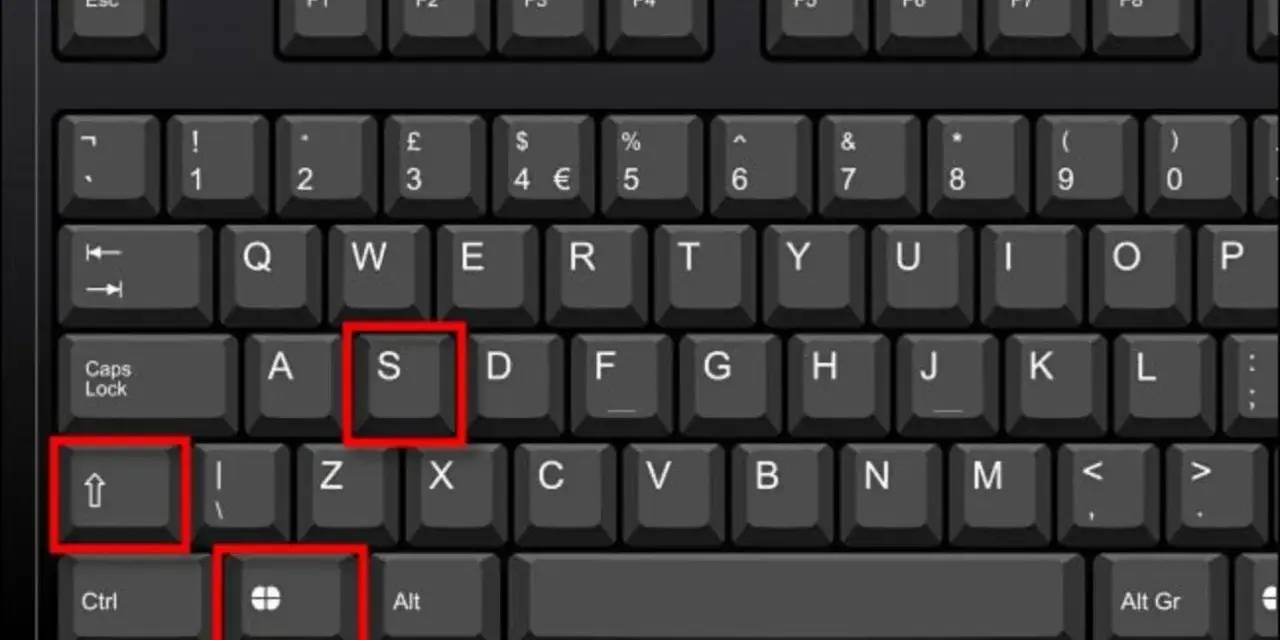
Quando devi documentare un errore, salvare una ricevuta o condividere ciò che compare sul monitor, il tasto Stamp è spesso la soluzione più rapida. In questa guida chiarisco come usare il tasto stamp su Windows, quali combinazioni scegliere per catturare tutto lo schermo o solo una finestra e cosa fare quando sulla tastiera compare invece la sigla PrtSc o il comando non sembra funzionare.
La scorciatoia giusta dipende da ciò che vuoi catturare
- Stamp da solo copia l’intero schermo negli Appunti.
- Windows + Stamp salva automaticamente un file PNG nella cartella delle schermate.
- Alt + Stamp cattura soltanto la finestra attiva.
- Windows + Maiusc + S permette di selezionare un’area precisa.
- Sui portatili può essere necessario usare Fn + Stamp.

Che cosa fa davvero il tasto Stamp
Sulle tastiere italiane il comando può essere indicato come Stamp, Stamp R Sist, PrtSc, PrtScn o Print Screen. Il nome cambia, ma la funzione di base resta la stessa: acquisire un’immagine di ciò che è visualizzato sullo schermo.
Premendolo da solo, Windows di solito copia la schermata negli Appunti, cioè nella memoria temporanea usata anche per copiare e incollare testo. Non viene quindi creato subito un file visibile nelle cartelle. Per conservarlo devi aprire Paint, Word, PowerPoint o un’app di messaggistica e premere Ctrl + V.
È un dettaglio che spesso crea confusione. Se dopo aver premuto il pulsante non compare nessuna finestra, non significa necessariamente che la cattura sia fallita: l’immagine potrebbe essere già pronta per essere incollata. Io controllo sempre prima gli Appunti, perché è il modo più veloce per capire se il comando ha funzionato.
Le combinazioni migliori su Windows
La scelta della scorciatoia cambia in base al risultato che vuoi ottenere. Questa è la differenza pratica tra i comandi più utili.
| Combinazione | Risultato | Dove finisce l’immagine |
|---|---|---|
| Stamp | Cattura l’intero schermo | Appunti |
| Alt + Stamp | Cattura la finestra attiva | Appunti |
| Windows + Stamp | Cattura tutto lo schermo e salva il file | Immagini > Screenshot |
| Windows + Maiusc + S | Permette di selezionare area, finestra o schermo | Appunti e strumento di cattura |
Per una schermata da archiviare sceglierei Windows + Stamp, perché evita il passaggio in Paint e salva direttamente un file PNG. Per inviare rapidamente un’immagine in una chat, invece, è più comodo usare Stamp e incollare subito il contenuto.
Con più monitor la cattura dell’intero schermo può includere tutti i desktop collegati. Se ti serve soltanto una finestra o una porzione, la selezione con Windows + Maiusc + S è più precisa e riduce anche il rischio di condividere per errore informazioni presenti su un secondo monitor.
Come catturare solo una parte dello schermo
La combinazione Windows + Maiusc + S apre l’interfaccia di cattura di Windows e oscura leggermente il desktop. Da lì puoi scegliere una cattura rettangolare, una forma libera, una finestra specifica oppure l’intero schermo.
- Premi Windows + Maiusc + S.
- Scegli il tipo di selezione nella barra visualizzata in alto.
- Trascina il puntatore sull’area che vuoi acquisire.
- Apri la notifica per modificare, annotare o salvare l’immagine.
Questo metodo è particolarmente utile per guide operative, ticket di assistenza e documentazione professionale. Io lo preferisco quando devo mostrare un messaggio di errore, perché una schermata ritagliata comunica il problema senza esporre indirizzi, notifiche o dati non necessari.
Lo Strumento di cattura consente anche di aggiungere ritardi, annotazioni e, nelle versioni recenti di Windows, registrazioni dello schermo. La cattura statica resta però la scelta più leggera quando devi soltanto allegare una prova visiva a una mail o a una richiesta di supporto.
Quando Stamp non funziona o non salva nulla
Il problema più comune riguarda i notebook. Su molti modelli il comando è una funzione secondaria e va attivato con Fn + Stamp. La posizione e l’etichetta possono variare, quindi conviene cercare la scritta PrtSc o l’icona di una schermata sui tasti della fila superiore.
Se premendo Stamp non ottieni un file, prova a incollare il contenuto in Paint con Ctrl + V. Se l’immagine compare, il tasto funziona correttamente e il comportamento dipende semplicemente dal fatto che la cattura viene copiata negli Appunti invece di essere salvata automaticamente.
Su Windows puoi anche configurare il pulsante perché apra direttamente lo Strumento di cattura. Il percorso normalmente è Impostazioni > Accessibilità > Tastiera, dove trovi l’opzione relativa all’uso del tasto STAMP per aprire la cattura dello schermo. Questa modalità è comoda, ma per chi vuole una copia immediata dell’intero desktop può risultare meno rapida della combinazione Windows + Stamp.
Un’altra causa frequente è l’uso del tasto sbagliato su tastiere compatte o wireless. Se il dispositivo non presenta alcun comando equivalente, puoi usare la scorciatoia Windows + Maiusc + S oppure aprire manualmente l’app Cattura. Non serve installare subito programmi aggiuntivi.
Le alternative su Mac e nelle attività professionali
Il tasto Stamp appartiene soprattutto all’ambiente PC. Su macOS le scorciatoie principali sono diverse: Maiuscole + Comando + 3 cattura l’intero schermo, mentre Maiuscole + Comando + 4 permette di selezionare un’area. Con Maiuscole + Comando + 5 puoi aprire il pannello con le opzioni per immagini e registrazioni.
Su un Mac, le schermate vengono normalmente salvate come file sul desktop, mentre su Windows molte combinazioni passano dagli Appunti. È una differenza semplice ma importante quando lavori tra computer diversi o segui istruzioni preparate per un altro sistema operativo.
In ufficio una schermata è utile per molto più che mostrare un errore. Può documentare la conferma di un pagamento, fissare lo stato di una dashboard o accompagnare una procedura interna. In questi casi consiglio di verificare sempre che nell’immagine non compaiano password, dati personali o informazioni riservate, soprattutto prima di condividerla in una chat di gruppo.
Un flusso rapido per lavorare senza perdere tempo
Per un uso quotidiano, il mio schema è semplice. Uso Windows + Stamp quando voglio conservare subito l’intero desktop, Stamp con Ctrl + V quando devo incollare velocemente la schermata e Windows + Maiusc + S quando conta soltanto una zona precisa.
Dopo la cattura controllo sempre il contenuto prima di inviarlo. Un ritaglio ben fatto, con il messaggio importante evidenziato e le informazioni superflue escluse, è più utile di uno screenshot completo ma difficile da leggere.
Se il comando non risponde, verifico nell’ordine il tasto Fn, gli Appunti e l’impostazione della tastiera di Windows. Nella maggior parte dei casi il problema si risolve in meno di un minuto, senza cambiare applicazione e senza installare strumenti esterni.
