
Il modo più sicuro dipende dal programma e dalla struttura dei dati
- Excel è comodo, ma conviene importare il file invece di aprirlo direttamente.
- Il problema delle colonne unite dipende quasi sempre dal separatore, spesso virgola o punto e virgola.
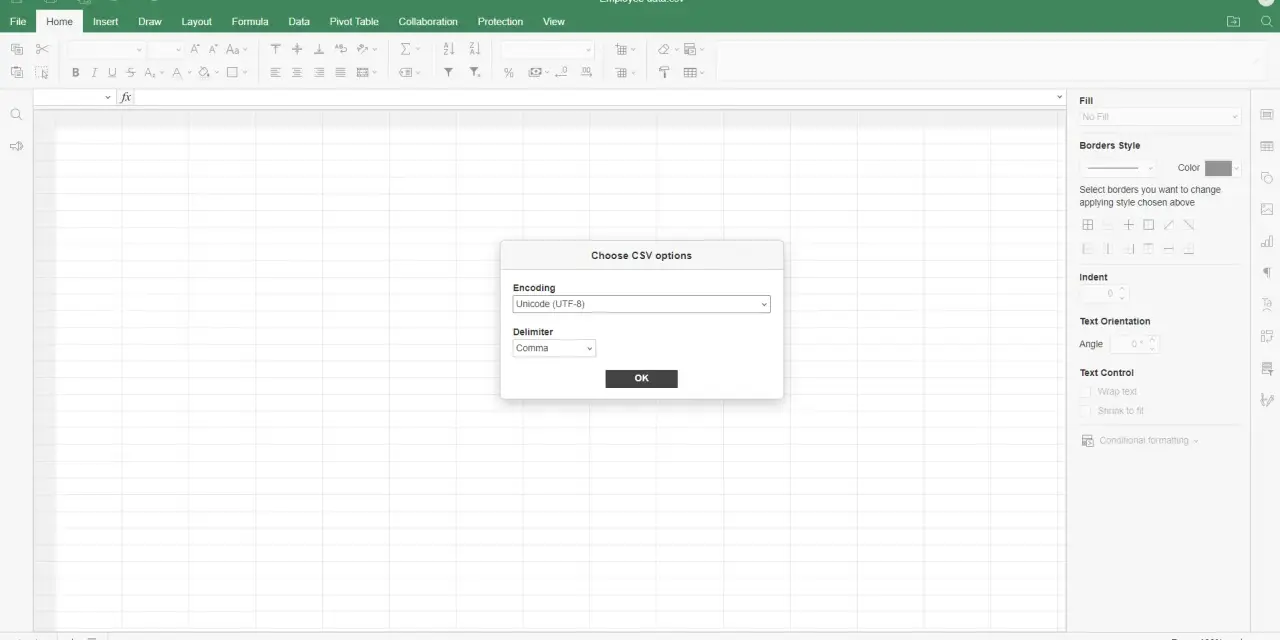
- Per gli accenti italiani, la scelta corretta è normalmente la codifica UTF-8.
- CAP, codici prodotto e numeri con zeri iniziali vanno importati come testo.
- Prima di modificare il documento, è prudente conservare una copia dell’originale.
Capire cosa contiene davvero un file CSV
CSV significa “Comma-Separated Values”, cioè valori separati da un delimitatore. È un normale file di testo in cui ogni riga rappresenta un record e ogni campo corrisponde a una colonna. Non contiene, però, la struttura completa di un foglio Excel: niente formattazione complessa, più schede o formule conservate come in un file XLSX.
Il nome può trarre in inganno. In Italia il separatore non è necessariamente la virgola: molti programmi usano il punto e virgola, perché la virgola viene già impiegata nei numeri decimali. Un esempio può essere:
Nome;Città;Importo
Luca Bianchi;Milano;125,50
Se l’applicazione cerca le virgole quando il file usa i punti e virgola, tutta la riga può finire in una sola colonna. È il motivo per cui io controllo sempre separatore e codifica prima di iniziare qualsiasi analisi.
Le virgolette doppie servono a proteggere un campo che contiene il separatore. Per esempio, “Via Roma 10, interno 2” deve restare un’unica cella anche se contiene una virgola. Un programma affidabile riconosce questa regola durante l’importazione.
Aprirlo rapidamente su Windows Mac e smartphone
Windows e macOS
Per una consultazione veloce si può fare doppio clic sul file. Se il sistema lo associa a Excel, Numbers o LibreOffice Calc, il documento si aprirà subito. Questa è la strada più rapida quando il CSV è semplice e sai già che usa la codifica e il separatore corretti.
Per leggere soltanto il contenuto grezzo, puoi usare Blocco note su Windows o TextEdit su macOS. Il testo sarà meno ordinato, ma questa soluzione permette di capire immediatamente se i campi sono separati da virgole, punti e virgola o tabulazioni. Non è il metodo adatto per filtrare, ordinare o analizzare molti dati.
Smartphone e tablet
Su Android e iPhone la soluzione più pratica è aprire il documento con l’app ufficiale di Excel, Fogli Google o un’altra applicazione per fogli di calcolo. Se il file arriva come allegato email, salvalo prima nell’app File o in un servizio cloud, poi scegli “Apri con”.Per un documento con dati personali preferisco evitare convertitori online sconosciuti. Il caricamento su un servizio cloud può essere comodo, ma comporta l’invio del contenuto a un server esterno. Per elenchi clienti, dati contabili o esportazioni aziendali, meglio usare un’app installata localmente oppure un ambiente cloud già approvato dall’organizzazione.
Importarlo in Excel senza perdere dati

Il doppio clic può funzionare, ma in Excel la procedura più affidabile è l’importazione guidata. Apro una cartella di lavoro vuota, scelgo la scheda Dati e uso il comando Da testo/CSV. In questo modo posso verificare come Excel interpreterà il contenuto prima di inserirlo nel foglio.
- Seleziona il file CSV dal computer.
- Controlla l’origine del file e scegli 65001: Unicode (UTF-8) quando il documento contiene accenti o simboli italiani.
- Imposta il delimitatore corretto, di solito punto e virgola oppure virgola.
- Verifica l’anteprima e assicurati che ogni campo finisca nella colonna giusta.
- Per codici, CAP e identificativi, imposta il tipo di colonna su Testo.
- Conferma il caricamento nel foglio di lavoro.
Il controllo del tipo di dati è più importante di quanto sembri. Se importo il CAP 00100 come numero, Excel può trasformarlo in 100; se interpreta “03/04” come data, potrei ritrovarmi con un valore diverso da quello originale. In questi casi non è un semplice problema estetico, perché il dato è stato modificato.
Se il comando di importazione non mostra le opzioni necessarie, una soluzione pratica consiste nel rinominare temporaneamente l’estensione da .csv a .txt. Excel avvierà la procedura guidata per i file di testo, dove è possibile scegliere manualmente origine, delimitatore e formato delle colonne.
Per file molto grandi, l’importazione tramite Power Query è spesso più adatta. Power Query è lo strumento di Excel che collega, trasforma e aggiorna fonti di dati senza costringere a copiare manualmente migliaia di righe. Per un elenco di poche centinaia di record sarebbe eccessivo, mentre per report ricorrenti può far risparmiare parecchio tempo.
Scegliere LibreOffice Calc o Fogli Google
LibreOffice Calc per lavorare offline
LibreOffice Calc è la mia alternativa preferita quando serve un programma gratuito e non voglio caricare il file online. Dopo aver scelto File, Apri, Calc mostra la finestra di importazione del testo. Qui puoi impostare la codifica UTF-8, il separatore di campo e il carattere che racchiude il testo, normalmente le virgolette doppie.
Il vantaggio concreto è il controllo immediato. Selezionando “Punto e virgola” o “Virgola” nell’anteprima, capisci subito quale impostazione produce una tabella leggibile. Calc è particolarmente utile con CSV provenienti da software diversi, perché rende visibili le differenze che il doppio clic spesso nasconde.Fogli Google per condividere e collaborare
In Fogli Google apro un foglio vuoto, seleziono File, Importa e carico il CSV. Durante l’importazione posso scegliere se sostituire il foglio, aggiungere i dati a quello esistente o inserirli in una nuova scheda, oltre a specificare il separatore.
È una buona scelta per lavori condivisi, revisioni rapide e analisi accessibili da più dispositivi. Il limite principale è la riservatezza: prima del caricamento verifico sempre se il contenuto può essere trasferito a un servizio online e se il mio account ha le autorizzazioni corrette.
| Strumento | Punto di forza | Limite principale | Ideale per |
|---|---|---|---|
| Excel | Analisi, formule e compatibilità aziendale | Può interpretare male date e separatori | Report e flussi di lavoro professionali |
| LibreOffice Calc | Gratuito e utilizzabile offline | Compatibilità non sempre perfetta con funzioni Excel avanzate | Consultazione e modifica senza costi |
| Fogli Google | Condivisione e collaborazione in tempo reale | Il file viene caricato online | Lavori di gruppo e accesso da più dispositivi |
| Editor di testo | Mostra il contenuto originale | Non offre una vera gestione tabellare | Controllo rapido della struttura del file |
Correggere colonne accorpate caratteri strani e date
Quando tutto finisce in una colonna
La causa più comune è un delimitatore sbagliato. Riapri il file con l’importazione guidata e prova il punto e virgola, la virgola o la tabulazione. Un indizio utile è guardare la prima riga con un editor di testo: il carattere che ricorre tra un’intestazione e l’altra è generalmente il separatore da selezionare.
Se il problema resta, controlla anche le virgolette. Un campo aperto con una virgolette e chiuso in modo errato può spostare tutte le colonne successive. In presenza di esportazioni difettose, conviene correggere il file alla fonte, per esempio nel gestionale che lo ha prodotto, invece di sistemare manualmente ogni riga.
Quando gli accenti diventano illeggibili
Stringhe come “città ” o “perché” indicano quasi sempre un conflitto tra codifiche. Prova a reimportare il documento selezionando UTF-8; se non basta, il file potrebbe essere stato generato in Windows-1252 o in un’altra codifica locale.
Salvare nuovamente il CSV con la codifica corretta può risolvere il problema per gli utilizzi successivi, ma io conservo sempre la copia originale. Una conversione fatta nel programma sbagliato può sostituire caratteri, simboli monetari o lettere accentate senza avvisare.
Leggi anche: Come aprire un file p7m e verificare la firma digitale
Quando numeri e date cambiano da soli
Excel e altri fogli elettronici cercano di riconoscere automaticamente date, percentuali e numeri. Questa comodità diventa rischiosa con codici articolo, partite IVA, numeri di telefono e CAP, perché valori apparentemente numerici spesso devono restare testo.
Durante l’importazione assegna alle colonne sensibili il formato Testo. Per le date ambigue, controlla il formato giorno/mese/anno e confronta almeno alcune righe con il file originale. Una verifica di un minuto può evitare errori in fatture, ordini o archivi anagrafici.
Salvare il risultato senza rovinare l’originale
Il CSV è ottimo per trasferire dati tra applicazioni, ma non è il formato ideale per conservare il lavoro finito. Dopo l’importazione, salvo una copia di lavoro in XLSX con Excel oppure in ODS con LibreOffice, così mantengo filtri, formule, larghezza delle colonne e formattazione.
Il CSV contiene normalmente una sola tabella e non conserva in modo completo le caratteristiche del foglio elettronico. Se devi consegnare il file a un gestionale o a un’altra piattaforma, esportalo nuovamente in CSV solo alla fine e controlla le impostazioni richieste, soprattutto delimitatore, codifica e presenza della riga d’intestazione.
Non sovrascrivo mai il documento ricevuto. Creo nomi come “clienti_originale.csv” e “clienti_lavorato.xlsx”, perché così posso confrontare i dati e tornare indietro se un programma ha interpretato male una colonna.
Per file oltre il milione di righe, un normale foglio Excel non è più sufficiente: un foglio può contenere al massimo 1.048.576 righe. In quel caso è meglio usare Power Query, un database o uno strumento di analisi dedicato, mantenendo il CSV come fonte di partenza.
Il controllo finale che protegge il lavoro sui dati
Dopo l’apertura verifico sempre quattro elementi: numero delle colonne, prime e ultime righe, caratteri accentati e valori con zeri iniziali. Se questi controlli sono corretti, nella maggior parte dei casi il file è pronto per essere filtrato o analizzato.
La scelta pratica è semplice. Excel va bene per il lavoro quotidiano, Calc offre un controllo offline molto solido e Fogli Google è comodo quando servono collaborazione e accesso dal browser. Qualunque strumento tu scelga, separatore, codifica e formato delle colonne contano più del programma utilizzato.
