
Un PDF appena scaricato, una fattura ricevuta via email o un’immagine salvata dal browser possono finire in una cartella diversa da quella che ci aspettiamo. In questa guida mostro dove trovare i file scaricati su Windows, macOS, Android e iPhone, come spostarli, rinominarli e recuperarli quando sembrano scomparsi. Aggiungo anche una routine semplice per tenere in ordine download, cloud e memoria del dispositivo.
Il percorso giusto dipende dal dispositivo e dall’app usata
- Windows e macOS salvano di norma i download nella cartella Download.
- Su Android il punto di partenza è l’app Files o la cartella Download.
- Su iPhone bisogna aprire File e controllare Download su iPhone o iCloud Drive.
- La cronologia del browser permette di capire che cosa è stato scaricato e dove.
- File musicali, video offline e documenti delle app possono restare all’interno dell’app che li ha scaricati.
Dove finiscono davvero i download
La maggior parte dei browser usa una cartella predefinita chiamata Download. Il percorso può però cambiare se qualcuno lo ha modificato nelle impostazioni, se il sito ha chiesto una posizione diversa oppure se il file è stato salvato direttamente in un servizio cloud.
| Dispositivo | Percorso abituale | Dove controllare |
|---|---|---|
| Windows | Utenti > nome utente > Download | Esplora file |
| Mac | Inizio > Download | Finder o Dock |
| Android | Memoria interna > Download | Files o Gestione file |
| iPhone | Download su iPhone o iCloud Drive | App File |
Il punto importante è distinguere tra cronologia del download e file fisico. Eliminare una voce dall’elenco del browser non elimina necessariamente il documento dal dispositivo. Al contrario, vedere un elemento nella cronologia non significa sempre che il download sia completo.
Esistono poi casi particolari. Un film reso disponibile offline da un servizio streaming, una playlist musicale o un allegato aperto dentro un’app possono essere conservati in uno spazio gestito dall’applicazione. In queste situazioni cercare il nome nella cartella Download porta spesso a un risultato inutile.

Trovare un download su Windows e macOS
Windows
Su Windows apro Esplora file con la scorciatoia Windows + E e seleziono Download nella barra laterale. Se la cartella non compare, posso usare la casella di ricerca in alto e filtrare per nome, estensione o data di modifica.
Quando il documento è stato scaricato da Chrome, Edge o Firefox, conviene aprire la pagina dei download del browser e scegliere l’opzione simile a Mostra nella cartella. È il metodo più rapido perché porta direttamente alla posizione reale, anche quando il percorso predefinito è stato cambiato.
macOS
Su Mac la cartella Download si trova normalmente nel Finder e spesso è visibile anche nel Dock. Se non la vedo, apro Finder, seleziono “Vai” nella barra dei menu e scelgo Download, oppure uso la ricerca con il nome del file.
Per i file recenti, Finder permette di ordinare gli elementi per data di aggiunta. Questa vista è più utile della semplice ricerca alfabetica quando non ricordo il nome del documento ma so, per esempio, di averlo salvato pochi minuti prima.
Controllare il percorso del browser
In Chrome il percorso si verifica entrando nelle impostazioni e aprendo la sezione Download. Qui posso vedere la cartella attuale, cambiarla oppure attivare l’opzione Chiedi dove salvare ogni file. Quest’ultima è comoda per chi lavora con documenti distribuiti tra progetti diversi, anche se aggiunge un clic a ogni operazione.
Personalmente preferisco mantenere una cartella predefinita e spostare subito i documenti importanti. Lasciare tutto nei download per mesi rende difficile distinguere una fattura utile da un’immagine temporanea e aumenta il rischio di cancellare il file sbagliato.
Recuperare documenti su Android e iPhone
Android
Su Android il modo più semplice è aprire l’app Files, Gestione file o un’app con nome simile, a seconda del produttore. Entro nella memoria interna, apro Download e ordino gli elementi per data, dimensione o tipo.
Se ho usato Chrome, posso anche aprire il menu del browser e toccare Download. Da quella schermata posso aprire, condividere, rinominare o eliminare un elemento. Se il file non appare, controllo l’app da cui l’ho ricevuto: immagini da WhatsApp, documenti da Telegram e allegati email possono avere cartelle specifiche.
iPhone
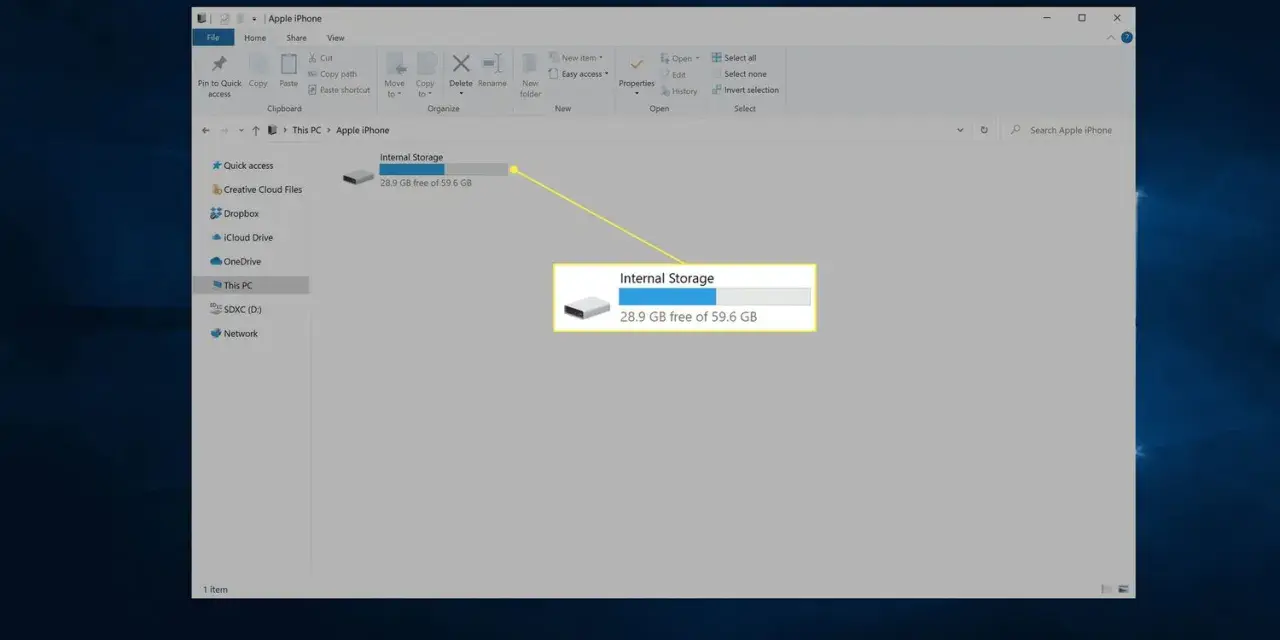
Su iPhone apro File, tocco Sfoglia e controllo la cartella Download. Devo verificare sia “Su iPhone” sia “iCloud Drive”, perché Safari può essere configurato per usare una delle due posizioni.
La ricerca interna di File funziona anche con il tipo di documento. Se non ricordo il nome esatto, posso cercare “PDF”, “DOCX” o “ZIP”, quindi ordinare i risultati per data o dimensione. Per me è una soluzione più affidabile dello scorrimento manuale di decine di elementi.
Il caso delle app
Non tutto ciò che viene scaricato diventa un file visibile. Un brano salvato per l’ascolto offline o un episodio disponibile senza connessione resta spesso accessibile solo dall’app che lo gestisce. Questa distinzione evita di perdere tempo cercando nella memoria interna contenuti che il sistema protegge o archivia in modo separato.
Come organizzare i documenti dopo il download
Trovare un file è solo il primo passo. Io applico una regola semplice: appena un documento può servirmi di nuovo, lo rinomino con un criterio leggibile e lo sposto nella cartella del progetto, del cliente o dell’anno.
Rinominare senza creare confusione
Un nome come “documento_7842.pdf” dice poco. Una struttura del tipo 2026-03-fattura-fornitore.pdf rende il contenuto riconoscibile a colpo d’occhio e aiuta la ricerca del sistema. Evito caratteri speciali e nomi troppo lunghi, soprattutto quando il file deve essere condiviso con altri dispositivi.
Spostare, comprimere e condividere
Per i documenti da archiviare creo cartelle stabili, ad esempio “Lavoro”, “Personale” e “Da verificare”. I file che devo inviare insieme possono essere raccolti in un archivio ZIP, ma prima controllo che il destinatario sappia estrarlo e che il contenuto non superi i limiti del servizio usato.
Il cloud è utile per avere una copia accessibile da più dispositivi, non come sostituto automatico dell’organizzazione. Una cartella piena di versioni chiamate “finale”, “finale2” e “finale_definitivo” rimane disordinata anche se si trova online.
Leggi anche: Come salvare un file senza perdere il lavoro
Cambiare la cartella predefinita
Chi scarica spesso materiali per lavoro può scegliere una cartella dedicata o chiedere al browser di domandare ogni volta la destinazione. La prima opzione è più rapida, mentre la seconda offre maggiore controllo e riduce gli spostamenti successivi.
Su iPhone, la scelta tra iCloud Drive e memoria locale dipende dall’uso. iCloud facilita la continuità tra dispositivi Apple, mentre “Su iPhone” mantiene il documento locale e può essere preferibile per file riservati o per lavorare senza connessione.
Quando il file non si trova o non si apre
Quando un documento sembra scomparso, non parto subito da una nuova ricerca online. Controllo prima la cronologia del browser, perché può indicare il nome originale, lo stato del download e talvolta la cartella di destinazione.
- Cerco il nome completo o una parte del nome nel sistema.
- Filtro per estensione, come PDF, JPG, DOCX o ZIP.
- Controllo le cartelle Recenti, Documenti e Download.
- Verifico se il download è ancora in pausa o incompleto.
- Controllo il cestino e l’eventuale quarantena dell’antivirus.
- Riapro l’app usata per scaricare il contenuto.
Un file con estensione temporanea, come “.crdownload” o un nome simile, indica spesso un trasferimento non concluso. In quel caso il documento può essere inutilizzabile anche se occupa spazio. Conviene verificare la connessione, liberare memoria e ripetere il download dalla fonte originale.
Se il file esiste ma non si apre, il problema può dipendere dall’app mancante, da un archivio danneggiato o da un formato non supportato. Non rinomino l’estensione a caso: cambiare “.zip” in “.pdf”, per esempio, non converte il contenuto e può rendere più difficile capire l’origine dell’errore.
Per i documenti sensibili controllo anche i permessi. Su macOS alcune app devono essere autorizzate ad accedere alla cartella Download, mentre su Android un’app potrebbe non avere più accesso alla memoria dopo una modifica nelle impostazioni di sistema.
Una routine pratica per non perdere più nulla
Per mantenere ordine non serve un programma complesso. Una volta alla settimana apro la cartella Download, elimino i duplicati e sposto i file utili nelle cartelle definitive. Dedico particolare attenzione ai file più pesanti, perché video, archivi e immagini ad alta risoluzione possono consumare rapidamente lo spazio disponibile.
Prima di cancellare controllo sempre tre elementi: nome, data e dimensione. Se due file sembrano uguali, li apro o confronto le informazioni; una versione più recente potrebbe contenere modifiche importanti.
Per i documenti di lavoro conservo almeno una seconda copia in un luogo diverso, come un disco esterno o un servizio cloud affidabile. La sincronizzazione non equivale sempre a un backup: se elimino un file sincronizzato, l’eliminazione può propagarsi anche agli altri dispositivi.
Infine, evito di aprire archivi, programmi o documenti provenienti da fonti poco affidabili. Un download ordinato è utile, ma la priorità resta la sicurezza: prima di eseguire un file, verifico il mittente, il formato e l’eventuale presenza di una firma digitale o di un controllo antivirus.
La cartella Download funziona meglio quando ha una regola
Il percorso predefinito risolve la maggior parte dei casi, ma il metodo più affidabile consiste nel combinare cronologia del browser, ricerca del sistema e app File. Una volta trovato il documento, rinominarlo e archiviarlo subito richiede meno di un minuto e impedisce che la cartella diventi un deposito impossibile da consultare.
Se continuo a non trovare un elemento, verifico sempre se appartiene davvero al dispositivo oppure se è conservato dentro un’app, nel cloud o in uno spazio offline protetto. Questa distinzione, più di qualsiasi scorciatoia, è ciò che permette di recuperare rapidamente i propri documenti.
