
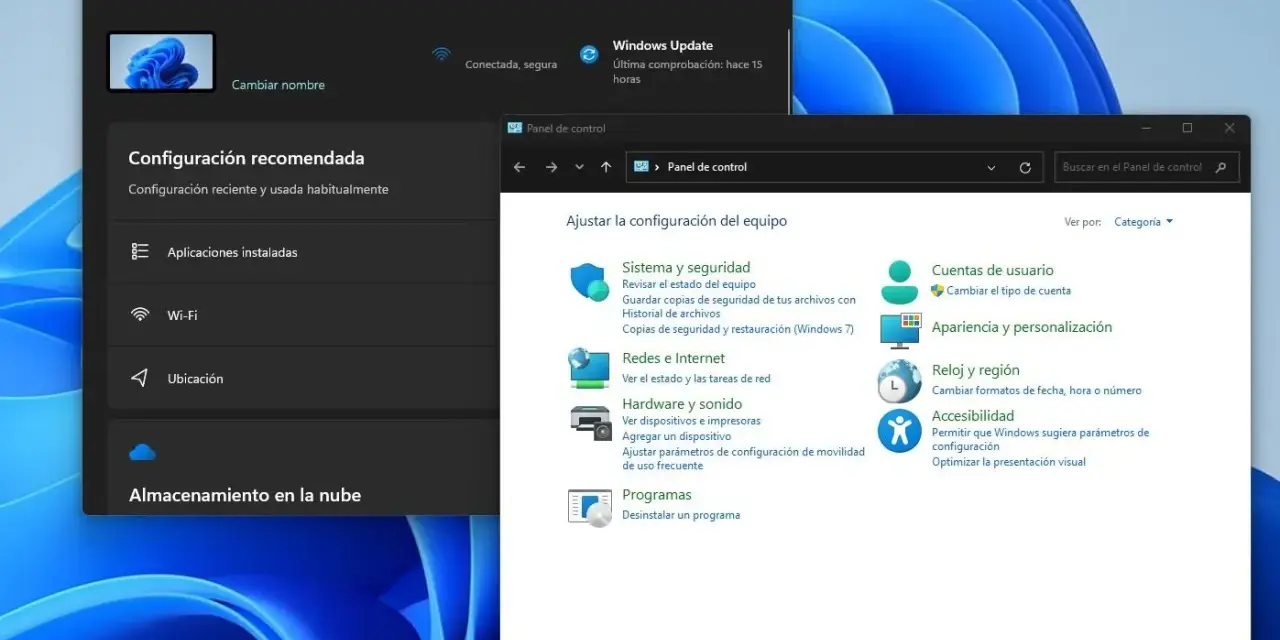
Ti serve disinstallare un programma, modificare una stampante o raggiungere un’impostazione che in Windows 11 sembra sparita? Capire come aprire il pannello di controllo permette di arrivare rapidamente agli strumenti classici di Windows, sia su Windows 11 sia su Windows 10. Qui raccolgo i metodi più affidabili, il confronto con Impostazioni e le soluzioni da provare quando la finestra non compare.
I modi più rapidi per accedere agli strumenti classici di Windows
- Ricerca di Windows: digita “Pannello di controllo” nella barra delle applicazioni.
-
Scorciatoia universale: premi Windows + R, scrivi
controle conferma. - Accesso diretto: crea un collegamento sul desktop o aggiungi l’app al menu Start.
- Windows 11: per molte configurazioni recenti è più pratico usare l’app Impostazioni.
-
Se non si apre: prova il comando
control.exee verifica ricerca, account e file di sistema.

Il metodo più veloce passa dalla ricerca di Windows
Il modo più semplice consiste nel selezionare la casella di ricerca sulla barra delle applicazioni e digitare Pannello di controllo. Quando compare il risultato, basta fare clic sull’app oppure premere Invio per aprirla.
Su Windows 11 la ricerca può mostrare anche singole impostazioni o funzioni correlate. Per evitare confusione, controlla che il risultato sia effettivamente l’applicazione chiamata Pannello di controllo, non una pagina dell’app Impostazioni.
Come fissarlo per averlo sempre a portata di mano
Dopo aver trovato l’app, fai clic con il pulsante destro sul risultato e scegli Aggiungi a Start. In base alla versione di Windows e alle autorizzazioni disponibili, potresti trovare anche l’opzione per aggiungerla alla barra delle applicazioni.
Io consiglio questa soluzione a chi usa spesso strumenti come Programmi e funzionalità, Gestione dispositivi o le opzioni avanzate di rete. Un accesso fissato elimina ricerche ripetitive e riduce il rischio di aprire la sezione sbagliata.
Le scorciatoie da tastiera funzionano anche quando la ricerca fa i capricci
Premi Windows + R per aprire la finestra Esegui, inserisci control e conferma con Invio. Windows avvierà direttamente il pannello senza passare dal menu Start.
Lo stesso metodo funziona con il comando control.exe. La differenza è minima, ma il secondo comando può essere utile quando un criterio aziendale o un problema temporaneo impedisce alla ricerca di visualizzare correttamente l’app.
Altri accessi utili
- Apri Esplora file, fai clic sulla barra degli indirizzi, digita
Control Paneloppurecontrole premi Invio. - Apri il menu Start e cerca manualmente la cartella Strumenti di Windows, dove in alcune configurazioni è disponibile il collegamento.
- Crea un collegamento sul desktop facendo clic con il pulsante destro in uno spazio vuoto, scegliendo Nuovo, poi Collegamento e inserendo
control.execome percorso.
Il comando Esegui resta il mio preferito perché è rapido, non dipende dalla posizione delle icone e richiede appena tre passaggi. Il collegamento sul desktop, invece, è più adatto a chi supporta familiari o colleghi poco abituati alle scorciatoie.
Quando usare il pannello di controllo e quando preferire Impostazioni
Le due aree convivono, ma non hanno esattamente lo stesso ruolo. Impostazioni è l’interfaccia moderna e centralizzata di Windows, mentre il pannello conserva molti strumenti storici che Microsoft non ha ancora trasferito completamente.
| Operazione | Scelta più pratica | Motivo |
|---|---|---|
| Wi-Fi, Bluetooth e personalizzazione | Impostazioni | Le opzioni sono più aggiornate e organizzate per dispositivo. |
| Disinstallazione di programmi desktop | Entrambe | Il pannello può mostrare il percorso classico per software meno recenti. |
| Stampanti e dispositivi meno recenti | Pannello di controllo | Alcune proprietà avanzate restano disponibili solo nell’interfaccia tradizionale. |
| Windows Update e account Microsoft | Impostazioni | Le funzioni moderne sono gestite principalmente nella nuova app. |
Un errore comune è pensare che il pannello sia ormai inutile. Non è così: per una configurazione quotidiana partirei da Impostazioni, ma per una scheda tecnica, una periferica datata o un’opzione amministrativa specifica controllerei anche il pannello classico.
Come raggiungere direttamente una funzione specifica
Aprire la schermata generale non è sempre necessario. Molti strumenti possono essere lanciati con comandi mirati, una pratica comoda quando si lavora su più computer o si segue una procedura tecnica.
-
appwiz.cplapre la sezione per programmi e funzionalità. -
ncpa.cplmostra le connessioni di rete disponibili. -
mmsys.cplapre le impostazioni audio classiche. -
main.cplpermette di accedere alle opzioni del mouse. -
timedate.cplporta alle impostazioni tradizionali di data e ora.
Questi comandi vanno inseriti nella finestra Windows + R. Io li userei solo quando conosco con precisione la destinazione, perché sono efficienti ma meno intuitivi per chi non riconosce le sigle.
Per le attività di amministrazione più delicate, come la modifica di servizi, driver o criteri di sicurezza, il pannello potrebbe non essere sufficiente. In quei casi Windows può richiedere un account amministratore oppure indirizzare verso Gestione dispositivi, Terminale o Impostazioni avanzate.
Cosa fare se il pannello di controllo non si apre
Se la ricerca non restituisce risultati, prova prima Windows + R con control.exe. Se il comando funziona, il problema riguarda probabilmente la ricerca o il collegamento, non l’applicazione in sé.
Leggi anche: Cosa sono i grafici e come scegliere quello giusto
Controlli rapidi
- Riavvia il computer e ripeti la ricerca.
- Verifica di aver digitato “Pannello di controllo” senza confonderlo con “Impostazioni”.
- Prova l’avvio da Esplora file usando
control. - Controlla se il problema riguarda solo il tuo account oppure tutti gli utenti del PC.
- Esegui gli strumenti di riparazione di Windows se anche altre app di sistema non partono.
Su un computer aziendale l’accesso può essere limitato da criteri impostati dall’amministratore. In questo scenario è normale che alcune voci siano nascoste o non modificabili, quindi forzare la procedura non risolve il problema e può creare confusione.
Se il pannello si apre ma una determinata voce genera un errore, cerca la stessa funzione in Impostazioni di Windows. Microsoft sta spostando gradualmente diverse opzioni nell’interfaccia moderna, perciò il percorso può cambiare tra un aggiornamento e l’altro.
Una piccola scelta che rende più semplice l’uso quotidiano del PC
Per un accesso occasionale basta la ricerca. Chi interviene spesso su programmi, rete o periferiche dovrebbe invece memorizzare Windows + R seguito da control, mentre chi assiste altre persone può creare un collegamento visibile sul desktop.
La regola pratica che seguo è semplice: uso Impostazioni per le funzioni nuove e il pannello di controllo per gli strumenti classici o più dettagliati. Con questa distinzione si perde meno tempo e si evita di cercare un’opzione moderna in un’interfaccia che non la ospita più.
