
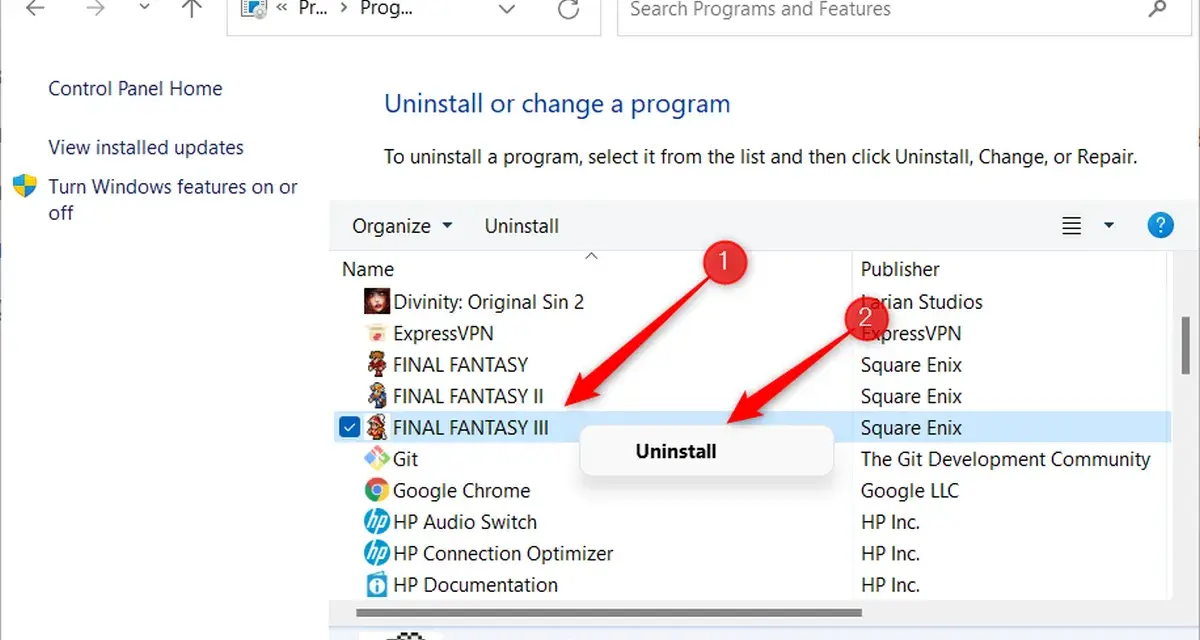
Un’app che non usi più può occupare spazio, avviarsi insieme a Windows o creare conflitti con altri programmi. Per capire come disinstallare app su PC in modo corretto, bisogna distinguere tra applicazioni installate dal Microsoft Store, software desktop tradizionali e programmi che richiedono permessi amministrativi.
La procedura giusta dipende dal tipo di programma
- Windows 11 usa il percorso Impostazioni, App e App installate.
- Windows 10 presenta la voce App e funzionalità.
- Per i programmi tradizionali resta utile il Pannello di controllo.
- Non basta cancellare la cartella del software: serve il suo disinstallatore.
- Prima di rimuovere un’app importante, salva i dati e verifica eventuali licenze.
Come rimuovere un’app dalle Impostazioni di Windows
È il metodo che consiglio nella maggior parte dei casi perché è rapido e utilizza gli strumenti integrati del sistema. Funziona bene sia con molte app del Microsoft Store sia con diversi programmi desktop.
Windows 11
- Apri il menu Start e seleziona Impostazioni.
- Entra nella sezione App, poi apri App installate.
- Cerca il programma digitando il nome nella casella di ricerca.
- Apri il menu con i tre puntini accanto all’app e scegli Disinstalla.
- Conferma l’operazione e segui la procedura guidata del software.
Per un’app visibile nel menu Start puoi anche fare clic con il tasto destro sul nome e scegliere Disinstalla. Se l’opzione apre una nuova finestra invece di procedere subito, è normale: Windows sta avviando il programma di rimozione associato.
Windows 10
- Apri Start e vai su Impostazioni.
- Seleziona App, quindi App e funzionalità.
- Individua il programma nell’elenco oppure usa la ricerca.
- Fai clic sul nome, scegli Disinstalla e conferma.
Il percorso può cambiare leggermente in base alla versione di Windows e agli aggiornamenti installati, ma la logica resta la stessa. Io partirei sempre da qui, perché evita di cancellare file a caso e lascia al programma la possibilità di rimuovere correttamente i propri componenti.
Quando conviene usare il Pannello di controllo
Alcuni software installati tramite file .exe o supporti tradizionali non mostrano una procedura completa nelle Impostazioni. In questi casi il vecchio Pannello di controllo rimane spesso la soluzione più affidabile.
- Digita Pannello di controllo nella ricerca di Windows.
- Apri Programmi e poi Programmi e funzionalità.
- Seleziona il programma da rimuovere.
- Fai clic su Disinstalla oppure su Disinstalla/Cambia.
- Completa la procedura guidata e riavvia il PC se richiesto.
Questo metodo è particolarmente utile per suite professionali, vecchi strumenti aziendali, driver aggiuntivi e programmi che includono moduli separati. Prima di confermare, controllo sempre il nome completo del software: eliminare il componente sbagliato può compromettere stampanti, VPN, antivirus o strumenti di produttività ancora necessari.
| Metodo | Quando usarlo | Limite principale |
|---|---|---|
| Impostazioni | App moderne e programmi recenti | Alcuni software mostrano opzioni incomplete |
| Menu Start | Rimozione veloce di un’app visibile | Può aprire una procedura diversa |
| Pannello di controllo | Programmi desktop tradizionali | Interfaccia meno intuitiva |
App del Microsoft Store e programmi protetti
Le applicazioni scaricate dal Microsoft Store si rimuovono normalmente dalle App installate di Windows. In alternativa, puoi fare clic con il tasto destro sull’app dal menu Start e scegliere la voce dedicata alla disinstallazione.
Non tutte le applicazioni di sistema possono essere rimosse. Componenti come Microsoft Store e altri servizi integrati possono non offrire il comando Disinstalla, oppure possono essere necessari per il funzionamento di Windows. In questi casi non forzerei la rimozione con comandi trovati online.
Quando usare Ripristina o Reimposta
Se il problema non è lo spazio occupato ma un’app che si blocca, non parte o perde le impostazioni, prova prima le opzioni Ripristina o Reimposta disponibili nelle impostazioni avanzate dell’app. La prima tende a conservare i dati, mentre la seconda può eliminare configurazioni locali e riportare il programma allo stato iniziale.
Questa distinzione evita una disinstallazione inutile. Per esempio, se un’app aziendale contiene dati locali o configurazioni difficili da ricreare, tentare il ripristino è spesso più prudente della rimozione completa.
Cosa fare se la disinstallazione non funziona
Può capitare che Windows mostri un errore, che il programma non compaia nell’elenco o che il processo si interrompa a metà. Prima di usare strumenti di pulizia aggressivi, chiudi l’app, riavvia il computer e riprova con un account dotato di permessi amministrativi.
Il programma non compare nell’elenco
Cerca nella cartella del software un file con un nome simile a uninstall.exe, unins000.exe o Disinstalla. È preferibile avviarlo dalla cartella originale, soprattutto per i programmi più vecchi che non vengono registrati correttamente nelle impostazioni moderne.
Leggi anche: Gemello digitale - come funziona, costi e applicazioni
La rimozione si blocca
- Chiudi il programma e tutti i processi collegati.
- Disattiva temporaneamente eventuali file aperti dal software.
- Riavvia Windows e riprova.
- Controlla di avere spazio libero sufficiente per completare l’operazione.
- Usa lo strumento ufficiale di risoluzione dei problemi se il programma di disinstallazione è danneggiato.
Evita di cancellare direttamente la cartella del programma come prima scelta. Potresti liberare alcuni megabyte, ma lasciare servizi, chiavi di configurazione e voci inutili nel sistema. La cancellazione manuale ha senso solo dopo una disinstallazione già eseguita e quando sai esattamente quali residui stai rimuovendo.
Dati personali, residui e riavvio finale
Disinstallare un’app non significa sempre eliminare automaticamente documenti, profili, salvataggi e impostazioni. Prima della rimozione verifica le cartelle Documenti, Desktop, Download e le directory sincronizzate con servizi cloud.
Alcuni programmi conservano file in AppData, una cartella normalmente nascosta che contiene configurazioni locali e cache. Non cancellarla alla cieca: può contenere dati di altre applicazioni. Se il software non verrà più reinstallato, puoi rimuovere solo le cartelle chiaramente associate al suo nome, dopo aver creato una copia di sicurezza.
Per programmi a pagamento controlla anche la licenza. In certi casi la disinstallazione libera automaticamente l’attivazione, in altri è necessario disattivare il dispositivo dall’account del produttore. È un dettaglio piccolo, ma può evitare problemi quando vorrai usare lo stesso programma su un nuovo PC.
Dopo la rimozione, riavvia Windows se il programma lo richiede. Il riavvio completa spesso la cancellazione di servizi e file temporanei e ti permette di verificare subito che l’app non parta più automaticamente.
Una pulizia efficace senza rischiare il sistema
Per la maggior parte delle applicazioni bastano Impostazioni o Pannello di controllo. Io eviterei i cosiddetti pulitori miracolosi che promettono di cancellare ogni residuo con un clic, soprattutto se chiedono di modificare il Registro di sistema.
La sequenza più sicura è semplice: salva i dati, disinstalla con lo strumento ufficiale, riavvia il PC e controlla lo spazio recuperato. Solo se restano errori o componenti inutili conviene intervenire sui residui, sempre con cautela e conservando una copia dei file importanti.
In questo modo rimuovi davvero il software che non ti serve più, senza confondere la disinstallazione con la semplice cancellazione di un collegamento o di una cartella. È una differenza concreta, soprattutto su un computer usato per lavoro, studio o gestione di servizi cloud.
