
Un vecchio PC può ancora essere utile per software industriale, periferiche difficili da sostituire o ambienti legacy, ma la dicitura x86 32 bit porta con sé limiti precisi. Capire la differenza tra processore, sistema operativo, memoria RAM e spazio di archiviazione aiuta a evitare incompatibilità e acquisti sbagliati, soprattutto nel 2026.
La regola pratica è distinguere il processore dal sistema operativo
- 32 bit indica il modello di registri, indirizzi e istruzioni gestito dall’architettura.
- Un sistema a 32 bit dispone normalmente di uno spazio di indirizzamento di circa 4 GB.
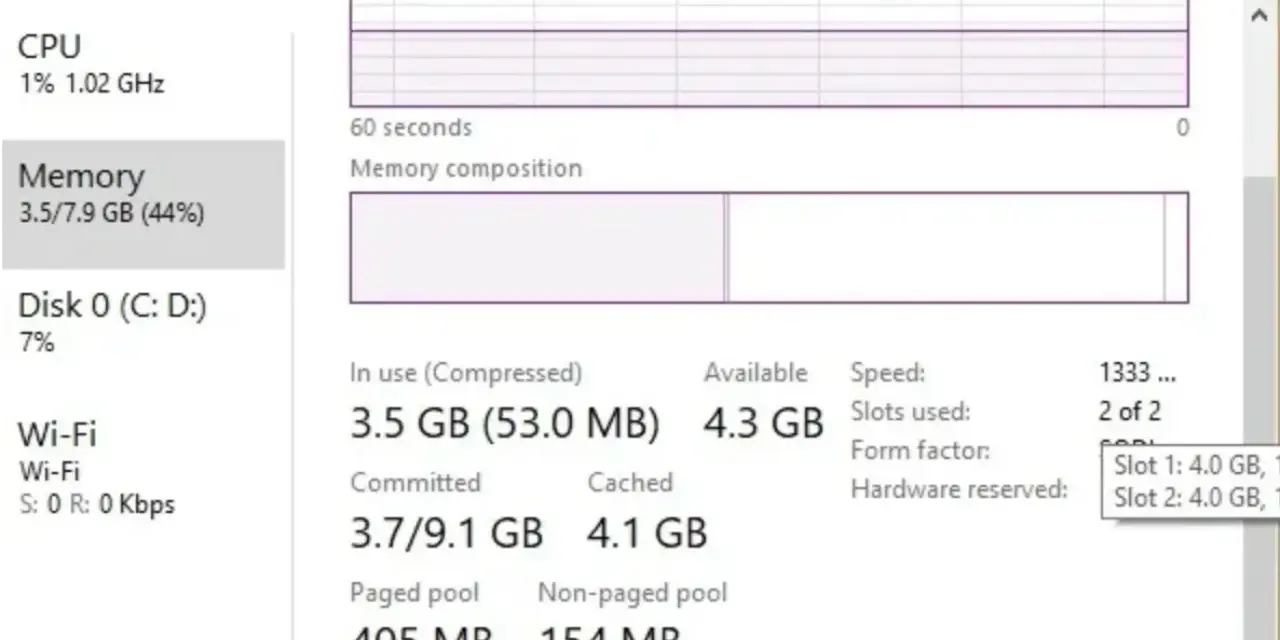
- La memoria realmente utilizzabile può essere inferiore a 4 GB perché una parte è riservata all’hardware.
- PAE può estendere la memoria fisica gestibile, ma non elimina il limite dello spazio virtuale per singolo processo.
- Un processore moderno a 64 bit può spesso eseguire programmi a 32 bit, mentre il contrario non è possibile.

Che cosa significa davvero x86 a 32 bit
Quando si parla di x86 a 32 bit, si fa riferimento soprattutto alla famiglia IA-32, evoluta dai processori Intel 80386 introdotti negli anni Ottanta. Il numero 32 descrive l’ampiezza tipica dei registri e degli indirizzi gestiti dalla CPU, non la capacità del disco e nemmeno la quantità di RAM fisicamente installata.
In pratica, un registro da 32 bit può rappresentare 232 valori. Per gli indirizzi questo porta a un limite teorico di 4.294.967.296 byte, cioè circa 4 GB di spazio indirizzabile. La documentazione tecnica di Intel distingue però tra indirizzi virtuali, usati dai programmi, e indirizzi fisici, usati per raggiungere la RAM installata.
Architettura, sistema operativo e applicazioni non sono la stessa cosa
La confusione più comune nasce dal mescolare tre livelli diversi. Un PC può avere una CPU compatibile con le istruzioni a 32 bit, un sistema operativo a 64 bit e applicazioni compilate in entrambe le varianti. Per questo la sigla riportata nelle informazioni di Windows o Linux è spesso più importante di quella stampata sul processore.
La regola che seguo è semplice. Un sistema operativo a 32 bit non può eseguire nativamente applicazioni a 64 bit, mentre un sistema operativo a 64 bit può spesso avviare programmi a 32 bit tramite livelli di compatibilità. I driver fanno eccezione: devono essere compatibili con l’architettura del sistema operativo, non soltanto con il modello della CPU.
Il limite dei 4 GB e la memoria realmente disponibile
Il limite dei 4 GB è il punto che interessa più spesso chi recupera un computer datato. Non significa necessariamente che il PC non possa avere più RAM installata, ma che un ambiente a 32 bit non riesce a mappare tutto quello spazio in modo diretto e contemporaneo.
Parte degli indirizzi viene assegnata alla scheda video, al firmware, ai controller PCIe, alla rete e ad altre periferiche. Di conseguenza, su un computer con 4 GB installati, il sistema può mostrare una memoria utilizzabile di 3,0-3,5 GB, a seconda dell’hardware.
Che cosa cambia con PAE
La tecnologia PAE, Physical Address Extension, amplia gli indirizzi fisici oltre i 32 bit. Su processori e sistemi compatibili può permettere l’accesso a più memoria RAM complessiva, ma non trasforma un’applicazione 32 bit in un programma capace di usare liberamente decine di gigabyte.
Ogni processo continua infatti a lavorare dentro il proprio spazio virtuale, normalmente limitato a 4 GB e spesso diviso tra area applicativa e area riservata al kernel. Inoltre il supporto effettivo dipende dal sistema operativo, dall’edizione installata e dai driver. Microsoft Learn segnala che alcune versioni server di Windows possono usare PAE per indirizzare fino a 64 o 128 GB, mentre le edizioni client hanno vincoli molto più severi.
| Scenario | Limite pratico | Conseguenza |
|---|---|---|
| Sistema operativo 32 bit senza PAE | Circa 4 GB di spazio indirizzabile | La RAM visibile è spesso inferiore a quella installata |
| Sistema 32 bit con PAE | Più memoria fisica, se supportata | Il singolo programma non ottiene automaticamente più di 4 GB |
| Sistema operativo 64 bit | Limite molto più elevato | È la scelta adatta per PC con più di 4 GB di RAM |
Per navigazione leggera e videoscrittura, la differenza può sembrare modesta. Con macchine virtuali, database, editing multimediale o browser ricchi di schede, invece, il limite diventa rapidamente il collo di bottiglia principale.
Processore e sistema operativo da 32 bit nel confronto con i 64 bit
Un processore x86 a 32 bit è progettato per eseguire il set di istruzioni IA-32. I modelli successivi a 64 bit, come quelli basati su x86-64, mantengono in genere la compatibilità con molte istruzioni precedenti, ma aggiungono registri più ampi, indirizzi estesi e modalità operative più adatte ai sistemi moderni.
Il passaggio a 64 bit non raddoppia automaticamente la velocità. Il vantaggio più concreto riguarda la possibilità di usare più RAM, gestire applicazioni pesanti e sfruttare software aggiornato. Alcuni programmi molto semplici possono occupare persino un po’ più memoria in versione 64 bit, perché puntatori e strutture dati sono più grandi.
| Caratteristica | Ambiente 32 bit | Ambiente 64 bit |
|---|---|---|
| RAM utilizzabile | Limitata dallo spazio di indirizzamento e dal sistema operativo | Molto più ampia |
| Applicazioni compatibili | Programmi 32 bit | Programmi 32 bit e 64 bit, se supportati |
| Driver | Richiedono versioni specifiche a 32 bit | Richiedono versioni specifiche a 64 bit |
| Uso consigliato nel 2026 | Hardware legacy, embedded e software datato | PC generici, workstation e server |
Il mio criterio è piuttosto netto: se il processore supporta il 64 bit e non esiste un vincolo software preciso, scelgo un sistema a 64 bit. Conservare il 32 bit ha senso soprattutto quando una periferica, un programma proprietario o un ambiente industriale non offre alternative affidabili.
Lo spazio di archiviazione non è limitato a 4 GB
Un equivoco frequente è pensare che un computer a 32 bit possa usare soltanto dischi piccoli. Il limite riguarda principalmente la memoria indirizzabile, mentre la capacità di un SSD o di un hard disk dipende da controller, firmware, schema di partizione, filesystem e sistema operativo.
Un sistema a 32 bit può quindi gestire un’unità molto più grande di 4 GB. La compatibilità, però, non è garantita in ogni combinazione. Un vecchio BIOS potrebbe non avviare correttamente un disco configurato con GPT, mentre un sistema operativo datato potrebbe avere problemi con driver SATA, NVMe o filesystem moderni.
Attenzione alle dimensioni delle partizioni
La capacità massima di un volume dipende dal filesystem. FAT32, per esempio, ha un limite noto di circa 4 GB per singolo file, non per l’intero disco. Questo diventa problematico con immagini disco, video e archivi compressi di grandi dimensioni.
NTFS, ext4 e altri filesystem moderni superano ampiamente quel limite, ma devono essere supportati dal sistema operativo. Prima di sostituire un disco, controllo sempre quattro elementi:
- se il firmware usa BIOS tradizionale o UEFI;
- se il sistema operativo riconosce GPT;
- se esistono driver per il controller di archiviazione;
- se il filesystem scelto è leggibile anche dagli altri computer che useranno il disco.
Per un vecchio PC da ufficio, un SSD SATA da 240 o 480 GB è spesso più equilibrato di un modello NVMe moderno. Non perché il 32 bit imponga quella capacità, ma perché l’interfaccia e i driver del computer sono più probabilmente compatibili.
Quando conviene ancora usare questa architettura
Nel 2026 non consiglierei un ambiente 32 bit come base per un nuovo PC, un server esposto a Internet o una workstation destinata a software creativo. La disponibilità di aggiornamenti, browser, driver e pacchetti recenti è più limitata, mentre il vantaggio economico rispetto a un sistema 64 bit è spesso trascurabile.
Ci sono però casi in cui la scelta resta ragionevole. Un terminale per macchinari, un computer di laboratorio, un registratore di cassa, un dispositivo embedded o un PC dedicato a un vecchio programma gestionale possono funzionare meglio con l’ambiente originale, già conosciuto e documentato.
Leggi anche: Cos'è un backup? Guida a copie sicure e ripristino efficace
Tre scenari realistici
- PC retro o didattico. Ideale per DOS, Windows meno recenti e software storico. Qui la compatibilità conta più delle prestazioni.
- Macchina industriale. Può dipendere da una scheda di acquisizione o da un driver proprietario disponibile solo a 32 bit. In questo caso aggiornare senza verifiche può fermare la produzione.
- Server leggero offline. Può svolgere un compito circoscritto, ma va isolato dalla rete pubblica e monitorato con attenzione.
Il compromesso più delicato riguarda la sicurezza. Un sistema legacy può essere utile, ma non dovrebbe diventare il computer principale per posta elettronica, pagamenti o accesso ai servizi aziendali. Se devo conservarlo, preferisco separarlo dalla rete, limitare gli account e creare immagini di backup del disco.
Come verificare compatibilità e prestazioni prima di decidere
Prima di installare un sistema operativo o acquistare RAM e storage, raccolgo alcune informazioni di base. Bastano pochi controlli per evitare di confondere una limitazione della CPU con un problema del sistema operativo.
- Verificare il modello della CPU e la presenza del supporto x86-64.
- Controllare se il sistema installato è a 32 o 64 bit.
- Misurare la RAM riconosciuta e quella effettivamente utilizzabile.
- Identificare BIOS o UEFI e lo schema di partizione del disco.
- Controllare la disponibilità di driver per chipset, rete, grafica e archiviazione.
- Verificare che il software indispensabile abbia una versione compatibile.
Su Windows si possono consultare le informazioni di sistema e la gestione dispositivi. Su Linux, comandi come lscpu, uname -m e free -h aiutano a distinguere architettura, kernel e memoria disponibile. La cosa importante è non fermarsi alla sola dicitura “Intel” o “AMD”, perché il produttore non determina da solo la modalità in cui opera il sistema.
Se il computer supporta il 64 bit, ha almeno 8 GB di RAM e deve eseguire software aggiornato, la scelta è praticamente obbligata. Se invece deve far funzionare un singolo programma legacy e dispone di 2-4 GB di memoria, il 32 bit può ancora essere una soluzione sensata, purché l’ambiente resti isolato e sia possibile ripristinarlo rapidamente.
La scelta giusta dipende dal compito, non dall’età del computer
L’architettura x86 a 32 bit non è semplicemente “vecchia” o “inutile”. È una piattaforma con un limite strutturale di memoria, una compatibilità software più ristretta e un ruolo ancora concreto nei sistemi dedicati. Il punto decisivo è capire se il computer deve eseguire un programma storico oppure svolgere attività moderne che richiedono aggiornamenti, sicurezza e molta memoria.
Per un uso generale, io sceglierei il 64 bit senza esitazioni. Per hardware industriale, software proprietario o progetti embedded, manterrei il 32 bit solo dopo aver verificato driver, supporto del sistema operativo, capacità del disco e piano di backup. Questa distinzione evita la spesa più inutile di tutte, cioè aggiornare un componente che non risolve il vero limite della macchina.
