
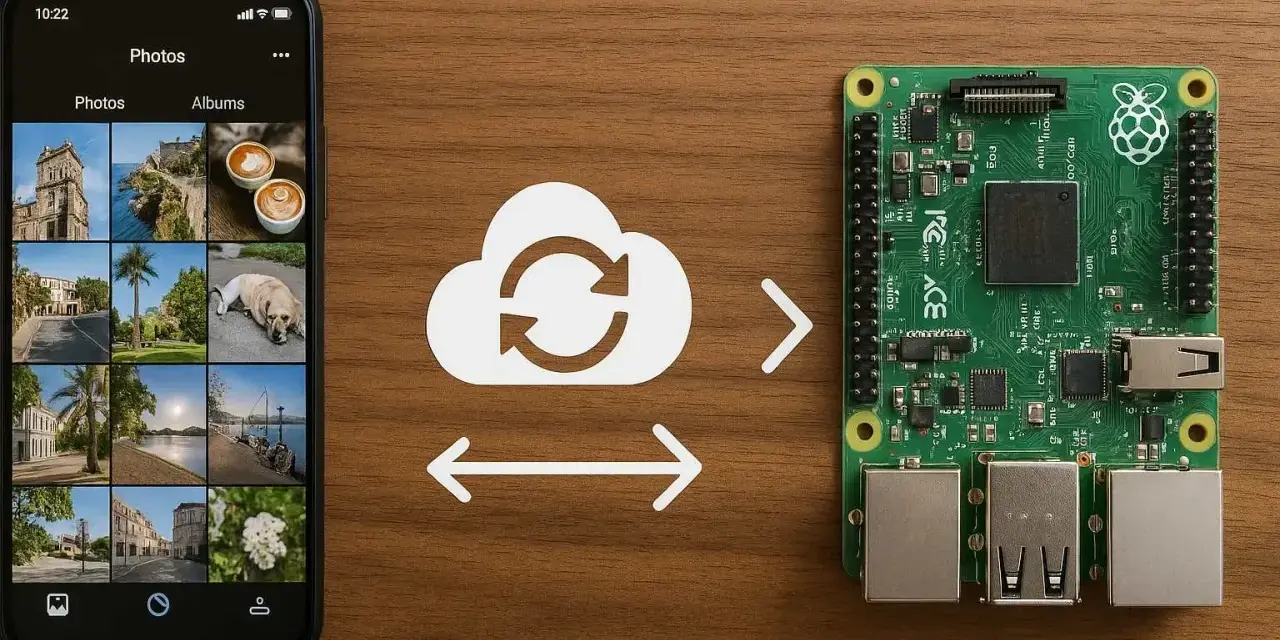
La configurazione corretta evita gran parte dei problemi
- Raspberry Pi 5 è la scelta più equilibrata per prestazioni e compatibilità.
- Per un sistema reattivo consiglio 4 GB di RAM e una microSD A2 da almeno 64 GB.
- Un SSD NVMe migliora avvio, aggiornamenti e gestione delle app rispetto alla microSD.
- Servono un’immagine Android specifica per il modello e una buona dissipazione.
- Google Play, DRM e alcune app di streaming possono avere limitazioni sui build non ufficiali.

Android su Raspberry Pi funziona davvero?
Sì, ma non bisogna immaginarlo come un telefono Android collegato a una scheda più piccola. Sul Raspberry Pi si usano build adattate all’hardware ARM, spesso basate su LineageOS o AOSP, cioè il progetto open source da cui nasce Android.
La mia valutazione è semplice. Per navigare nell’interfaccia, usare app leggere, riprodurre contenuti locali e costruire un pannello touch, l’esperienza può essere piacevole. Per sostituire senza compromessi una smart TV certificata, invece, entrano in gioco compatibilità, DRM, telecomando e supporto delle applicazioni.
La scelta del modello conta molto. Il Raspberry Pi 4 resta utilizzabile, soprattutto nella versione da 4 o 8 GB, ma il Pi 5 offre una CPU più veloce, una GPU più recente e una gestione migliore delle periferiche. I modelli Pi 3 possono servire per esperimenti semplici, ma oggi li sceglierei solo se già disponibili.
Quale versione di Android scegliere
Non esiste un’unica edizione perfetta per ogni progetto. Prima di scaricare un’immagine bisogna decidere se si desidera un’interfaccia simile a quella di un tablet oppure un ambiente pensato per il televisore.
| Opzione | Ideale per | Punti forti | Limiti |
|---|---|---|---|
| LineageOS | Tablet, touch screen, uso generale | Interfaccia completa e buona personalizzazione | Alcune app richiedono adattamenti |
| Android TV | Televisore, media center, telecomando | Menu leggibili a distanza e app ottimizzate per TV | Compatibilità variabile con streaming e Google Play |
| AOSP | Prototipi e progetti embedded | Sistema più essenziale e controllabile | Richiede più configurazione manuale |
| Emteria | Progetti commerciali e installazioni gestite | Supporto e strumenti più orientati all’uso professionale | Alcune funzioni possono richiedere un piano a pagamento |
Per un primo test sceglierei una build LineageOS mantenuta per il modello esatto della scheda. Per un televisore preferirei Android TV, mentre per un chiosco informativo o un dispositivo industriale valuterei una soluzione con supporto a lungo termine, anche se comporta un costo.
Le immagini della comunità, come quelle disponibili per Raspberry Pi 4 e Pi 5, non sono normalmente build ufficiali Google certificate. Questo spiega perché una versione recente di Android non garantisca automaticamente il funzionamento di ogni applicazione.Hardware e alimentazione che fanno la differenza
Il minimo teorico è una scheda Raspberry Pi compatibile, un alimentatore, un supporto di memoria, un display HDMI e una tastiera. Nella pratica aggiungerei subito un case con raffreddamento attivo, perché Android mantiene più a lungo carichi grafici e processi in background rispetto a molti progetti Linux leggeri.
- Raspberry Pi 5 da 4 GB per la maggior parte dei progetti domestici;
- modello da 8 GB solo per multitasking più intenso o applicazioni specifiche;
- alimentatore USB-C da 27 W, preferibilmente quello ufficiale o equivalente di qualità;
- ventola o dissipatore attivo, soprattutto con video, giochi e uso continuativo;
- tastiera USB per la prima configurazione, anche se si userà poi un telecomando;
- connessione Ethernet quando stabilità e aggiornamenti sono prioritari.
Un alimentatore sottodimensionato può produrre riavvii, periferiche USB instabili e schermate nere apparentemente inspiegabili. Anche quando la scheda si avvia, l’alimentazione insufficiente può limitare la corrente disponibile alle porte USB. È uno di quei problemi che molti attribuiscono alla ROM Android, ma spesso nasce semplicemente dal caricatore.
Per il Wi-Fi e il Bluetooth integrati non servono adattatori aggiuntivi sui modelli recenti. Se però il progetto deve usare controller, webcam, disco esterno e adattatore audio contemporaneamente, preferisco una scheda USB alimentata o un hub con alimentatore proprio.
MicroSD, USB o NVMe per Android
La memoria non serve soltanto a contenere il sistema. Android scrive cache, aggiornamenti, database e dati delle applicazioni, quindi una scheda lenta o usurata rende l’interfaccia scattosa e può causare errori durante l’installazione.
| Supporto | Capacità consigliata | Quando sceglierlo | Giudizio pratico |
|---|---|---|---|
| microSD A2 U3 | 64-128 GB | Test, tablet touch, uso leggero | La soluzione più semplice |
| SSD USB 3 | 120-500 GB | Uso quotidiano e molte app | Buon compromesso per Pi 4 e Pi 5 |
| SSD NVMe | 256 GB-1 TB | Installazioni rapide e uso intenso | La scelta migliore sul Pi 5 |
Per iniziare userei una microSD A2 da 64 GB, acquistata da un produttore affidabile. Le schede economiche senza una velocità reale verificabile sono false amiche: sembrano convenienti, ma spesso trasformano ogni riavvio in un’attesa interminabile.
Il Raspberry Pi 5 può utilizzare un SSD NVMe attraverso un adattatore PCIe come un M.2 HAT+. Con un disco da 256 GB si ottiene molto più spazio per app, dati e cache, oltre a una risposta più pronta. L’avvio da NVMe richiede però un’immagine compatibile e una configurazione corretta del bootloader, quindi per il primo esperimento non lo considererei obbligatorio.
Installazione passo dopo passo
Il procedimento è simile a quello usato per altri sistemi Raspberry Pi, ma l’immagine Android deve essere esattamente quella destinata alla scheda in uso. Un file per Pi 4 non è automaticamente adatto al Pi 5, anche se il nome della distribuzione sembra identico.
- Scaricare una build Android compatibile con il proprio modello e verificare, quando disponibile, l’hash SHA-256 del file.
- Collegare la microSD o l’SSD al computer e formattarlo solo dopo aver salvato eventuali dati importanti.
- Usare Raspberry Pi Imager con l’opzione per caricare un’immagine personalizzata, oppure lo strumento indicato dal maintainer della build.
- Scrivere l’immagine sul supporto e attendere la verifica finale senza interrompere il processo.
- Inserire la memoria nel Raspberry Pi, collegare display, tastiera, rete e alimentazione.
- Completare la configurazione iniziale, impostando lingua italiana, rete Wi-Fi e risoluzione dello schermo.
Se vuoi le applicazioni Google, controlla che la build supporti il pacchetto GApps ARM64 della stessa versione di Android. In molti casi va installato dalla recovery prima del primo avvio o subito dopo una procedura di pulizia. Installare un pacchetto non abbinato alla versione del sistema può impedire l’avvio.
Per un dispositivo dedicato eviterei di aggiungere subito modifiche, root e pacchetti non necessari. Prima verifico audio, rete, accelerazione grafica, sospensione e riconoscimento delle periferiche. Solo dopo creo una copia della memoria funzionante, così posso tornare rapidamente a una configurazione stabile.
Prestazioni, app e problemi ricorrenti
Il Pi 5 è abbastanza potente per un’interfaccia Android fluida, ma la sensazione finale dipende dalla build e dai driver. L’accelerazione hardware, cioè l’uso della GPU per grafica e video, è molto più importante di qualche centinaio di megabyte di RAM in più.
Video e streaming
La riproduzione di file locali può funzionare bene, specialmente con un player compatibile e una sorgente di rete stabile. Le piattaforme di streaming sono meno prevedibili perché possono richiedere certificazione del dispositivo, DRM Widevine e codec specifici.
Per questo non prometterei automaticamente Netflix, Disney+ o servizi analoghi. Se l’obiettivo principale è lo streaming commerciale, una TV box certificata resta spesso più affidabile. Il Raspberry Pi dà il meglio quando si desiderano controllo, personalizzazione e integrazione con altri dispositivi.
Touch screen, webcam e GPIO
Touch screen HDMI o DSI, webcam USB, tastiere e controller possono funzionare, ma il supporto dipende dal kernel e dai driver inclusi nell’immagine. Le fotocamere CSI e alcuni HAT GPIO richiedono verifiche specifiche, perché Android non eredita automaticamente tutto il supporto disponibile su Raspberry Pi OS.Leggi anche: Come fare il trattino basso (_) su PC, Mac e Linux
Avvio lento o blocchi
- provare un alimentatore da 27 W e un raffreddamento attivo;
- riscrivere l’immagine su una memoria diversa se compaiono errori casuali;
- controllare che la build corrisponda a Pi 4 o Pi 5;
- rimuovere periferiche USB durante il primo avvio;
- usare una risoluzione HDMI supportata se lo schermo resta nero.
Quando Android parte ma l’interfaccia è lenta, il primo test che faccio è avviare senza app aggiuntive e osservare la temperatura. Se il sistema migliora con un SSD e una ventola, il problema non era Android in sé, ma il collo di bottiglia combinato tra memoria lenta e throttling termico.
La configurazione che sceglierei per un progetto equilibrato
Per un media center o un pannello touch domestico sceglierei Raspberry Pi 5 da 4 GB, case attivo, alimentatore USB-C da 27 W, microSD A2 da 64 GB per i test e un SSD NVMe da 256 GB se il progetto diventa permanente.
Installerei una build Android mantenuta per quella scheda, iniziando senza GApps per verificare la stabilità di base. Aggiungerei poi solo i servizi realmente necessari, perché ogni componente extra aumenta il consumo di memoria e il numero di possibili incompatibilità.
Il risultato può essere sorprendentemente valido per interfacce touch, dashboard, kiosk, emulatori leggeri e applicazioni sviluppate internamente. Va affrontato però come un progetto hardware-software da rifinire, non come una sostituzione universale di uno smartphone o di una smart TV certificata.
