
Un Raspberry Pi che avvia il sistema da un SSD USB è più rapido e spesso più affidabile della classica microSD, soprattutto quando deve lavorare ogni giorno come server, NAS o piattaforma domotica. La procedura chiamata raspberry pi boot from usb è semplice sui modelli recenti, ma cambia parecchio tra Raspberry Pi 4, Pi 5 e schede più vecchie. Qui mostro quale supporto scegliere, come prepararlo, come impostare il bootloader e come risolvere i problemi più comuni.
Un SSD USB e un bootloader configurato correttamente sono la combinazione più solida
- Raspberry Pi 4 e Pi 5 supportano l’avvio da USB tramite bootloader EEPROM.
- Raspberry Pi Imager prepara il sistema operativo direttamente sull’SSD o sulla chiavetta.
- Per un uso continuativo preferisco un SSD USB da almeno 120 GB rispetto a una pendrive economica.
- Un alimentatore insufficiente può causare riavvii, schermate nere e disconnessioni del disco.
- Su Raspberry Pi 3 e modelli precedenti il supporto USB può richiedere un’impostazione permanente nella memoria OTP.
Quando conviene avviare Raspberry Pi da USB
Il vantaggio più evidente è la maggiore reattività. Un SSD collegato a una porta USB 3 offre tempi di accesso molto più bassi rispetto a molte microSD, e sopporta meglio aggiornamenti frequenti, database e registri di sistema. Per un Raspberry Pi usato come server domestico, questa differenza si nota dopo pochi giorni.
Non tutte le unità USB, però, sono equivalenti. Una pendrive può andare bene per un progetto temporaneo o per Raspberry Pi OS Lite, mentre un SSD è una scelta più sensata per Home Assistant, Docker, applicazioni cloud locali o un piccolo server web. Gli HDD hanno senso soprattutto quando servono molti terabyte, ma richiedono quasi sempre alimentazione separata.
| Modello | Supporto USB | Cosa serve |
|---|---|---|
| Raspberry Pi 5 | Supportato tramite EEPROM | Boot order configurato e alimentatore adeguato |
| Raspberry Pi 4 e Pi 400 | Supportato tramite EEPROM | Bootloader aggiornato sui primi esemplari |
| Raspberry Pi 3B+ | Supportato normalmente | Unità USB compatibile |
| Raspberry Pi Zero 2 W | Supportato normalmente | Adattatore USB OTG e supporto adeguato |
| Raspberry Pi 2B v1.2, 3A+, 3B | Supportato dopo l’abilitazione USB | Configurazione OTP eseguita da una microSD |
| Modelli precedenti | Limitato o indiretto | MicroSD con file di avvio e maggiore attenzione alla compatibilità |
La tabella chiarisce un punto che spesso genera confusione. Su un Pi 4 o Pi 5 non serve necessariamente una microSD di appoggio, mentre su alcuni modelli più vecchi la microSD può restare indispensabile per caricare il primo file di boot. Prima di acquistare un adattatore o clonare il sistema, conviene quindi identificare con precisione il modello della scheda.
Come preparare SSD o chiavetta con Raspberry Pi Imager
La preparazione del supporto è identica a quella di una microSD. Io uso Raspberry Pi Imager perché riduce gli errori nella scelta dell’immagine e permette di impostare in anticipo rete Wi-Fi, nome utente, password e accesso SSH. La procedura cancella completamente il disco selezionato, quindi scollego sempre gli altri dispositivi USB dal computer.
- Collega l’SSD, la pendrive o il disco USB al computer.
- Apri Raspberry Pi Imager e seleziona il modello esatto del Raspberry Pi.
- Scegli Raspberry Pi OS oppure un’immagine compatibile, come Ubuntu per ARM.
- Seleziona il disco USB corretto nella sezione dedicata allo storage.
- Apri le impostazioni di personalizzazione e configura rete, utente, lingua e SSH.
- Avvia la scrittura e lascia attiva la verifica finale dell’immagine.
Per un sistema desktop sceglierei un SSD da 120 o 240 GB. Per un server con container, database o file condivisi è più pratico salire a 500 GB, mentre 32 GB possono bastare per una configurazione Lite molto essenziale. La capacità non rende il boot più veloce da sola, ma evita di lavorare vicino al limite del disco, situazione che peggiora aggiornamenti e log.
| Supporto | Uso consigliato | Limite principale |
|---|---|---|
| SSD SATA con adattatore USB | Server, desktop, Docker, uso quotidiano | La compatibilità dipende dal bridge USB-SATA |
| SSD NVMe in box USB | Prestazioni elevate e file di grandi dimensioni | Costo e consumo generalmente superiori |
| Pendrive USB 3 | Test, laboratorio, progetti leggeri | Resistenza variabile alle scritture continue |
| HDD USB | Archivio economico di grandi dimensioni | Rumore, consumo e necessità di alimentazione esterna |
Un errore frequente consiste nel copiare semplicemente i file della microSD sul disco USB. Non basta. Il supporto deve essere scritto con un’immagine avviabile, altrimenti il Raspberry Pi può riconoscerlo una volta avviato da microSD ma non usarlo come disco di sistema.
Impostare il bootloader e l’ordine di avvio
Su Raspberry Pi 4 e Pi 5 il bootloader risiede in una memoria EEPROM, cioè un piccolo firmware riscrivibile integrato nella scheda. In condizioni normali il sistema prova prima la microSD e poi il dispositivo USB. Se vuoi usare sempre l’SSD, puoi modificare l’ordine con il menu testuale.
- Avvia Raspberry Pi OS, anche temporaneamente da microSD.
- Apri il terminale e lancia
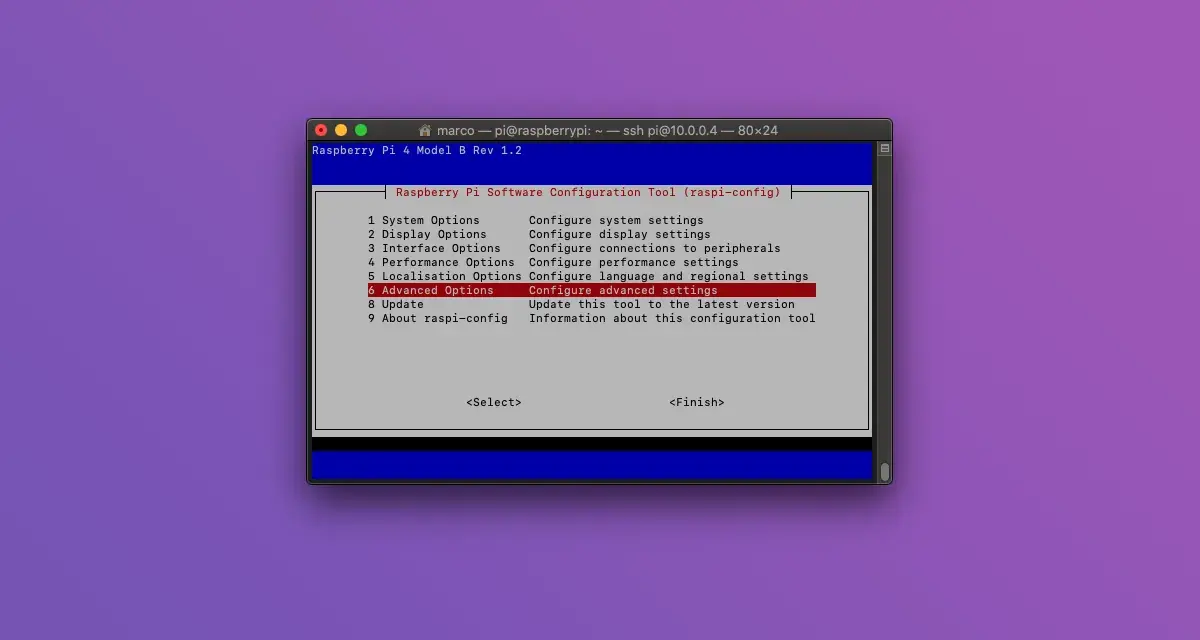
sudo raspi-config. - Entra in Advanced Options e poi in Boot Order.
- Scegli l’opzione USB oppure NVMe/USB, secondo il modello e la versione del firmware.
- Riavvia il Raspberry Pi e spegnilo completamente.
- Rimuovi la microSD, collega il disco USB e riaccendi la scheda.
Se vuoi controllare la configurazione attuale, puoi usare:
vcgencmd bootloader_configTra i valori possibili, BOOT_ORDER=0xf14 prova prima l’USB e poi la microSD, mentre BOOT_ORDER=0xf41 mantiene la microSD come prima scelta e passa all’USB in caso di assenza o errore. Per la maggior parte degli utenti preferisco la seconda opzione, perché lascia una microSD di recupero pronta all’uso.
Un Raspberry Pi 4 dei primi lotti può avere un firmware troppo vecchio. In quel caso avvia il sistema da microSD, aggiorna i pacchetti e il bootloader, quindi riavvia:
sudo apt update
sudo apt full-upgrade
sudo rpi-eeprom-update -a
sudo reboot
Sui Raspberry Pi 3B, 3A+ e alcuni Raspberry Pi 2B è invece necessario abilitare il boot USB nella memoria OTP, una memoria programmabile una sola volta. Con il sistema avviato da microSD, aggiungi questa riga al file /boot/firmware/config.txt:
program_usb_boot_mode=1Dopo il riavvio puoi controllare il risultato con:
vcgencmd otp_dump | grep 17:La programmazione OTP è permanente e non reversibile. Sul Raspberry Pi 3A+ può inoltre disabilitare definitivamente la modalità USB device, quindi non eseguire questo passaggio alla cieca. Sul 3B+ e sullo Zero 2 W il boot da memoria USB è normalmente già disponibile.

Verificare che il sistema stia davvero partendo dal disco USB
Dopo aver preparato il supporto, collega il disco a una porta USB 3 e accendi il Raspberry Pi senza microSD inserita. Il primo avvio può richiedere 5-10 secondi, soprattutto con un SSD dentro un adattatore SATA o con un disco che impiega tempo a inizializzarsi.Una volta entrato in Raspberry Pi OS, controlla il dispositivo che contiene la partizione principale:
lsblk -o NAME,SIZE,FSTYPE,MOUNTPOINT,MODEL
findmnt -n -o SOURCE /findmnt indica qualcosa come /dev/sda2, il sistema sta girando dal disco USB. Se compare una partizione /dev/mmcblk0p2, invece, il Raspberry Pi è ancora partito dalla microSD. In quel caso il problema non è necessariamente l’immagine, ma spesso l’ordine di boot o una microSD rimasta inserita.
Per un controllo più completo puoi verificare anche la presenza del disco e gli eventuali messaggi del kernel:
lsusb
dmesg | grep -i usb
Questa verifica è utile con gli adattatori USB-SATA. Alcuni funzionano nella fase iniziale del bootloader ma causano problemi quando Linux li gestisce tramite UAS, cioè USB Attached SCSI, il protocollo che ottimizza l’accesso ai dischi ma non è implementato bene da ogni bridge economico.
Risolvere i problemi di mancato avvio
Il Raspberry Pi non mostra nulla
Parti dall’alimentazione. Il Raspberry Pi 5 richiede almeno un alimentatore USB-C da 5 V e 3 A per avviarsi, ma con questa alimentazione può limitare le periferiche a 600 mA. Per usare un SSD e altri dispositivi con margine sufficiente, è preferibile un alimentatore da 5 V e 5 A, 25 W. Il Pi 4 richiede invece normalmente 5 V e 3 A.
Se il disco si disconnette durante l’avvio, il problema è spesso un picco di assorbimento e non il sistema operativo. Un hub USB alimentato oppure un box con alimentatore autonomo risolve molti casi, soprattutto con HDD e con più unità collegate contemporaneamente.
Il Pi torna sempre alla microSD
Rimuovi la microSD e controlla il boot order con vcgencmd bootloader_config. Se il dispositivo si avvia solo quando la scheda è inserita, aggiorna il bootloader del Pi 4 oppure verifica di aver scritto l’immagine sul disco corretto. Con più supporti avviabili collegati, il firmware può scegliere quello che risponde per primo, quindi per il test lasciane collegato soltanto uno.
Il disco non viene rilevato in tempo
Il bootloader concede un tempo limitato all’unità USB per inizializzarsi. Alcune pendrive e alcuni HDD sono troppo lenti. In questi casi puoi provare un’altra porta, collegare il disco a un hub alimentato oppure usare il file timeout sulla microSD per aumentare l’attesa. Se il problema persiste, cambiare adattatore USB-SATA è spesso più efficace di modificare altre impostazioni.
Leggi anche: Android su Raspberry Pi - modelli, memoria e installazione
Il sistema parte ma diventa instabile
Controlla il cavo USB, la temperatura e l’alimentatore. Un SSD che funziona durante il boot ma produce errori dopo qualche ora indica spesso alimentazione marginale o bridge USB incompatibile. Per un dispositivo destinato a restare acceso, scelgo sempre un SSD noto, un cavo corto e un box con una buona gestione energetica.
La configurazione che sceglierei per un Raspberry Pi sempre acceso
Per un Raspberry Pi 4 o Pi 5 usato ogni giorno sceglierei un SSD USB da 120 o 240 GB, collegato alla porta USB 3, con Raspberry Pi OS scritto tramite Imager e una microSD conservata come supporto di emergenza. È un equilibrio semplice, veloce e facile da ripristinare.- Per un server leggero, Raspberry Pi OS Lite e un SSD da 64-120 GB sono sufficienti.
- Per Docker, database e servizi cloud locali, scegli almeno 120 GB e fai backup separati.
- Per grandi archivi, usa un HDD o un secondo SSD alimentato autonomamente, senza confondere il disco dati con quello di avvio.
- Conserva una seconda immagine del sistema e non affidare i dati importanti a un solo supporto USB.
Il boot da USB migliora prestazioni e affidabilità, ma non sostituisce una strategia di backup. Una volta verificato che la partizione root provenga davvero da /dev/sda o dal dispositivo corretto, il Raspberry Pi è pronto per lavorare in modo più stabile, con la microSD relegata a semplice piano di recupero.
