
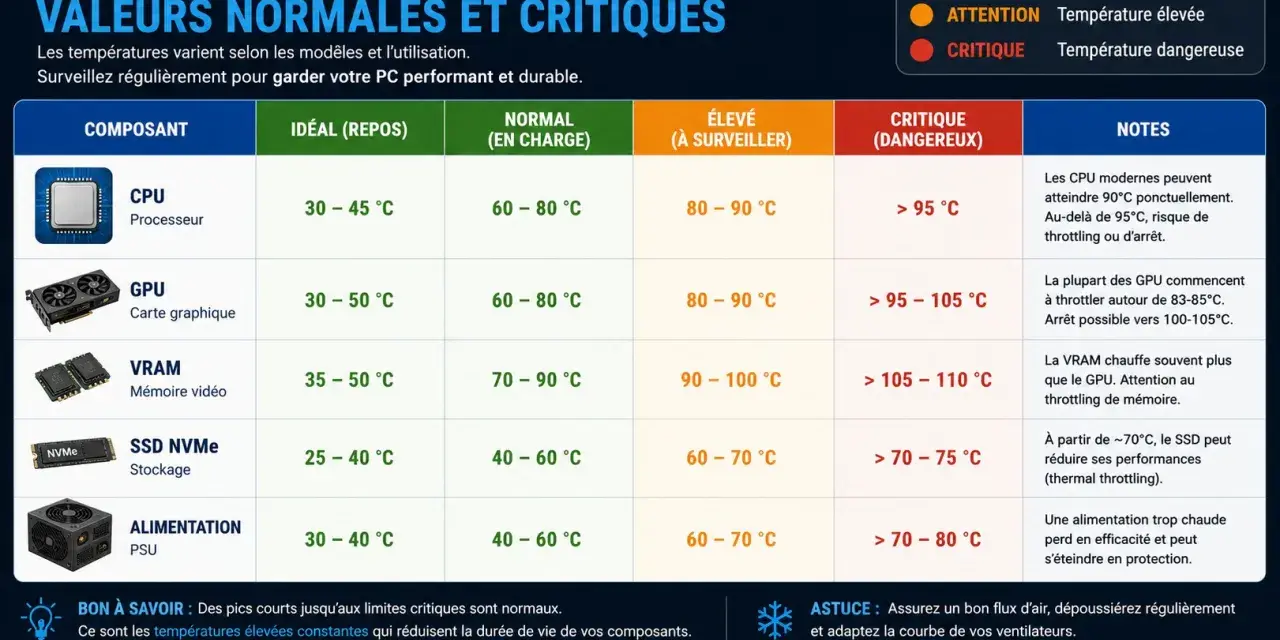
Il PC diventa rumoroso, rallenta durante un gioco o si spegne senza preavviso? Spesso la causa è una temperatura troppo alta, ma anche un picco breve non significa automaticamente che ci sia un guasto. Qui chiarisco quali valori osservare per processore, scheda video e unità di archiviazione, come misurarli correttamente e quali interventi fanno davvero la differenza.
Le temperature giuste aiutano a distinguere un comportamento normale da un problema reale
- CPU: circa 30-50 °C a riposo e 60-85 °C sotto carico sono valori comuni, ma il limite dipende dal modello.
- GPU: durante il gioco, 65-85 °C sono generalmente accettabili; temperature più alte vanno confrontate con le specifiche della scheda.
- SSD: mantenersi tra 30 e 70 °C evita spesso il thermal throttling, cioè la riduzione automatica delle prestazioni.
- Misurazione: bisogna controllare media, picco e temperatura sotto carico, non solo il valore istantaneo.
- Raffreddamento: polvere, pasta termica vecchia e flusso d’aria insufficiente sono le cause più frequenti.

Quali sono le temperature normali di un PC
Non esiste un unico valore corretto per ogni computer. Una CPU desktop con un dissipatore grande lavora in modo diverso da quella di un portatile sottile, mentre una scheda video compatta può raggiungere temperature più elevate senza essere in pericolo.
Come riferimento pratico, considero normale un ambiente interno tra 20 e 25 °C. In queste condizioni, un computer desktop dovrebbe restare spesso tra 30 e 50 °C a riposo, mentre un portatile può fermarsi tra 40 e 60 °C. Non mi preoccupa un picco occasionale: osservo soprattutto quanto a lungo il componente rimane caldo e se compaiono rallentamenti.
| Componente | A riposo | Sotto carico | Quando approfondire |
|---|---|---|---|
| CPU desktop | 30-50 °C | 60-85 °C | Oltre 90-95 °C in modo prolungato |
| CPU portatile | 40-60 °C | 75-95 °C | Rallentamenti, ventole sempre al massimo o spegnimenti |
| GPU dedicata | 35-55 °C | 65-85 °C | Oltre 85-90 °C, in base al modello |
| SSD NVMe | 30-50 °C | 50-70 °C | Temperature prossime o superiori al limite del produttore |
| Hard disk | 30-45 °C | 35-50 °C | Oltre 50-55 °C per lunghi periodi |
Questi intervalli sono orientativi, non una certificazione di sicurezza. Per esempio, molti processori moderni hanno un limite di giunzione tra 100 e 110 °C e riducono automaticamente frequenza e potenza quando lo raggiungono. Arrivare vicino a quel limite durante un benchmark non equivale però a lavorare bene ogni giorno, soprattutto se il sistema perde prestazioni.
Come leggere davvero i sensori di temperatura
Per controllare un PC Windows uso normalmente un programma di monitoraggio come HWiNFO in modalità Sensors-only. Mostra temperatura del processore, singoli core, scheda video, memoria della GPU, SSD, velocità delle ventole e, quando disponibili, i valori massimi registrati.
Il BIOS o UEFI è utile per una prima verifica, ma misura il computer quasi a riposo e non racconta cosa succede durante un gioco o un’elaborazione video. Per la GPU si possono usare anche gli strumenti del produttore, mentre su Linux sono utili i sensori del sistema e i pacchetti dedicati al monitoraggio hardware.
La procedura più affidabile
- Avvia il monitoraggio e lascia il PC fermo per 10 minuti.
- Annota temperatura media e massima a riposo.
- Esegui il programma che causa il problema, per esempio un gioco o un rendering.
- Osserva i valori per almeno 10-15 minuti, senza basarti sul primo picco.
- Controlla se la frequenza della CPU o della GPU scende mentre la temperatura resta al limite.
La differenza tra temperatura media e temperatura massima è importante. Un processore che raggiunge 95 °C per un secondo può comportarsi normalmente; uno che resta a 95 °C per mezz’ora potrebbe essere limitato dal raffreddamento. Nel mio controllo guardo anche la temperatura ambiente, perché passare da una stanza a 20 °C a una a 30 °C cambia sensibilmente il risultato.
CPU, GPU e archiviazione non reagiscono allo stesso modo
Processore
La CPU può aumentare rapidamente la propria temperatura quando attiva il turbo boost. Per questo gli sbalzi improvvisi non sono necessariamente anomali. Il segnale da prendere sul serio è una combinazione di temperatura elevata, frequenza ridotta e prestazioni instabili.
Un valore di 80-90 °C durante un carico pesante può essere accettabile su molti sistemi moderni. Se però si verifica anche durante attività leggere, conviene controllare dissipatore, pasta termica, profilo energetico e applicazioni che consumano CPU in background.
Scheda video
La GPU lavora spesso a temperature più alte della CPU, soprattutto nei giochi. Un intervallo tra 65 e 85 °C è comune, ma il limite esatto varia molto tra modelli e produttori. Alcune schede NVIDIA, per esempio, dichiarano limiti massimi intorno a 92-93 °C, mentre altre hanno specifiche diverse.
Non bisogna confondere la temperatura del core con quella dell’hotspot. L’hotspot è il punto più caldo rilevato all’interno del chip e può risultare molto superiore alla temperatura media mostrata dalle applicazioni. Un divario anomalo tra i due valori può indicare un contatto imperfetto tra chip e dissipatore, ma va valutato secondo le specifiche della scheda.
SSD e hard disk
Gli SSD NVMe sono veloci ma concentrano molta elettronica in uno spazio ridotto. Molti modelli hanno un intervallo operativo indicativo di 0-70 °C; quando la temperatura sale troppo, il controller può ridurre la velocità per proteggere l’unità.
Se un SSD raggiunge 70 °C solo durante una copia molto lunga, non significa necessariamente che sia danneggiato. Se invece supera spesso 65 °C nell’uso quotidiano, controllerei il dissipatore M.2, il flusso d’aria e la posizione dell’unità vicino alla scheda video. Gli hard disk meccanici tollerano meno il calore prolungato e meritano particolare attenzione in NAS e PC sempre accesi.
Perché il computer si scalda troppo
La causa più banale è spesso la polvere. Filtri, ventole e alette del dissipatore ostruiti riducono il passaggio dell’aria e fanno lavorare il sistema con temperature più alte e maggiore rumore. Una pulizia ogni 6-12 mesi è una buona abitudine, più frequente se il PC si trova a terra, in una stanza con animali o in un ambiente polveroso.
Un altro problema comune è il flusso d’aria sbilanciato. In un desktop consiglio almeno una ventola frontale o inferiore per immettere aria fresca e una posteriore o superiore per espellere quella calda. Aggiungere ventole senza curare il verso del flusso può produrre più rumore senza migliorare davvero il raffreddamento.
La pasta termica degradata o applicata male può aumentare la temperatura della CPU, ma non la sostituirei automaticamente ogni anno. Se il dissipatore è montato correttamente e le temperature sono stabili, aprire il sistema non porta vantaggi concreti. Interverrei quando compaiono valori nuovi e persistentemente più alti, dopo aver escluso polvere e ventole difettose.
Leggi anche: Android su Raspberry Pi - modelli, memoria e installazione
Il caso dei portatili
Nei notebook lo spazio è limitato e temperature di 85-95 °C sotto carico possono essere previste dal progetto. La superficie conta molto: usare il portatile su letto o divano può coprire le prese d’aria e peggiorare rapidamente la situazione.
Una base rialzata aiuta a lasciare libere le aperture, ma non fa miracoli. A mio avviso, la misura più efficace resta una superficie rigida, insieme alla pulizia delle griglie e a un profilo energetico equilibrato quando non servono le massime prestazioni.
Cosa fare quando le temperature sono troppo alte
Prima di acquistare un nuovo dissipatore, seguirei questo ordine:
- Verificare la temperatura ambiente e la presenza di polvere.
- Controllare che tutte le ventole girino e che il loro verso sia corretto.
- Rimuovere programmi inutili che usano CPU o GPU in modo continuo.
- Controllare il montaggio del dissipatore e, se necessario, sostituire la pasta termica.
- Ridurre il limite di potenza o usare un profilo più silenzioso, se il BIOS lo consente.
- Installare un dissipatore migliore solo quando il problema è realmente la capacità di smaltire calore.
Ridurre leggermente il voltaggio, cioè fare undervolting, può abbassare consumi e temperature senza una perdita evidente di prestazioni. È però una regolazione da fare con gradualità, testando la stabilità dopo ogni modifica. Un’impostazione aggressiva può causare blocchi, errori nei programmi o riavvii.
Evito invece di fissarmi su un numero isolato. Se il PC resta stabile, non riduce le frequenze e mantiene temperature coerenti con quelle dichiarate dal produttore, non c’è motivo di inseguire valori da laboratorio. Il raffreddamento migliore è quello che offre prestazioni stabili, rumore accettabile e margine termico nell’uso reale.
Una regola semplice per interpretare le temperature del PC
Controlla sempre tre elementi insieme: il componente coinvolto, il carico di lavoro e la durata del picco. Una CPU a 90 °C durante un rendering può essere normale, mentre la stessa temperatura durante la navigazione indica probabilmente un’anomalia.
Se misuri periodicamente i valori a riposo e sotto carico, costruisci una linea di riferimento per il tuo computer. Un aumento improvviso di 10-15 °C rispetto al comportamento abituale è spesso più significativo di una cifra assoluta, perché può segnalare polvere, una ventola guasta o un dissipatore che non aderisce più bene.
In pratica, non serve temere ogni numero elevato. Serve capire quando il calore diventa persistente, causa throttling o si accompagna a rumore, errori e rallentamenti. È questa combinazione, più della singola temperatura, a dirti se il PC sta funzionando nella sua zona normale.
