
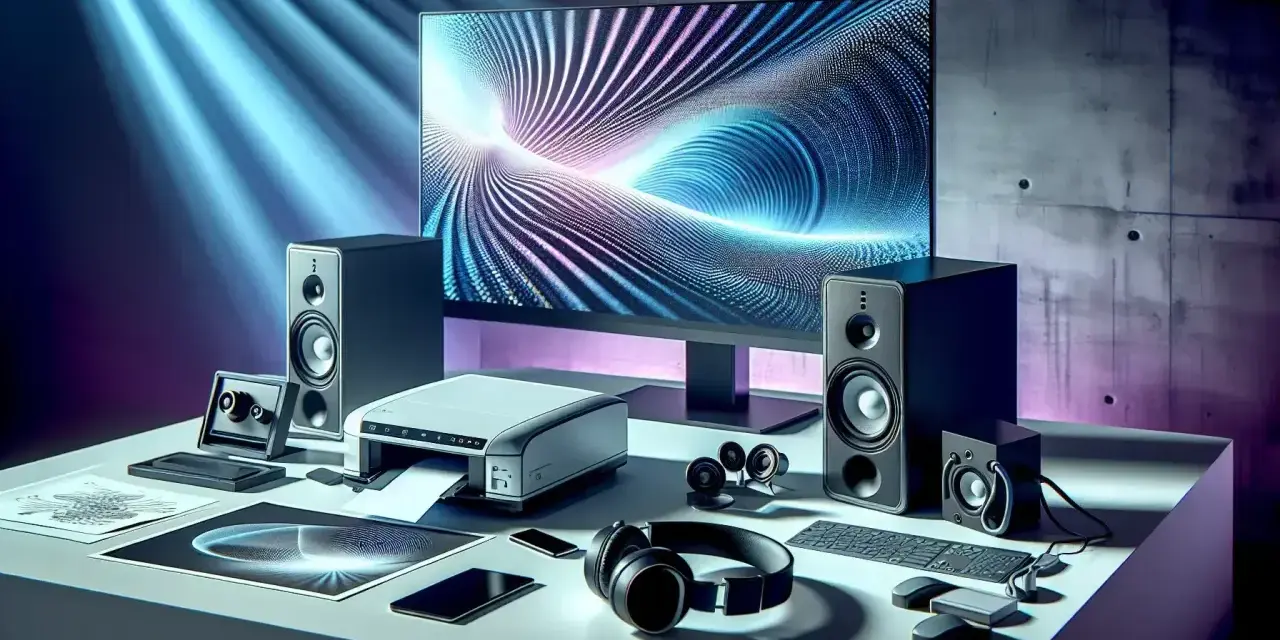
Quando un computer elabora un documento, un video o un segnale audio, serve un componente capace di rendere quel risultato comprensibile e utilizzabile. Una periferica di output svolge proprio questo compito: mostra, riproduce o trasferisce all’esterno i dati elaborati, dal monitor alla stampante, fino a cuffie e proiettori. In questa guida chiarisco come funzionano, quali sono i principali tipi, come scegliere il dispositivo adatto e quali errori evitare nell’acquisto o nella configurazione.
La scelta dipende dal modo in cui vuoi ricevere i dati
- Monitor e display mostrano testo, immagini, video e interfacce grafiche.
- Stampanti e plotter trasformano i dati digitali in documenti o disegni fisici.
- Altoparlanti e cuffie convertono il segnale digitale in suono.
- Risoluzione, frequenza e connettività contano più del semplice numero di pollici.
- Una multifunzione può svolgere sia funzioni di input sia di output.
Che cosa fa una periferica di output
Il computer lavora con dati digitali, ma le persone hanno bisogno di immagini, suoni o documenti leggibili. Il dispositivo di uscita riceve le informazioni dalla scheda madre, dalla scheda video o dal sistema operativo e le presenta in una forma percepibile dall’utente.
Il monitor, per esempio, visualizza il risultato dell’elaborazione grafica. Una stampante lo trasferisce su carta, mentre un paio di cuffie rende udibile una traccia audio. In tutti questi casi il flusso principale va dal computer verso l’esterno, anche se alcuni dispositivi moderni svolgono più funzioni contemporaneamente.
Per questo non considero corretto confondere l’output con qualsiasi accessorio collegato al PC. Tastiera, mouse, microfono e scanner inviano dati al computer e sono periferiche di input; un SSD o una chiavetta USB conservano informazioni, ma non sono dispositivi di output nel senso più preciso del termine.
I principali tipi e il loro utilizzo reale
Non esiste un solo modo di ricevere le informazioni da un computer. La scelta cambia in base al risultato che vuoi ottenere, alla distanza di visione, alla precisione richiesta e all’ambiente in cui utilizzerai l’apparecchio.
| Dispositivo | Che cosa restituisce | Uso più comune |
|---|---|---|
| Monitor | Testo, immagini, video e interfacce | Lavoro, studio, gaming, grafica |
| Stampante | Documenti e immagini su carta | Ufficio, scuola, fotografia |
| Altoparlanti | Audio, musica, notifiche e voce | Multimedia, riunioni, intrattenimento |
| Cuffie | Audio personale | Videoconferenze, gaming, ascolto individuale |
| Proiettore | Immagini e video su una superficie ampia | Presentazioni, formazione, cinema domestico |
| Plotter | Disegni tecnici e grandi formati | CAD, architettura, cartellonistica |
Monitor e display
Il monitor è il dispositivo che incide di più sull’esperienza quotidiana. Per la produttività, un pannello da 24 o 27 pollici con risoluzione Full HD o QHD offre spesso un buon equilibrio; per fotografia, video e grafica conta soprattutto la copertura cromatica e la calibrazione.
Chi gioca o lavora con animazioni rapide dovrebbe guardare alla frequenza di aggiornamento. 60 Hz sono sufficienti per ufficio e navigazione, mentre 120, 144 Hz o valori superiori rendono più fluido il movimento, a condizione che il computer riesca davvero a produrre un numero adeguato di fotogrammi.
Stampanti e plotter
La stampante produce un output fisico e resta utile quando serve firmare, archiviare o consegnare un documento. Le inkjet sono versatili per immagini e colori, mentre le laser sono spesso più convenienti per grandi quantità di testo, perché puntano su velocità e costo per pagina.
Una stampante multifunzione merita una precisazione. Quando stampa svolge una funzione di uscita, ma quando scansiona acquisisce informazioni e diventa anche una periferica di input. Il plotter segue lo stesso principio generale, ma lavora su formati più grandi e con esigenze di precisione diverse.
Leggi anche: Windows chiede di formattare il disco? Cosa fare senza rischi
Audio, proiezione e accessibilità
Altoparlanti, soundbar e cuffie trasformano i dati digitali in suoni. Per una videochiamata non servono necessariamente watt elevati: sono più importanti chiarezza della voce, latenza ridotta e direzionalità. In un ambiente condiviso, le cuffie evitano inoltre di disturbare chi lavora vicino.
I proiettori sono adatti a sale riunioni, lezioni e intrattenimento, ma richiedono una parete o uno schermo adeguato e una luminosità sufficiente. I lettori braille rappresentano invece un output tattile: mostrano il contenuto digitale attraverso celle a rilievo e sono strumenti essenziali per molte persone non vedenti.
Come scegliere il dispositivo adatto
Io partirei sempre dall’uso concreto, non dalla scheda tecnica più spettacolare. Un monitor 4K può essere inutile su una scrivania piccola se il sistema operativo ridimensiona male i caratteri, così come una stampante fotografica costosa è sprecata se viene usata quasi soltanto per fatture.
- Per il lavoro d’ufficio: privilegia leggibilità, regolazione dell’altezza, porte HDMI o DisplayPort e almeno una porta USB-C se usi un portatile.
- Per grafica e fotografia: controlla spazio colore, uniformità del pannello e possibilità di calibrazione, non solo la risoluzione.
- Per il gaming: verifica frequenza di aggiornamento, tempo di risposta, compatibilità con la scheda video e tecnologie di sincronizzazione.
- Per stampare spesso: confronta il costo dei consumabili, la resa per pagina e la disponibilità del fronte-retro automatico.
- Per riunioni e formazione: considera luminosità, distanza di proiezione, rumore della ventola e facilità di collegamento.
La compatibilità è un altro punto che spesso viene sottovalutato. Una porta USB-C non garantisce automaticamente il segnale video: deve supportare modalità come DisplayPort Alt Mode, mentre il collegamento HDMI dipende dalla versione e dalle capacità del dispositivo. Anche la porta Thunderbolt può gestire più monitor, ma soltanto se computer, cavo e dock sono compatibili tra loro.
Quando collego un monitor a un notebook, considero utile anche la ricarica USB-C Power Delivery. Un singolo cavo può trasportare immagine, dati e alimentazione, ma la potenza disponibile deve essere sufficiente per il portatile: un modello che richiede 100 W non si ricaricherà correttamente con un monitor da 65 W durante carichi elevati.
Connessioni, driver e configurazione
La qualità dell’output non dipende soltanto dall’hardware. Cavo, driver e impostazioni del sistema operativo possono cambiare radicalmente il risultato. Un monitor capace di 144 Hz può funzionare a 60 Hz se la configurazione è rimasta sul valore predefinito, mentre una stampante può perdere funzioni importanti con un driver generico.
| Collegamento | Uso tipico | Attenzione pratica |
|---|---|---|
| HDMI | Monitor, TV, proiettori e audio digitale | Controlla versione, risoluzione e frequenza supportate |
| DisplayPort | Monitor PC e configurazioni multi-display | Utile per alte frequenze e risoluzioni elevate |
| USB-C | Video, dati e alimentazione | Non tutte le porte USB-C trasmettono il segnale video |
| USB | Stampanti, schede audio e periferiche esterne | La velocità dipende dallo standard e dal cavo |
| Jack da 3,5 mm | Cuffie e altoparlanti analogici | La qualità dipende anche dal convertitore audio |
Se lo schermo non viene riconosciuto, controllo prima sorgente selezionata, cavo e ingresso corretto. Poi verifico la modalità di visualizzazione, per esempio duplicazione o estensione, e solo dopo intervengo sui driver. Questo ordine evita di sostituire componenti funzionanti per un semplice errore di configurazione.
Con l’audio, il problema più frequente è ancora più banale: il sistema sta usando l’uscita sbagliata. Windows, macOS e Linux possono scegliere il monitor, una dock USB o una scheda audio come dispositivo predefinito, quindi conviene verificare manualmente l’uscita selezionata prima di modificare volume o impostazioni avanzate.
Gli errori che fanno spendere più del necessario
Il primo errore è comprare in base alla parola più appariscente della confezione. Più pixel non significano automaticamente un’immagine migliore, così come più watt non garantiscono un audio più pulito. Io preferisco valutare il sistema completo, includendo computer, cavi, software e ambiente di utilizzo.
- Confondere dimensione e qualità: uno schermo grande ma poco definito può affaticare la lettura.
- Ignorare il costo ricorrente: per una stampante, cartucce e toner possono incidere più del prezzo iniziale.
- Usare adattatori casuali: alcuni trasmettono solo determinate risoluzioni o non supportano l’audio.
- Trascurare l’ergonomia: altezza, distanza e angolo del monitor contano durante molte ore di lavoro.
- Considerare ogni multifunzione solo come output: scanner, touchscreen e webcam possono anche ricevere dati.
C’è poi un equivoco comune sull’archiviazione. Un disco esterno conserva file e può trasferirli, ma il suo scopo principale è la memorizzazione, non la presentazione dei dati. Il fatto che sia collegato al computer non basta per classificarlo come dispositivo di uscita.
La regola pratica per scegliere senza complicarsi
Per decidere bene, descrivo prima il risultato che mi serve: vedere con precisione, stampare spesso, ascoltare in privato, diffondere audio in una stanza o proiettare a distanza. Da questa risposta ricavo il tipo di dispositivo e solo dopo confronto risoluzione, frequenza, connettori, consumi e costi di gestione.
Per la maggior parte degli utenti, un monitor ben regolabile, una connessione compatibile e un audio adeguato producono più valore di funzioni avanzate usate raramente. La scelta migliore non è quella con la scheda tecnica più lunga, ma quella che restituisce i dati nel modo più chiaro, affidabile e comodo per il lavoro reale.
Prima dell’acquisto consiglio di controllare sempre tre elementi: porte disponibili, requisiti del computer e costi nel tempo. Sono dettagli poco appariscenti, ma fanno la differenza tra una periferica davvero utile e un accessorio potente che rimane limitato da cavi, driver o compatibilità.
