
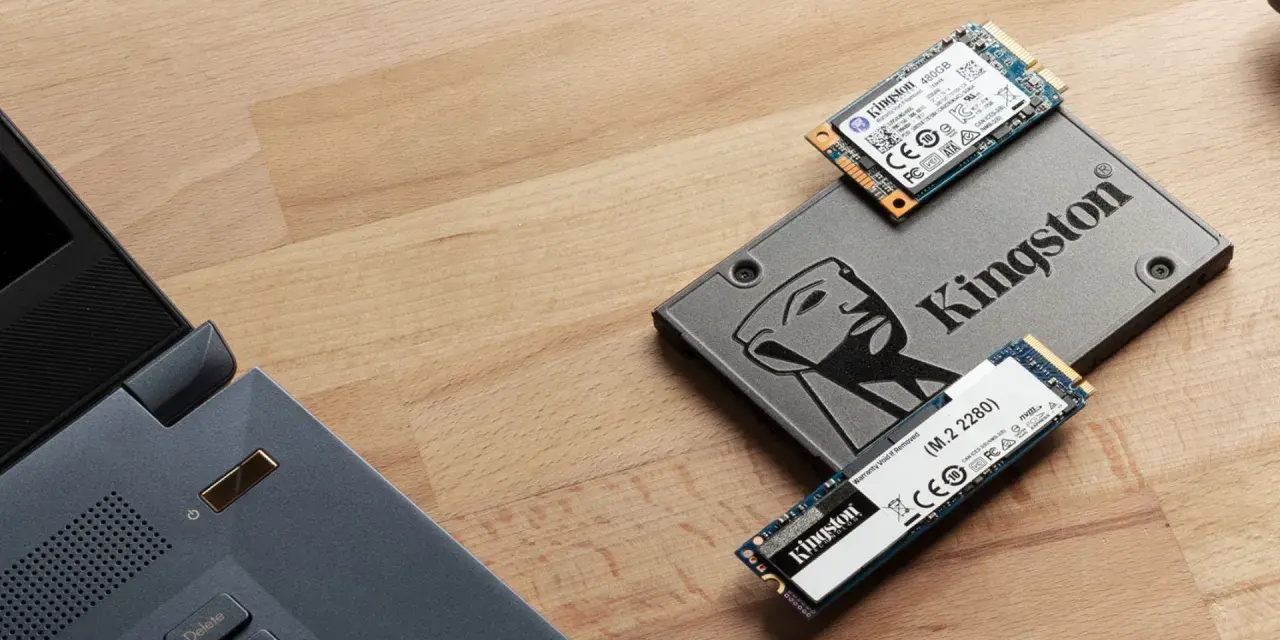
Capire le dimensioni SSD significa distinguere due aspetti diversi: lo spazio disponibile per file e programmi e l’ingombro fisico dell’unità da installare. Un modello da 1 TB può essere un modulo M.2 sottilissimo oppure un drive SATA da 2,5 pollici, quindi scegliere solo in base alla capacità può portare a un acquisto incompatibile. In questa guida chiarisco formati, misure, capacità reali e criteri pratici per scegliere senza errori.
Le differenze che contano davvero nella scelta di un SSD
- Formato fisico e interfaccia devono essere compatibili con computer, notebook o console.
- Il formato M.2 2280 misura 22 × 80 mm ed è quello più diffuso nei PC moderni.
- Per un computer da lavoro, 1 TB è spesso il compromesso migliore tra spazio e costo.
- Un SSD dichiarato da 1 TB mostra normalmente circa 931 GiB utilizzabili nel sistema operativo.
- Le dimensioni ridotte non indicano automaticamente minori prestazioni, ma possono limitare capacità e dissipazione.

Due significati diversi della parola dimensioni
Quando parlo di un SSD, separo sempre la dimensione fisica dalla capacità di archiviazione. La prima indica se il drive entra nello slot o nel vano del dispositivo; la seconda indica quanti dati può contenere.
Un SSD da 2,5 pollici può avere la stessa capacità di un M.2 2280, ma i due modelli non sono intercambiabili. Il primo usa normalmente il collegamento SATA e un cavo o connettore dedicato, mentre il secondo si collega direttamente alla scheda madre tramite uno slot M.2.
Anche la sigla M.2 non identifica da sola la velocità. Esistono moduli M.2 SATA e moduli M.2 PCIe NVMe, cioè unità che sfruttano il protocollo NVMe per comunicare più rapidamente con il sistema. Prima di acquistare, controllo sempre formato, interfaccia e protocollo supportati, non soltanto la forma del connettore.
I principali formati fisici degli SSD
Il formato più semplice da riconoscere è quello da 2,5 pollici. Un’unità di questo tipo misura in genere circa 100 × 70 mm e ha uno spessore di 7 mm. È una soluzione pratica per aggiornare vecchi notebook e PC desktop dotati di vano SATA, ma richiede spesso un cavo dati e un cavo di alimentazione.
| Formato | Misure indicative | Uso tipico |
|---|---|---|
| 2,5 pollici | 100 × 70 mm, spessore circa 7 mm | Notebook tradizionali, PC desktop, NAS |
| M.2 2230 | 22 × 30 mm | Dispositivi compatti, tablet, console portatili |
| M.2 2242 | 22 × 42 mm | Notebook sottili e mini PC |
| M.2 2260 | 22 × 60 mm | Computer meno recenti e sistemi particolari |
| M.2 2280 | 22 × 80 mm | La maggior parte di PC desktop e notebook |
| M.2 22110 | 22 × 110 mm | Workstation e server |
Nei modelli M.2, il primo numero indica la larghezza e gli ultimi due la lunghezza in millimetri. Per esempio, un M.2 2280 è largo 22 mm e lungo 80 mm. Il 2280 è il formato più comune, ma non va dato per scontato: molti notebook compatti utilizzano invece moduli 2230 o 2242.
I moduli più corti occupano meno spazio, ma spesso hanno meno chip NAND disponibili. Questo può tradursi in capacità massime inferiori o in una scelta più limitata, anche se oggi esistono SSD 2230 e 2242 con capacità elevate. La lunghezza, da sola, non basta quindi per prevedere prestazioni e spazio.
Capacità disponibili e spazio realmente utilizzabile
Le capacità più comuni per gli SSD consumer sono 500 GB, 1 TB e 2 TB. I modelli da 250 o 256 GB hanno ancora senso per un computer essenziale, ma li considero una scelta stretta per un sistema operativo moderno, applicazioni, aggiornamenti e file personali.
| Capacità dichiarata | Spazio visualizzato indicativamente | Scenario consigliato |
|---|---|---|
| 250-256 GB | Circa 232-238 GiB | PC base, ufficio leggero, sistema operativo |
| 500-512 GB | Circa 465-476 GiB | Notebook da lavoro e uso quotidiano |
| 1 TB | Circa 931-953 GiB | Scelta equilibrata per la maggior parte degli utenti |
| 2 TB | Circa 1,81-1,86 TiB | Gaming, foto, video e numerose applicazioni |
| 4 TB o più | Dipende dal modello | Archivi locali, video professionale, workstation |
La differenza tra capacità dichiarata e spazio mostrato dipende dal modo in cui produttori e sistemi operativi misurano i dati. I produttori usano i gigabyte decimali, mentre molti sistemi visualizzano valori binari chiamati GiB. Per questo un SSD da 1 TB non appare come 1.000 GB disponibili, anche prima di considerare partizioni e file di sistema.
Per un PC destinato a documenti, browser, software professionale e qualche progetto multimediale, io sceglierei 1 TB. Passerei a 2 TB se il computer ospita giochi moderni, librerie fotografiche o macchine virtuali, perché lo spazio libero tende a ridursi molto più rapidamente di quanto si preveda.
Come verificare la compatibilità prima di comprarlo
Il controllo più affidabile è il manuale tecnico del dispositivo. La scheda madre o il notebook deve indicare non solo la presenza di uno slot M.2, ma anche la lunghezza ammessa e il tipo di collegamento supportato.
Controlla lo slot M.2
- Verifica se supporta PCIe NVMe, SATA oppure entrambi.
- Controlla la misura prevista, per esempio 2230, 2242 o 2280.
- Accertati che sia presente il distanziale con la vite nella posizione corretta.
- Considera l’altezza del dissipatore e l’eventuale spazio occupato dal secondo lato del modulo.
La tacca del connettore, chiamata key, può offrire un primo indizio, ma non è una prova sufficiente di compatibilità. Un M.2 SATA e un M.2 NVMe possono avere un aspetto molto simile e funzionare in modo completamente diverso. Nei notebook verifico anche il manuale di servizio, perché alcuni slot M.2 sono riservati alla scheda Wi-Fi o accettano soltanto SSD di una determinata lunghezza.
Leggi anche: Che cos’è un hard disk e quale scegliere tra HDD e SSD?
Valuta i sistemi da 2,5 pollici
Se il computer dispone di un vano per drive da 2,5 pollici, un SSD SATA è spesso l’aggiornamento più semplice. È particolarmente sensato quando si sostituisce un vecchio disco rigido, perché mantiene lo stesso cablaggio e offre un miglioramento enorme nei tempi di avvio e nella reattività.
Nei PC desktop può servire una staffa da 2,5 a 3,5 pollici per fissare correttamente l’unità nel case. La staffa non cambia il collegamento elettrico, ma evita che il drive resti sospeso o venga spostato durante il trasporto.
Formato, velocità e temperature non sono la stessa cosa
Un SSD M.2 NVMe è in genere più veloce di un modello SATA, ma la differenza dipende dal lavoro svolto. Durante l’avvio del sistema o l’apertura di programmi, la sensazione di rapidità è già notevole passando da un disco rigido a qualsiasi SSD; tra SATA e NVMe il vantaggio emerge soprattutto con grandi trasferimenti e file pesanti.
| Tipo di unità | Collegamento | Uso più adatto |
|---|---|---|
| SSD SATA 2,5" | SATA III, fino a circa cs550 MB/s in condizioni ideali | Upgrade di vecchi PC e notebook |
| SSD M.2 SATA | SATA tramite slot M.2 | Notebook compatibili con M.2 SATA |
| SSD M.2 NVMe PCIe 3.0 | PCIe | PC e notebook di generazioni precedenti |
| SSD M.2 NVMe PCIe 4.0 o superiore | PCIe a maggiore ampiezza di banda | PC recenti, gaming e lavori pesanti |
La velocità massima indicata sulla confezione non è sempre quella che vedrai nell’uso quotidiano. Il risultato dipende da CPU, scheda madre, temperatura, quantità di dati trasferiti e tipo di memoria utilizzata. Per me, un modello affidabile con prestazioni sostenute vale più di un picco teorico elevato che dura pochi secondi.
I moduli M.2 ad alte prestazioni possono scaldare più dei SATA da 2,5 pollici, soprattutto durante scritture prolungate. Se il computer ha un dissipatore M.2 integrato, lo uso; altrimenti controllo le temperature e lascio spazio sufficiente per il flusso d’aria. Il throttling termico, cioè la riduzione automatica della velocità per contenere il calore, può annullare il vantaggio di un modello molto rapido.
Quanto spazio libero lasciare e quale modello scegliere
Un SSD pieno al limite è scomodo da gestire e può lavorare meno bene durante le scritture. Io cerco di mantenere libero almeno il 10-20% della capacità, soprattutto sull’unità che contiene il sistema operativo. Non è una soglia universale, ma lascia margine per aggiornamenti, cache e operazioni interne del controller.
La capacità non dice tutto nemmeno sulla durata. Per confrontare due modelli guardo anche il valore TBW, cioè la quantità totale di dati che il produttore dichiara scrivibile nell’arco della vita progettata. Per un PC domestico non serve inseguire sempre il valore più alto, mentre per editing video, database o macchine virtuali diventa un parametro importante.
- Per navigazione, documenti e telelavoro sceglierei un SSD da 500 GB o 1 TB.
- Per un desktop da gioco punterei almeno su 1 TB, meglio 2 TB se si installano molti titoli.
- Per foto e video terrei i progetti attivi su un SSD veloce e l’archivio su un’unità separata.
- Per un vecchio notebook verificherei prima la presenza del vano SATA da 2,5 pollici.
- Per un mini PC o una console portatile controllerei con attenzione il formato 2230 o 2242.
Un errore frequente consiste nell’acquistare un SSD M.2 2280 NVMe perché è il più facile da trovare, senza verificare se il dispositivo accetta quella lunghezza. Un altro è confondere “M.2” con “NVMe”. La scelta corretta nasce sempre dall’incrocio tra spazio fisico, interfaccia, capacità e carico di lavoro.
La scelta equilibrata parte dal dispositivo e non dalla confezione
Per scegliere bene, inizierei dal manuale del computer e annoterei formato, protocollo e capacità massima supportata. Solo dopo confronterei prestazioni, memoria, garanzia e TBW. Questo ordine evita di pagare per una velocità che la scheda madre non può sfruttare o di ritrovarsi con un modulo fisicamente impossibile da installare.
Per la maggior parte dei sistemi italiani usati per lavoro e studio, un SSD da 1 TB rappresenta oggi il punto di equilibrio più convincente. Un 2,5 pollici SATA resta una scelta eccellente per ridare vita a un vecchio PC, mentre un M.2 NVMe 2280 è la soluzione naturale per una piattaforma recente. La misura giusta, in definitiva, è quella che entra davvero nel dispositivo e lascia abbastanza spazio per usare il computer senza continue pulizie.
