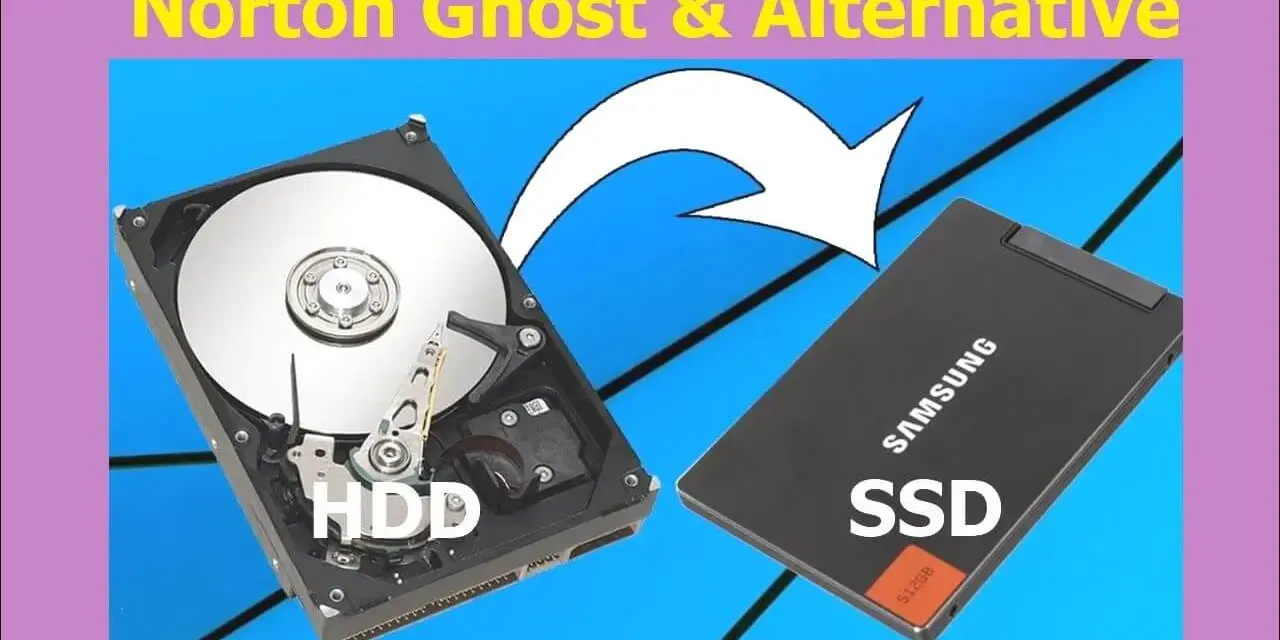
Quando un disco inizia a dare errori, il computer diventa lento o vuoi passare da un HDD a un SSD, la semplice copia dei documenti spesso non basta. Per trasferire Windows, programmi, impostazioni e file nello stesso ambiente serve capire la differenza tra copia dei dati, immagine di sistema e clonazione completa. Qui chiarisco quale metodo scegliere, come preparare i dischi, quali strumenti usare e come verificare che il nuovo supporto sia davvero avviabile.
Il modo più sicuro per trasferire tutto senza sorprese
- Clonazione per sostituire il disco e mantenere sistema operativo, programmi e impostazioni.
- Immagine di sistema per creare un backup ripristinabile, senza tenere sempre collegato il disco duplicato.
- Il disco di destinazione deve avere spazio sufficiente e non deve contenere dati importanti.
- Prima di avviare l’operazione, bisogna controllare UEFI, GPT, MBR, SATA e NVMe.
- Dopo la clonazione è essenziale verificare l’avvio e conservare il vecchio disco fino al collaudo completo.
La differenza tra copiare, clonare e creare un’immagine
Dire “copiare un hard disk” può indicare operazioni molto diverse. Copiare le cartelle personali significa trasferire documenti, foto e video, ma non necessariamente il sistema operativo. La clonazione, invece, replica partizioni, file di avvio, applicazioni e impostazioni sul secondo disco, creando una copia pensata per sostituire l’originale.
L’immagine del disco è un archivio che contiene una rappresentazione del supporto o delle partizioni. Si salva normalmente su un disco esterno e si utilizza in caso di guasto, malware o errore grave. Non è un duplicato immediatamente utilizzabile, ma una soluzione più adatta al backup periodico.
| Metodo | A cosa serve | Risultato |
|---|---|---|
| Copia dei file | Trasferire documenti e cartelle personali | Non rende avviabile il nuovo disco |
| Clonazione | Sostituire un HDD o migrare a un SSD | Replica il sistema e le partizioni |
| Immagine di sistema | Creare un backup completo da ripristinare | Produce un archivio compresso o strutturato |
La mia regola è semplice. Se vuoi continuare a usare il computer come prima dopo aver sostituito il disco, scegli la clonazione. Se vuoi proteggerti da un problema futuro, preferisco un’immagine accompagnata da una copia separata dei file importanti.
Quale soluzione scegliere in base al risultato che vuoi ottenere
La scelta dipende dal motivo per cui stai duplicando il contenuto. Un passaggio da HDD a SSD richiede un trasferimento avviabile; un archivio di sicurezza richiede invece versioni multiple e una destinazione scollegata dal computer quando non viene utilizzata.
| Esigenza | Soluzione indicata | Limite principale |
|---|---|---|
| Sostituire il disco interno | Clonazione disco a disco | Il disco di destinazione viene normalmente sovrascritto |
| Passare da HDD a SSD | Clonazione con ridimensionamento delle partizioni | Serve controllare compatibilità e spazio occupato |
| Proteggere documenti e foto | Backup dei file o sincronizzazione | Non salva automaticamente programmi e configurazioni |
| Ripristinare il computer dopo un guasto | Immagine di sistema | Richiede un supporto di avvio e una procedura di recupero |
Per una procedura guidata in ambiente Windows si possono usare strumenti di clonazione dedicati oppure Clonezilla, che è gratuito e open source. È potente, ma la sua interfaccia è meno intuitiva: un errore nella scelta del disco sorgente o di quello di destinazione può cancellare dati in modo irreversibile.
Gli strumenti forniti dai produttori di SSD sono spesso più semplici per una migrazione domestica. Le funzioni disponibili cambiano secondo il modello e la licenza, quindi controllo sempre il supporto effettivo per il disco acquistato invece di affidarmi soltanto al nome del programma.
Come preparare i dischi prima della duplicazione
La preparazione evita la maggior parte dei problemi. Il disco nuovo deve avere una capacità almeno pari allo spazio realmente occupato dal vecchio supporto, non necessariamente alla sua capacità nominale. Per esempio, un disco da 1 TB con 180 GB utilizzati può essere trasferito su un SSD da 500 GB, purché il software sappia ridimensionare le partizioni.
Controlla lo spazio e il collegamento
Collega il nuovo supporto tramite un adattatore USB-SATA oppure un box USB-NVMe, in base al tipo di unità. Un adattatore inadatto può far sembrare guasto un SSD perfettamente funzionante. Prima di iniziare, verifica in Gestione disco che il dispositivo venga riconosciuto, ma non inizializzarlo seguendo istruzioni casuali se il programma di clonazione gestisce già questa fase.
Salva i dati che non puoi perdere
La clonazione non sostituisce un backup. Se il disco sorgente contiene fotografie, documenti di lavoro o chiavi di accesso, salvo comunque i file più importanti su un supporto separato. Il motivo è pratico: un’interruzione di corrente, un cavo difettoso o una selezione sbagliata può compromettere sia l’originale sia il duplicato.
Leggi anche: Che cos’è un hard disk e quale scegliere tra HDD e SSD?
Verifica lo schema di avvio
I computer moderni usano soprattutto UEFI con schema GPT, mentre sistemi più datati possono usare BIOS e MBR. Se il nuovo disco viene clonato ma il computer non lo avvia, spesso il problema non è la copia dei file, bensì la combinazione errata tra modalità di avvio, tabella delle partizioni e configurazione firmware.
Annota anche se l’unità è SATA o NVMe. Il formato fisico M.2 non identifica da solo la tecnologia: alcuni moduli M.2 sono SATA, altri PCIe NVMe. Questa distinzione conta quando scegli il box esterno e quando controlli che il computer supporti il nuovo dispositivo.
Come clonare un hard disk passo dopo passo
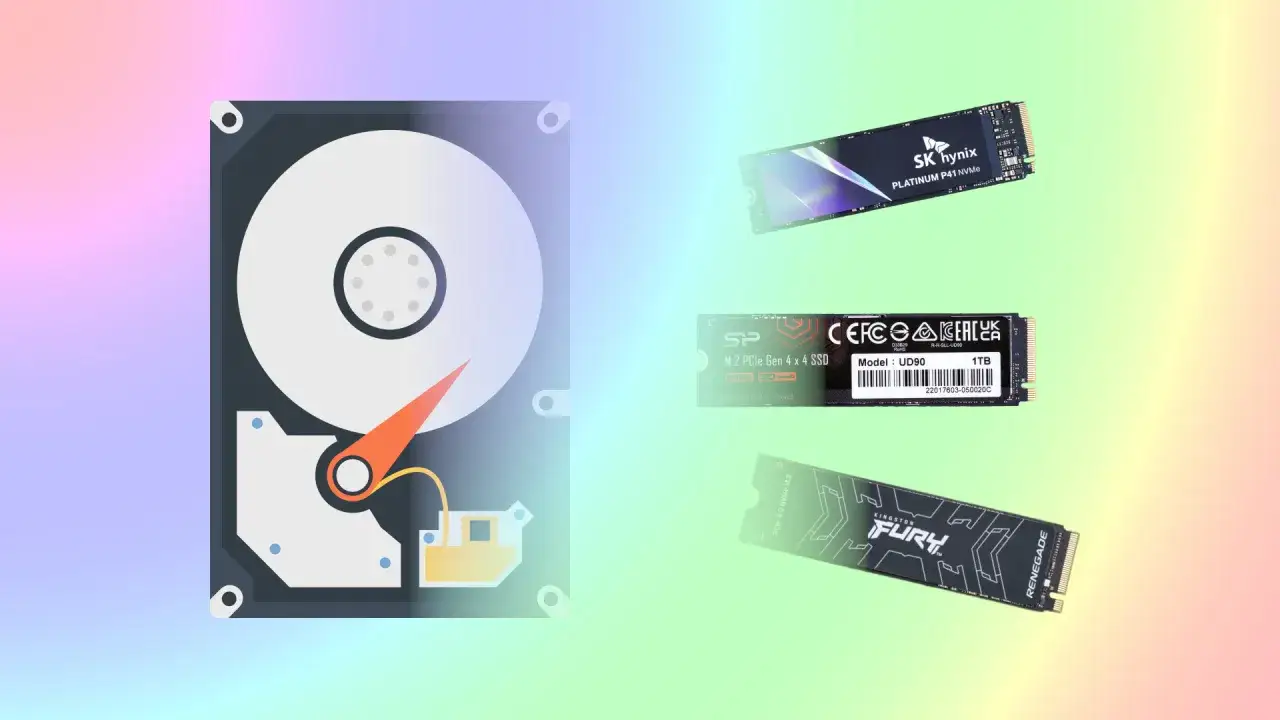
Una procedura tipica con Clonezilla o con un software equivalente segue sempre la stessa logica. I nomi dei pulsanti possono cambiare, ma i passaggi fondamentali restano questi.
- Collega il disco di destinazione e identifica con precisione capacità e modello. Non basarti soltanto sulla lettera dell’unità, perché può cambiare tra un avvio e l’altro.
- Avvia il programma di clonazione. Con Clonezilla può essere necessario creare una chiavetta USB avviabile e riavviare il computer da quella periferica.
- Seleziona la modalità disco-disco se vuoi trasferire direttamente il contenuto su un’altra unità. La modalità immagine è invece indicata quando vuoi creare un archivio da ripristinare più avanti.
- Indica il disco sorgente, cioè quello che contiene il sistema e i dati attuali.
- Indica il disco di destinazione. Questo passaggio richiede la massima attenzione, perché il contenuto presente sul disco scelto può essere eliminato.
- Ridimensiona le partizioni se il nuovo SSD è più grande o più piccolo del vecchio disco. Lascia spazio non allocato soltanto se hai un motivo preciso.
- Avvia la clonazione e non scollegare i supporti fino alla conclusione. Per alcune centinaia di gigabyte possono servire da circa 30 minuti a diverse ore, in base a velocità, collegamento USB e stato del disco.
- Spegni completamente il computer, sostituisci il supporto interno e prova l’avvio dal nuovo disco.
Se il computer parte normalmente, controlla che siano presenti programmi, profilo utente e cartelle personali. Non formattare subito il vecchio disco: lo conservo come piano di rientro per qualche giorno, finché non ho verificato aggiornamenti, applicazioni e file di lavoro.
Quando il nuovo supporto è più capiente, lo spazio aggiuntivo potrebbe non essere visibile in Esplora file. In quel caso bisogna estendere la partizione principale tramite Gestione disco, sempre dopo aver verificato che il sistema sia partito dal disco corretto.
SSD, NVMe e Mac richiedono qualche attenzione in più
Il passaggio da un HDD a un SSD è uno dei casi più comuni e anche quello in cui il beneficio si sente di più. Il computer può avviarsi molto più rapidamente, ma la clonazione non risolve problemi causati da poca RAM, processore datato o sistema operativo danneggiato. Il miglioramento riguarda soprattutto tempi di avvio, apertura dei programmi e accesso ai file.
Su un SSD è importante che il sistema operativo riconosca correttamente il supporto e che il comando TRIM sia attivo. TRIM permette al sistema di informare l’SSD sui blocchi non più utilizzati, aiutando a mantenere prestazioni e gestione dello spazio nel tempo.
Con Windows 11 controllo anche la modalità di avvio UEFI e la presenza della partizione EFI, necessaria per l’avvio su molti computer recenti. Se la copia sembra completa ma compare un messaggio come “dispositivo di avvio non trovato”, può essere necessario riparare i dati di boot dall’ambiente di ripristino.
Su Mac la logica è simile, ma cambiano file system, sicurezza e gestione del volume. I Mac con chip Apple Silicon hanno vincoli diversi rispetto ai vecchi modelli Intel, quindi per un trasferimento completo conviene usare uno strumento aggiornato e verificare il modello esatto prima di cancellare il vecchio supporto.
Gli errori più comuni e il controllo finale
L’errore che vedo più spesso è confondere il disco sorgente con quello di destinazione. Il secondo è pensare che una copia delle cartelle equivalga a una clonazione. Per evitare entrambi, leggo sempre modello, capacità e contenuto mostrati dal programma prima di confermare.
- Destinazione troppo piccola: riduci le partizioni prima della clonazione oppure scegli un supporto più capiente.
- Disco non avviabile: controlla UEFI, GPT, partizione EFI e ordine di boot nel firmware.
- Clonazione interrotta: prova un altro cavo, una porta USB diversa e una scansione del disco sorgente.
- File mancanti: verifica se erano esclusi dal profilo di copia o se si trovavano in partizioni non selezionate.
- Prestazioni deludenti: controlla che il computer stia usando davvero il nuovo SSD e non il vecchio disco.
Il collaudo non finisce al primo avvio. Apro alcuni programmi, controllo la capacità delle partizioni, verifico i file più importanti e lascio il vecchio disco intatto per almeno qualche giorno di utilizzo normale. Solo dopo questa prova procedo alla cancellazione o al riutilizzo del supporto precedente.
Per un computer di lavoro, aggiungo anche un backup automatico separato. La clonazione è ottima per cambiare disco, ma non protegge dalle cancellazioni accidentali, dai ransomware o dai file modificati per errore dopo la duplicazione.
La scelta più prudente dipende da ciò che vuoi proteggere
Per migrare il sistema su un nuovo SSD, la clonazione è la strada più rapida. Per mettere al sicuro i dati nel tempo, preferisco invece una strategia con backup versionati e almeno una copia scollegata. Sono due obiettivi diversi e trattarli come se fossero la stessa cosa è la causa di molte perdite di dati.
Se hai dubbi sul disco da selezionare, fermati prima della conferma e controlla il modello direttamente nel BIOS o nel sistema operativo. Dieci minuti di verifica valgono molto più di una procedura velocissima che rischia di cancellare il contenuto sbagliato.