
Quando Windows segnala che il computer non è compatibile con Windows 11, spesso il problema non è l’assenza del TPM, ma il fatto che sia disattivato nel firmware. In questa guida mostro come verificare la presenza del TPM 2.0, attivarlo dal BIOS o UEFI e risolvere i casi in cui Windows continua a non riconoscerlo.
La procedura richiede pochi minuti, ma alcune impostazioni meritano attenzione
- Controllo rapido: il comando tpm.msc mostra se il modulo è presente e operativo.
- Nomi diversi: sui processori Intel può apparire come Intel PTT, mentre su AMD è spesso indicato come AMD fTPM.
- Impostazione corretta: il TPM si abilita dal BIOS/UEFI, non dal normale pannello di Windows.
- Windows 11: servono TPM 2.0, modalità UEFI e, in molti casi, anche Secure Boot.
- Precauzione: prima di modificare il firmware conviene salvare la chiave di ripristino di BitLocker.
Perché il TPM 2.0 è importante sul computer
Il TPM, acronimo di Trusted Platform Module, è un componente di sicurezza che protegge chiavi crittografiche, credenziali e informazioni usate durante l’avvio del sistema. Non aumenta la velocità del PC e non è una memoria aggiuntiva, ma crea una base più affidabile per funzioni come BitLocker, Windows Hello e l’avvio protetto.Nei computer recenti il modulo è spesso integrato nella scheda madre o nel firmware del processore. Per questo molti utenti pensano che manchi, quando in realtà è semplicemente disattivato nelle impostazioni UEFI. Sui PC assemblati, inoltre, il nome dell’opzione cambia in base al produttore della scheda madre.
| Piattaforma | Nome più comune nel BIOS/UEFI | Cosa significa |
|---|---|---|
| Intel | Intel PTT | Firmware TPM integrato nelle piattaforme Intel compatibili |
| AMD | AMD fTPM | TPM implementato tramite firmware del processore AMD |
| Notebook e PC aziendali | TPM Device, Security Device Support o Trusted Computing | Voce generica per abilitare il modulo di sicurezza |
Come verificare se il TPM è già attivo
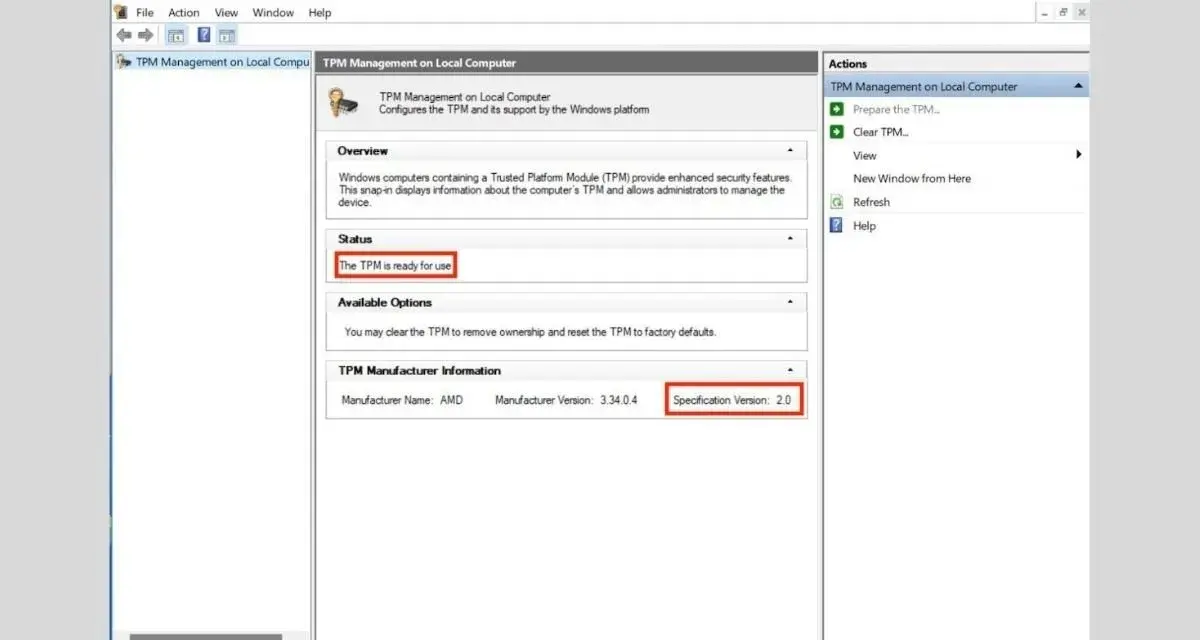
Prima di entrare nel firmware, conviene controllare lo stato direttamente da Windows. Premi Windows + R, digita tpm.msc e conferma con Invio. Se compare il messaggio “Il TPM è pronto per l’utilizzo”, controlla la voce Versione specifiche: deve indicare 2.0.
Se invece Windows comunica che non è possibile trovare un TPM compatibile, il modulo può essere disabilitato nel BIOS, non inizializzato correttamente oppure non supportato dalla piattaforma. Un controllo aggiuntivo si trova in Sicurezza di Windows, nella sezione Sicurezza dispositivo e nei dettagli del processore di sicurezza.
Per capire se il computer usa già UEFI, apri Informazioni di sistema cercando msinfo32 dal menu Start. La voce Modalità BIOS dovrebbe riportare UEFI. Se indica Legacy, non conviene cambiare impostazione alla cieca, perché il disco di avvio potrebbe utilizzare lo schema MBR invece di GPT.
Questo passaggio evita un errore frequente: attivare TPM e Secure Boot insieme su un sistema configurato in modalità Legacy, per poi ritrovarsi davanti a un PC che non avvia più Windows. Prima di modificare il firmware, io verificherei sempre modalità BIOS, tipo di partizione e stato della crittografia.
Come attivare il TPM 2.0 dal BIOS o UEFI
Il percorso preciso varia tra ASUS, MSI, Gigabyte, ASRock, Dell, HP, Lenovo e gli altri produttori. Le voci possono essere tradotte in italiano oppure lasciate in inglese, ma la logica resta quasi sempre la stessa.
- Salva il lavoro e riavvia il computer.
- Durante l’accensione premi più volte F2, Canc, F10 o Esc, in base al produttore.
- Apri la sezione Security, Advanced, Trusted Computing o Computing.
- Cerca Intel PTT, AMD fTPM, TPM Device, Security Device Support o una voce equivalente.
- Imposta l’opzione su Enabled o On.
- Salva con Save & Exit e lascia riavviare Windows.
Su molte schede madri AMD il percorso è simile a Advanced, AMD fTPM configuration e Firmware TPM. Sulle piattaforme Intel potresti trovare PTT nella sezione Security oppure PCH-FW Configuration. Se il menu mostra sia un TPM hardware sia un firmware TPM, scegli una sola modalità e segui le indicazioni del manuale del produttore.
Non usare l’opzione Clear TPM per attivare il modulo. Quella funzione cancella le chiavi archiviate nel TPM e può causare la richiesta della chiave di ripristino BitLocker o problemi con Windows Hello. Attivare è una cosa, cancellare i dati di sicurezza è un’altra.Dopo il riavvio, esegui di nuovo tpm.msc. Se lo stato è pronto e la versione specifiche è 2.0, l’attivazione è andata a buon fine. In genere non servono driver aggiuntivi, perché il supporto viene gestito dal firmware e da Windows.
Quando il TPM non compare o Windows continua a non rilevarlo
Se l’opzione non appare nel BIOS, aggiorna il firmware solo dopo aver identificato con precisione il modello della scheda madre o del notebook. Un aggiornamento BIOS può risolvere problemi di compatibilità, ma un’interruzione durante la procedura può rendere il computer inutilizzabile. Usa quindi il file destinato esattamente al tuo modello e alimenta il notebook con il caricatore collegato.
Il firmware è aggiornato ma la voce resta assente
In questo caso il processore o la scheda madre potrebbero non supportare TPM 2.0, oppure il produttore potrebbe aver nascosto l’impostazione in una sezione con un nome diverso. Cerca termini come Security Device Support, Trusted Computing, PTT, fTPM o Security Chip.
Nei desktop più datati può esistere un connettore per un modulo TPM dedicato, ma non significa che qualunque modulo sia compatibile. Servono il modello corretto, il numero di pin appropriato e il supporto del BIOS. Acquistare un modulo generico senza verificare questi dati è, secondo me, il modo più semplice per spendere soldi senza risolvere il problema.
Leggi anche: Dimensioni SSD, formati e capacità per scegliere quello giusto
Il TPM è attivo ma l’aggiornamento a Windows 11 fallisce
TPM 2.0 da solo non basta sempre. Windows 11 verifica anche processore supportato, avvio in modalità UEFI e altri requisiti hardware. In particolare, il messaggio relativo a Secure Boot non indica necessariamente un guasto al TPM: si tratta di una funzione distinta che controlla l’autenticità dei componenti caricati durante l’avvio.
Se Windows è installato su un disco MBR e il firmware è impostato su Legacy, la conversione a GPT può essere necessaria prima di passare a UEFI. Prima di farlo, crea un backup completo dei dati e verifica di avere una chiave di ripristino disponibile. Una modifica corretta può richiedere pochi minuti, mentre una modifica fatta senza preparazione può impedire l’avvio del sistema.
TPM 2.0, Secure Boot e BitLocker non sono la stessa cosa
Queste funzioni vengono spesso confuse perché collaborano nella sicurezza di Windows, ma hanno ruoli diversi. Il TPM conserva e protegge chiavi sensibili, Secure Boot verifica il software di avvio e BitLocker cifra il contenuto del disco.
| Funzione | Ruolo principale | Quando può creare problemi |
|---|---|---|
| TPM 2.0 | Protegge chiavi e misurazioni dell’avvio | Se viene disattivato, Windows può non riconoscere BitLocker o Windows Hello |
| UEFI | Sostituisce il BIOS Legacy e gestisce l’avvio moderno | Il passaggio da Legacy può richiedere un disco GPT |
| Secure Boot | Blocca componenti di avvio non autorizzati | Può interferire con vecchi sistemi operativi o configurazioni non compatibili |
| BitLocker | Cifra il disco per proteggere i dati | Può chiedere la chiave di ripristino dopo modifiche al firmware |
Prima di intervenire, cerca la chiave di ripristino di BitLocker nell’account Microsoft o nel sistema aziendale che gestisce il PC. Se il computer appartiene a un’organizzazione, non cambierei TPM, UEFI o Secure Boot senza coinvolgere l’amministratore: una configurazione centralizzata può applicare criteri diversi da quelli di un normale PC domestico.
Per un computer personale, l’ordine più prudente è controllare lo stato del TPM, verificare la modalità UEFI, salvare la chiave di ripristino e solo dopo modificare il firmware. Questa sequenza riduce molto il rischio di confondere un problema di compatibilità con un problema di configurazione.
La verifica finale dopo l’attivazione
Dopo il riavvio, apri nuovamente tpm.msc e controlla che il modulo sia pronto e che la versione sia 2.0. In Informazioni di sistema verifica anche che la modalità BIOS sia UEFI e, se richiesto dal tuo scenario, che Secure Boot risulti attivo.
Se tutti i controlli sono corretti ma Windows 11 continua a segnalare incompatibilità, il limite potrebbe riguardare il processore, la scheda madre o un aggiornamento firmware mancante. In quel caso il TPM è probabilmente configurato bene e insistere sulla stessa opzione non porterà risultati.
Attivare il TPM 2.0 nel PC è quindi una procedura generalmente semplice, ma va affrontata con ordine. Controllo in Windows, modifica mirata nel BIOS/UEFI e verifica finale sono i tre passaggi che fanno davvero la differenza, soprattutto quando sul computer sono già attivi BitLocker o altri strumenti di sicurezza.
