
Portare Windows su un Raspberry Pi è possibile, ma non significa ottenere un mini PC identico a un computer Intel o AMD. La soluzione più sensata nel 2026 usa Windows 11 ARM64, firmware UEFI e driver sviluppati dalla community, con risultati molto diversi a seconda del modello, della memoria e soprattutto dell’unità di archiviazione. Io partirei da Raspberry Pi 5, un SSD veloce e un buon raffreddamento, lasciando la microSD alle prove temporanee.
Windows su Raspberry Pi funziona, ma richiede l’hardware giusto
- Raspberry Pi 5 è la scelta più equilibrata per prestazioni e compatibilità.
- Serve un’immagine Windows 11 ARM64, non una ISO x64 destinata ai PC tradizionali.
- Per l’uso quotidiano consiglio un SSD USB o NVMe invece della sola microSD.
- L’installazione è non ufficialmente supportata da Microsoft e dipende da UEFI e driver della community.
- Il sistema è adatto a test, automazione e applicazioni leggere, meno a giochi e programmi professionali complessi.

Si può davvero eseguire Windows su Raspberry Pi
La risposta breve è sì, soprattutto sui modelli Raspberry Pi 4 e Raspberry Pi 5. Il processore Broadcom ARM consente di avviare una versione ARM64 di Windows 11 grazie al firmware UEFI e a pacchetti di driver realizzati dal progetto Windows on Raspberry, ma l’operazione non equivale a una normale installazione certificata.
Il punto da capire subito è la differenza tra Windows 11 ARM64 e Windows 11 x64. La prima versione è compilata per processori ARM; la seconda è quella normalmente usata sui computer con processori Intel e AMD e non può essere installata direttamente sul Raspberry Pi. Un emulatore può eseguire alcune applicazioni x86, ma introduce un calo di prestazioni spesso evidente.
Microsoft mette a disposizione immagini ARM64, però il Raspberry Pi non è un dispositivo ufficialmente supportato come un Surface o un notebook Snapdragon. Alcuni requisiti di Windows 11, tra cui TPM, firmware e compatibilità dei driver, vengono aggirati o gestiti in modo particolare. Per questo io lo considero un progetto sperimentale e tecnico, non un sostituto garantito di un PC Windows.
La vecchia strada di Windows IoT Core va distinta dall’esperienza desktop. IoT Core era pensato per dispositivi embedded e applicazioni dedicate, non per usare il desktop completo, Microsoft Office o il normale ecosistema Windows. Chi vuole un’interfaccia grafica simile a quella di un PC deve orientarsi verso Windows 11 ARM64.
Quale Raspberry Pi scegliere e quanta memoria serve
Il modello della scheda cambia molto il risultato finale. Il Raspberry Pi 3 può essere interessante per esperimenti specifici, ma per Windows desktop lo considero troppo limitato. Il Pi 4 può avviarsi e funzionare con una configurazione prudente, mentre il Pi 5 offre la potenza necessaria per rendere l’esperienza più utilizzabile.
| Modello | Memoria consigliata | Archiviazione | Uso realistico |
|---|---|---|---|
| Raspberry Pi 4 | 8 GB | SSD USB 3 da almeno 128 GB | Test, desktop leggero, terminale e applicazioni semplici |
| Raspberry Pi 5 | 8 GB o 16 GB | NVMe o SSD USB 3 da 128-256 GB | Desktop più fluido, sviluppo leggero e automazione |
| Raspberry Pi 400 | 4 GB | SSD USB 3 preferibile | Prove didattiche e uso occasionale |
| Raspberry Pi Zero 2 W | Non consigliato | MicroSD | Non adatto a un Windows desktop completo |
Con 4 GB di RAM il sistema può partire, ma il margine è ridotto e il multitasking diventa rapidamente scomodo. Io sceglierei almeno 8 GB, soprattutto se si prevedono browser con molte schede, aggiornamenti o applicazioni compilate per x86 tramite emulazione.
Il Pi 5 richiede anche una gestione termica seria. Un dissipatore attivo o una ventola non sono accessori decorativi: sotto carico prolungato evitano il thermal throttling, cioè la riduzione automatica della frequenza del processore per contenere la temperatura. Un alimentatore USB-C da 27 W, equivalente a quello ufficialmente raccomandato per il Pi 5, riduce inoltre i problemi di undervoltage.
Archiviazione e alimentazione fanno la differenza
Windows 11 richiede almeno 64 GB di spazio, ma questa cifra è solo il minimo teorico. Tra file temporanei, aggiornamenti, cache e programmi, una memoria da 64 GB si riempie in fretta. Per un sistema utilizzabile suggerisco 128 GB come base e 256 GB se si vuole installare più software.
MicroSD, SSD USB o NVMe
La microSD è economica e semplice da preparare, ma Windows esegue molte operazioni di lettura e scrittura. Il risultato può essere un avvio lento, una risposta poco fluida e una durata inferiore della scheda. Una microSD A2 di buona qualità può servire per una prova, non è la mia prima scelta per un’installazione stabile.
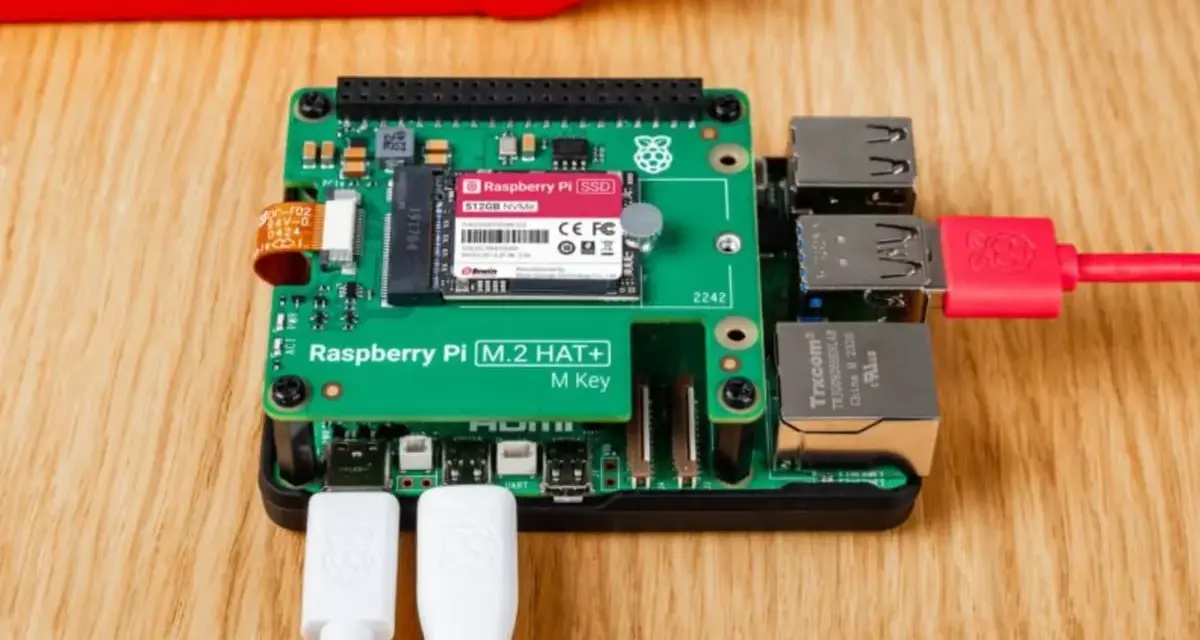
Un SSD USB 3 offre già un miglioramento netto. Sul Raspberry Pi 5, un SSD NVMe collegato tramite HAT M.2 può ridurre i tempi di caricamento e rendere più reattivo il desktop, anche se aggiunge il costo dell’adattatore e richiede attenzione alla compatibilità del boot.
| Supporto | Costo indicativo in Italia | Vantaggio | Limite |
|---|---|---|---|
| MicroSD 128 GB A2 | 15-25 € | Economica e facile da sostituire | Prestazioni e resistenza inferiori |
| SSD USB 3 da 128 GB | 25-45 € | Buon rapporto tra velocità e semplicità | Occupa una porta USB |
| SSD USB 3 da 256 GB | 35-65 € | Più spazio per aggiornamenti e software | Richiede un alimentatore stabile |
| NVMe con HAT | 60-120 € complessivi | Prestazioni e ordine migliori | Costo e configurazione più elevati |
Un errore frequente consiste nel collegare un SSD energivoro a un alimentatore debole. Se compaiono riavvii, periferiche che scompaiono o messaggi di alimentazione insufficiente, prima di modificare l’immagine di Windows controllerei alimentatore, cavo USB e assorbimento del disco.
Come preparare l’installazione di Windows 11 ARM64
Il metodo più pratico usa un computer Linux oppure un Raspberry Pi già funzionante con Raspberry Pi OS e lo strumento WoR Flasher. In alternativa si può preparare l’unità da Windows, ma il flusso dipende maggiormente da utility di terze parti e dai pacchetti UEFI e driver disponibili per il modello scelto.
La procedura essenziale
- Installare Raspberry Pi OS 64-bit su una microSD separata e avviare il Raspberry Pi.
- Preparare un SSD o una microSD destinata esclusivamente a Windows, verificando che abbia almeno 128 GB liberi.
- Scaricare da Microsoft una ISO ARM64 di Windows 11.
- Usare WoR Flasher o WoR Imager per applicare l’immagine al supporto di destinazione.
- Selezionare il modello corretto e installare il relativo pacchetto di driver.
- Inserire il supporto nel Raspberry Pi, collegare monitor e tastiera e avviare il primo setup.
- Completare Windows Update solo dopo avere verificato che rete, grafica, USB e audio funzionino correttamente.
Durante la preparazione il disco viene normalmente partizionato e formattato. Io terrei scollegati gli altri dischi per evitare di selezionare quello sbagliato, soprattutto quando si lavora da un PC con più unità collegate. Un backup preventivo è indispensabile perché il processo cancella i dati presenti sul supporto scelto.
Il primo avvio può essere lento e non sempre mostra subito un’interfaccia perfetta. È normale dover attendere diversi minuti, installare driver aggiuntivi o riavviare più volte. Se il Raspberry Pi resta fermo sul logo, le verifiche più utili sono l’immagine ARM64, la versione UEFI, il supporto di archiviazione e l’alimentazione.
Per il costo complessivo, considero realistico un budget di circa 150-300 € per una configurazione completa con Raspberry Pi 5, alimentatore, case ventilato, SSD e accessori. Il prezzo può scendere usando componenti già disponibili, ma acquistare una scheda economica e poi risparmiare su alimentazione e raffreddamento tende a creare più problemi di quanti ne risolva.
Cosa funziona bene e quali limiti aspettarsi
Windows 11 ARM64 può essere utile per testare applicazioni, studiare l’avvio UEFI, sviluppare soluzioni edge o gestire strumenti che esistono solo nell’ecosistema Microsoft. Il Raspberry Pi può diventare una piccola postazione per PowerShell, accesso remoto, automazione e sviluppo leggero, purché non si pretenda la velocità di un notebook moderno.
Le applicazioni ARM native sono quelle che offrono l’esperienza migliore. I programmi x86 e x64 possono funzionare grazie all’emulazione integrata di Windows, ma il risultato varia molto. Un editor di testo o un’applicazione gestionale leggera possono essere accettabili; software grafici pesanti, macchine virtuali e giochi 3D sono invece scelte poco convincenti.
Leggi anche: Come attivare il TPM 2.0 per Windows 11 dal BIOS
Driver e periferiche
La compatibilità hardware resta il punto più delicato. Ethernet, Wi-Fi, Bluetooth, audio, GPU, GPIO e sospensione possono avere livelli di supporto differenti a seconda del modello e della versione dei driver. Alcune periferiche USB funzionano immediatamente, altre richiedono driver ARM64 specifici o non sono utilizzabili.
La grafica è un altro compromesso importante. Anche quando il desktop appare fluido, l’accelerazione hardware non è necessariamente paragonabile a quella disponibile su Raspberry Pi OS. Nella mia valutazione, il sistema ha senso quando Windows è un requisito preciso, non quando si cerca semplicemente il sistema operativo più veloce per il Pi.
Per navigazione, documenti leggeri e amministrazione remota può bastare. Per un server domestico, un media center o un progetto GPIO, Raspberry Pi OS, Ubuntu o una distribuzione Linux dedicata offrono in genere driver più maturi, consumi inferiori e manutenzione più semplice.
La configurazione che sceglierei per un progetto affidabile
Per una prova seria sceglierei Raspberry Pi 5 con 8 GB di RAM, alimentatore USB-C da 27 W, raffreddamento attivo e SSD USB 3 da 256 GB. Passerei a NVMe solo se l’uso prevedesse molte scritture, applicazioni più pesanti o un avvio frequente, perché il guadagno pratico non giustifica sempre il costo aggiuntivo.
Terrei inoltre una seconda microSD con Raspberry Pi OS. In questo modo Windows rimane un ambiente sperimentale e il Raspberry Pi conserva un sistema affidabile per recuperare file, aggiornare il firmware o diagnosticare un problema di boot. È una piccola precauzione, ma evita di trasformare un test interessante in una macchina inutilizzabile.
La mia conclusione è semplice: Windows su Raspberry Pi può essere un progetto stimolante e utile, ma va affrontato con aspettative realistiche. Con Pi 5, SSD, alimentazione stabile e driver corretti si ottiene una piattaforma ARM funzionante; per la massima affidabilità quotidiana, però, Linux resta ancora la scelta più naturale.
