
Quando il tasto destro del mouse non funziona, il problema può dipendere da un pulsante usurato, da una connessione instabile, da un driver o da un’impostazione del sistema. In questo articolo mostro come capire rapidamente dove si trova il guasto e quali tentativi hanno davvero senso su Windows, macOS, mouse esterni e touchpad.
Il clic destro torna operativo nella maggior parte dei casi con pochi controlli mirati
- Prova un’altra porta o un altro computer per separare il guasto hardware da quello software.
- Riavvia Esplora file se il problema riguarda solo il desktop o le cartelle di Windows.
- Controlla driver e impostazioni del mouse o del touchpad prima di modificare il registro.
- Su Mac il clic secondario può essere disattivato oppure configurato sul lato sbagliato.
- Se il pulsante fallisce ovunque, la sostituzione del mouse è spesso più conveniente della riparazione.

Capire subito se il guasto è del mouse o del computer
Il primo test deve essere semplice e isolare una sola variabile. Prova il clic destro sul desktop, su un file in Esplora file e dentro un’applicazione diversa. Se non risponde in nessuno di questi punti, collega il mouse a un altro computer: è il controllo più rapido per distinguere un problema del dispositivo da un’anomalia del sistema.
Con un modello USB, cambia porta, preferendo una porta direttamente collegata al computer e non un hub. Con un mouse wireless controlla la batteria, spegni e riaccendi il dispositivo e reinserisci il ricevitore. Se usi il Bluetooth, rimuovi temporaneamente il mouse dalle impostazioni e associalo di nuovo. Nella mia esperienza, una batteria quasi scarica può lasciare attivo il puntatore ma rendere irregolari i clic.
- Il clic destro non funziona su un altro PC: probabile guasto del pulsante, del cavo o dell’elettronica.
- Funziona su un altro PC: cerca la causa in driver, impostazioni, software o sistema operativo.
- Funziona solo in alcune app: il mouse probabilmente è integro e il problema riguarda l’applicazione o le sue estensioni.
Prima di dichiarare il mouse guasto, pulisci con delicatezza il bordo del pulsante usando aria compressa a brevi intervalli. Evita liquidi e prodotti spray direttamente sulla scocca. Se il pulsante è duro, intermittente o richiede una pressione molto più forte del sinistro, il segnale più credibile è un’usura meccanica, non un problema di Windows.
Quando Windows non apre il menu contestuale
Se il puntatore si muove e il clic sinistro funziona, ma il menu contestuale non compare sul desktop o nelle cartelle, può essersi bloccato Esplora risorse. Premi Ctrl + Maiusc + Esc per aprire Gestione attività, individua “Esplora risorse”, selezionalo e scegli “Riavvia”. Lo schermo può lampeggiare per qualche secondo, ma i file aperti non vengono cancellati.
Fai anche una prova con la tastiera. Seleziona un file e premi Maiusc + F10, oppure il tasto Menu contestuale se la tua tastiera lo possiede. Se il menu appare, Windows sta ricevendo correttamente il comando e il problema è più probabilmente legato al pulsante del mouse o alla sua configurazione.
Quando il difetto compare soltanto in una cartella, sul desktop o nella barra delle applicazioni, non conviene reinstallare subito i driver. Un’estensione di shell, cioè un componente che aggiunge voci al menu contestuale, può bloccare il caricamento. Chiudi i programmi installati di recente, disattiva le estensioni non necessarie e verifica se il problema scompare. Modificare il registro alla cieca è una scorciatoia che sconsiglio: può eliminare il menu contestuale o creare problemi più difficili da diagnosticare.
Driver e impostazioni da controllare su Windows
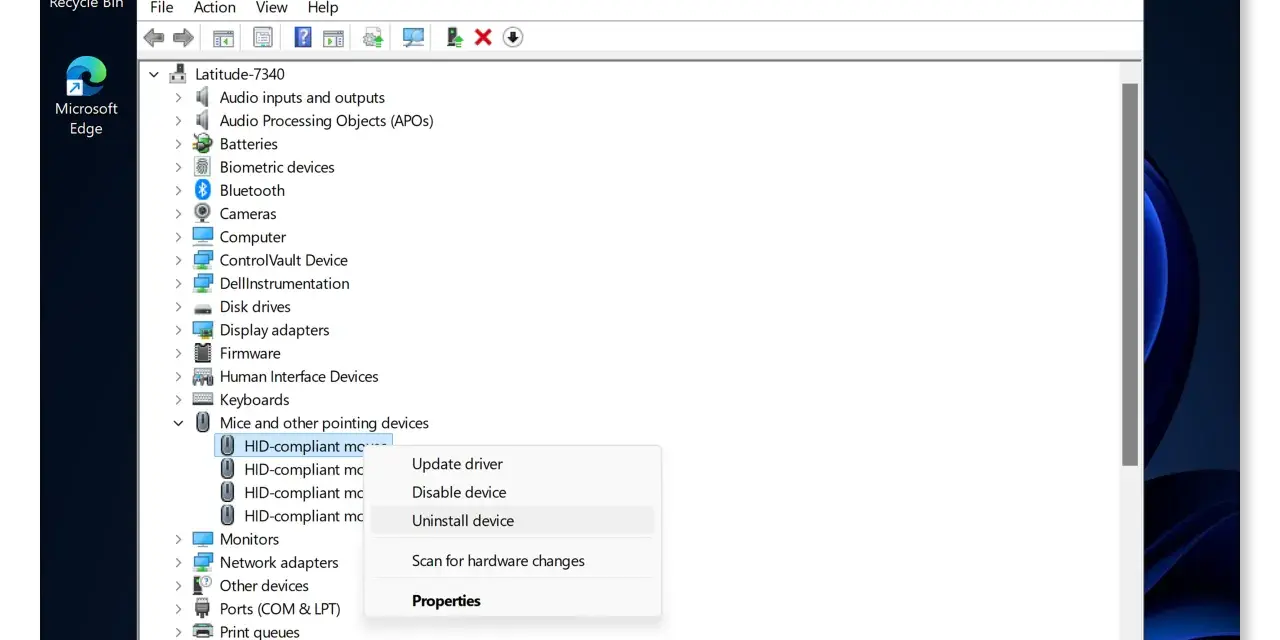
Un aggiornamento incompleto o un driver danneggiato può compromettere il clic destro, soprattutto dopo un grande aggiornamento di Windows o dopo l’installazione di software per mouse da gaming. Apri Gestione dispositivi, espandi “Mouse e altri dispositivi di puntamento” e controlla se compaiono icone di errore. Dal menu del dispositivo puoi tentare l’aggiornamento del driver.
Se l’aggiornamento non cambia nulla, la reinstallazione è spesso più efficace. Disinstalla il dispositivo da Gestione dispositivi e riavvia il computer: Windows proverà a rilevarlo nuovamente. Per un touchpad, invece, preferisco il driver pubblicato dal produttore del portatile, perché il componente può dipendere da pacchetti specifici per precisione, gesti e tasti funzione.
Controlla anche la configurazione dei pulsanti in Impostazioni > Bluetooth e dispositivi > Mouse. Assicurati che il pulsante principale sia quello desiderato e verifica le impostazioni aggiuntive del mouse. Un’impostazione che scambia il pulsante primario e quello secondario può far sembrare guasto il clic destro, quando in realtà il comportamento è stato semplicemente invertito.
Se il problema riguarda il touchpad, apri Impostazioni > Bluetooth e dispositivi > Touchpad e verifica che sia abilitato. Il clic destro può corrispondere alla pressione nell’angolo inferiore destro oppure al tocco con due dita, a seconda del modello. Sul mio portatile controllo sempre questa voce dopo un aggiornamento, perché alcuni driver ripristinano impostazioni predefinite.
La soluzione cambia tra mouse cablato, wireless e touchpad
| Tipo di dispositivo | Controllo prioritario | Indizio di guasto |
|---|---|---|
| USB cablato | Altra porta, altro computer, controllo del cavo | Il pulsante non risponde in nessun sistema |
| Wireless con ricevitore | Batteria, interruttore, ricevitore e distanza | Il clic arriva a intermittenza o dopo pause |
| Bluetooth | Rimozione e nuovo abbinamento del dispositivo | Il puntatore funziona ma i comandi si perdono |
| Touchpad | Gesto a due dita, driver e tasto Fn | Il clic destro non funziona solo sul portatile |
Il test su un secondo computer resta più utile di molte procedure software. Se un mouse da 15-30 euro presenta un pulsante intermittente e ha già qualche anno, la riparazione raramente conviene. I modelli professionali o da gaming possono meritare un intervento, ma bisogna considerare il costo della manodopera e il rischio di perdere impermeabilità o garanzia.
Per i mouse wireless controlla anche il ricevitore: collegarlo a una porta vicina a molti dispositivi USB 3.0 può causare interferenze su alcuni modelli. Non è la causa più comune, ma spostare il ricevitore con una piccola prolunga può rendere il collegamento più stabile senza cambiare il mouse.
Quando il problema riguarda solo un programma
Se il clic destro funziona sul desktop ma non nel browser, in un gestionale o in un videogioco, il guasto non è necessariamente del mouse. Alcuni siti disattivano deliberatamente il menu contestuale, mentre applicazioni remote, macchine virtuali e giochi possono catturare i comandi del mouse in modo diverso.
Prova la stessa azione in un’altra applicazione e, nel browser, apri una finestra privata. Se in modalità privata il menu torna disponibile, un’estensione potrebbe interferire. Disattivale una alla volta, partendo da quelle che modificano pagine, sicurezza, download o menu contestuali.
Nei programmi aziendali o nelle sessioni di desktop remoto verifica la mappatura dei pulsanti. Il clic può essere gestito dal computer locale, dalla macchina remota o da un software intermedio. In questi casi Maiusc + F10 è un buon test, ma non sempre sostituisce il comando previsto dall’applicazione.
Come riattivare il clic secondario su Mac
Su macOS il clic destro viene chiamato clic secondario. Apri Impostazioni di Sistema, entra nella sezione Mouse e controlla che il clic secondario sia attivo e associato al lato destro. Con il trackpad, la funzione può essere impostata sul tocco con due dita oppure sull’angolo inferiore destro.
Se utilizzi un Magic Mouse, la superficie superiore non ha due pulsanti fisici separati come un mouse tradizionale. Il sistema riconosce la zona premuta in base alla configurazione. Il Supporto Apple indica anche il Control-clic come alternativa: tieni premuto Control mentre fai clic normalmente.
Se il clic secondario non risponde nemmeno dopo aver controllato le impostazioni, disattiva e riattiva il Bluetooth, ricarica il mouse e prova un nuovo abbinamento. Un altro mouse collegato al Mac aiuta a capire se il problema è nel dispositivo o nel sistema. Sul touchpad, invece, verifica anche che non sia stato attivato per errore un tasto funzione che disabilita i gesti.
Quando conviene sostituire il mouse
La sostituzione è la scelta più pratica quando il clic destro fallisce su più computer, il pulsante richiede pressioni ripetute o il dispositivo presenta anche doppio clic involontario. Un mouse da ufficio affidabile costa spesso 15-40 euro, mentre un modello ergonomico o da gioco può superare i 60-100 euro. Il prezzo da solo non garantisce una maggiore durata: contano costruzione, garanzia e qualità degli switch.
Se il mouse è ancora in garanzia, non aprirlo e non spruzzare detergenti all’interno. Documenta il difetto con una breve registrazione o con i risultati dei test e contatta il venditore. Per un notebook con touchpad guasto, invece, la riparazione può essere più costosa e richiedere la sostituzione del palmrest o del modulo superiore.
Nel frattempo puoi usare Maiusc + F10 su Windows, Control-clic su Mac oppure un mouse temporaneo. Sono soluzioni provvisorie, ma permettono di lavorare senza modificare impostazioni delicate e senza rischiare dati o file personali.
Il test finale evita di perdere tempo
Io chiuderei la diagnosi con una sequenza breve: prova il mouse in tre aree del sistema, cambia porta o collegamento, verifica il dispositivo su un altro computer e solo dopo intervieni su driver e impostazioni. Se il problema resta confinato a una singola applicazione, concentrati su estensioni e configurazione del programma.
Quando il difetto segue il mouse ovunque, la causa è quasi certamente hardware. In tutti gli altri casi, riavvio di Esplora risorse, nuovo abbinamento, controllo del touchpad e reinstallazione del driver risolvono una parte consistente dei problemi senza ricorrere a procedure invasive.
