
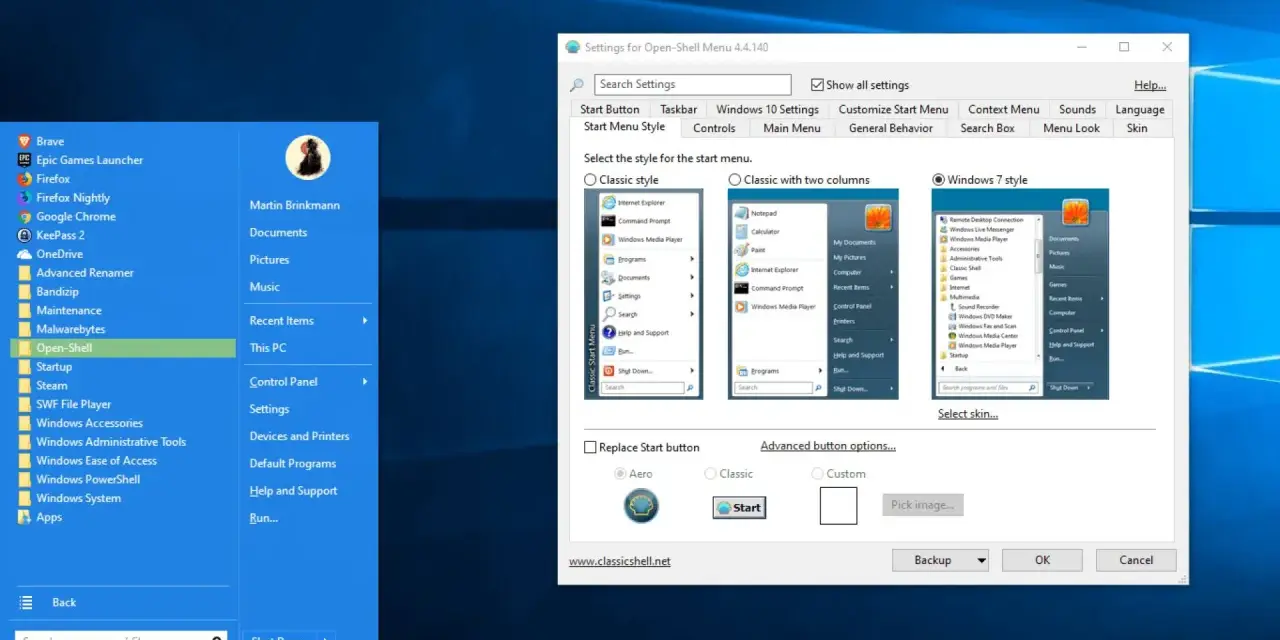
Quando il menu Start smette di aprirsi o sembra troppo affollato, anche le operazioni più semplici diventano lente. Il tasto Start di Windows 10 non serve solo a spegnere il PC: da lì si accede ad app, impostazioni, documenti, ricerca e strumenti di gestione. Qui mostro come usarlo, personalizzarlo, aprirlo da tastiera e ripristinarlo quando non risponde, con un breve confronto con Linux.
Il menu Start è il centro operativo di Windows 10
- Apertura rapida con un clic sul logo Windows oppure con il tasto Windows della tastiera.
- Ricerca integrata per avviare programmi, trovare impostazioni e aprire documenti.
- Personalizzazione di riquadri, cartelle, applicazioni recenti e collegamenti più usati.
- Primo intervento in caso di blocco: riavviare Esplora risorse da Gestione attività.
- Windows 10 ha terminato il supporto standard il 14 ottobre 2025, quindi conviene valutare aggiornamento o migrazione.

Dove si trova il pulsante Start e cosa permette di fare
Il pulsante si trova normalmente nell’angolo inferiore sinistro della barra delle applicazioni e mostra il logo di Windows. Un clic apre il menu Start, mentre un clic con il tasto destro visualizza il menu rapido con collegamenti utili come Gestione dispositivi, Gestione attività, Terminale, Esegui e Arresta o disconnetti.
La parte sinistra del menu contiene l’elenco delle applicazioni, mentre l’area destra può mostrare i riquadri dinamici, chiamati Live Tiles. Questi riquadri possono visualizzare informazioni aggiornate, per esempio il calendario o le previsioni del tempo, ma secondo me diventano davvero utili solo quando sono pochi e scelti con criterio.
La ricerca è uno degli strumenti più pratici. Dopo aver aperto Start, basta digitare il nome di un programma, un’impostazione o un file senza fare clic su una casella specifica. È un metodo spesso più veloce della navigazione manuale, soprattutto su computer con molte applicazioni installate.
Le azioni più utili dal menu rapido
- Windows + X apre il menu amministrativo.
- Windows + I porta direttamente alle Impostazioni.
- Windows + E apre Esplora file.
- Windows + R avvia la finestra Esegui.
- Ctrl + Shift + Esc apre Gestione attività.
Queste scorciatoie non sostituiscono completamente il menu Start, ma permettono di continuare a lavorare anche quando l’interfaccia grafica ha qualche problema. Per chi usa spesso il PC per attività professionali, impararne almeno tre significa ridurre parecchio i tempi persi nei menu.
Come personalizzare il menu per lavorare più velocemente
Per modificare l’aspetto del menu bisogna aprire Impostazioni, Personalizzazione e Start. Da questa sezione si possono gestire le applicazioni più usate, i programmi aggiunti di recente, i suggerimenti e le cartelle visualizzate accanto al pulsante di alimentazione.
Per aggiungere un’app, si può cercarla nell’elenco, fare clic con il tasto destro e scegliere Aggiungi a Start. I riquadri possono essere spostati trascinandoli, raggruppati e ridimensionati. Per rimuovere un collegamento basta usare il comando “Rimuovi da Start”, senza disinstallare il programma.
Una configurazione ordinata che consiglio
- Lasciare nella prima area solo le applicazioni usate ogni settimana.
- Creare gruppi separati per lavoro, comunicazione e strumenti di sistema.
- Disattivare i suggerimenti se il menu appare troppo affollato.
- Aggiungere soltanto le cartelle realmente utilizzate, come Documenti o Download.
- Usare la ricerca per i programmi occasionali invece di riempire Start di collegamenti.
La personalizzazione non rende il computer più potente, ma migliora il flusso di lavoro. Nella pratica, un menu con 10-15 collegamenti ben scelti è più funzionale di una schermata piena di riquadri che richiedono tempo per essere individuati.
Cosa fare quando Start non si apre o resta bloccato
Il problema può dipendere da Esplora risorse, da un aggiornamento incompleto, da un profilo utente danneggiato o da un processo del menu che non risponde. Prima di intervenire sui file di sistema, io partirei sempre dalle soluzioni più semplici e reversibili.
Riavviare Esplora risorse
- Premere Ctrl + Shift + Esc per aprire Gestione attività.
- Cercare “Esplora risorse” nell’elenco dei processi.
- Fare clic con il tasto destro e scegliere “Riavvia”.
Lo schermo può lampeggiare per qualche secondo e la barra delle applicazioni può scomparire temporaneamente. È normale: Windows sta ricaricando l’interfaccia. In molti casi il menu torna operativo senza riavviare l’intero computer.
Controllare aggiornamenti e file di sistema
Se il riavvio non basta, conviene installare gli aggiornamenti ancora disponibili per la propria configurazione e riavviare il PC. In un Prompt dei comandi aperto come amministratore si possono eseguire gli strumenti integrati SFC e DISM, che verificano e riparano rispettivamente file di sistema e immagine di Windows.
sfc /scannow
DISM /Online /Cleanup-Image /RestoreHealth
Questi comandi possono richiedere diversi minuti. Non bisogna chiudere la finestra mentre lavorano e non è consigliabile usarli interrompendo un aggiornamento già in corso.
Leggi anche: Come aumentare la memoria virtuale senza rallentare il PC
Capire se il problema riguarda solo l’account
Quando Start funziona con un nuovo profilo ma non con quello abituale, la causa probabile è una configurazione utente danneggiata. Prima di cancellare il vecchio account, bisogna copiare documenti e dati importanti e verificare che i file siano effettivamente presenti nel nuovo profilo.
Se il menu resta bloccato per tutti gli utenti, il problema è più probabilmente legato a Windows o a un servizio di sistema. In quel caso conviene evitare procedure trovate su forum non verificati, soprattutto quelle che modificano il registro senza creare prima un backup.
Come usare Start anche quando preferisci la tastiera
Il modo più rapido per aprire il menu è premere il tasto Windows, generalmente posizionato tra Ctrl e Alt. Una volta aperto Start, si può iniziare a digitare subito il nome dell’applicazione e premere Invio per avviarla.
Con i tasti freccia si naviga tra le sezioni, mentre Esc chiude il menu. Il tasto Windows combinato con altre lettere consente di accedere velocemente a funzioni specifiche, una soluzione che trovo particolarmente comoda sulle tastiere compatte o quando il mouse non funziona bene.
| Scorciatoia | Azione | Quando conviene usarla |
|---|---|---|
| Windows | Apre Start | Per cercare app, file e impostazioni |
| Windows + X | Apre il menu amministrativo | Per strumenti di sistema e gestione del PC |
| Windows + I | Apre Impostazioni | Per rete, account, aggiornamenti e personalizzazione |
| Windows + L | Blocca il computer | Quando ci si allontana dalla postazione |
| Windows + D | Mostra il desktop | Per ridurre rapidamente tutte le finestre |
Chi lavora con molti programmi può anche usare Alt + Tab per passare da una finestra all’altra, senza tornare ogni volta a Start. Il risultato è un flusso più rapido e meno dipendente dalla posizione delle icone.
Il rapporto tra il menu Start di Windows e Linux
Il concetto non è esclusivo di Windows. In molti ambienti Linux il tasto Windows viene riconosciuto come Super e apre il menu delle applicazioni o la panoramica del desktop, ma il comportamento dipende dall’ambiente grafico installato.
Su GNOME, per esempio, il tasto Super mostra una panoramica con applicazioni e finestre aperte. KDE Plasma offre invece un lanciatore molto simile a un menu Start, con ricerca, categorie e collegamenti. La differenza principale è che Linux separa maggiormente il sistema operativo dall’ambiente grafico, quindi l’esperienza può cambiare passando da una distribuzione all’altra.
Chi passa da Windows 10 a Linux non deve cercare una copia identica del pulsante. Conviene concentrarsi sulle funzioni essenziali: ricerca delle applicazioni, accesso alle impostazioni e gestione delle finestre. Le scorciatoie possono essere personalizzate, ma i comandi disponibili dipendono da distribuzione e desktop scelti.
Una scelta pratica per continuare a usare Windows 10
Se il menu Start funziona ma il sistema è lento, il problema non dipende necessariamente dal pulsante. Un numero eccessivo di programmi all’avvio, un disco quasi pieno o hardware datato possono rendere ogni apertura più lenta. In questi casi ha più senso controllare le app in esecuzione automatica e lo spazio libero prima di modificare Start.
Nel 2026 bisogna considerare anche il ciclo di vita del sistema. Il supporto standard di Windows 10 è terminato il 14 ottobre 2025, come indicato da Microsoft; chi continua a usarlo dovrebbe verificare le opzioni di aggiornamento esteso disponibili per il proprio dispositivo oppure pianificare il passaggio a Windows 11 o a una distribuzione Linux compatibile.
Il mio approccio è semplice: mantengo Start essenziale, uso le scorciatoie per le attività ripetitive e intervengo sui file di sistema solo dopo aver escluso i problemi più comuni. Così il menu resta un punto di accesso rapido, senza trasformarsi in un’altra area da amministrare continuamente.
