
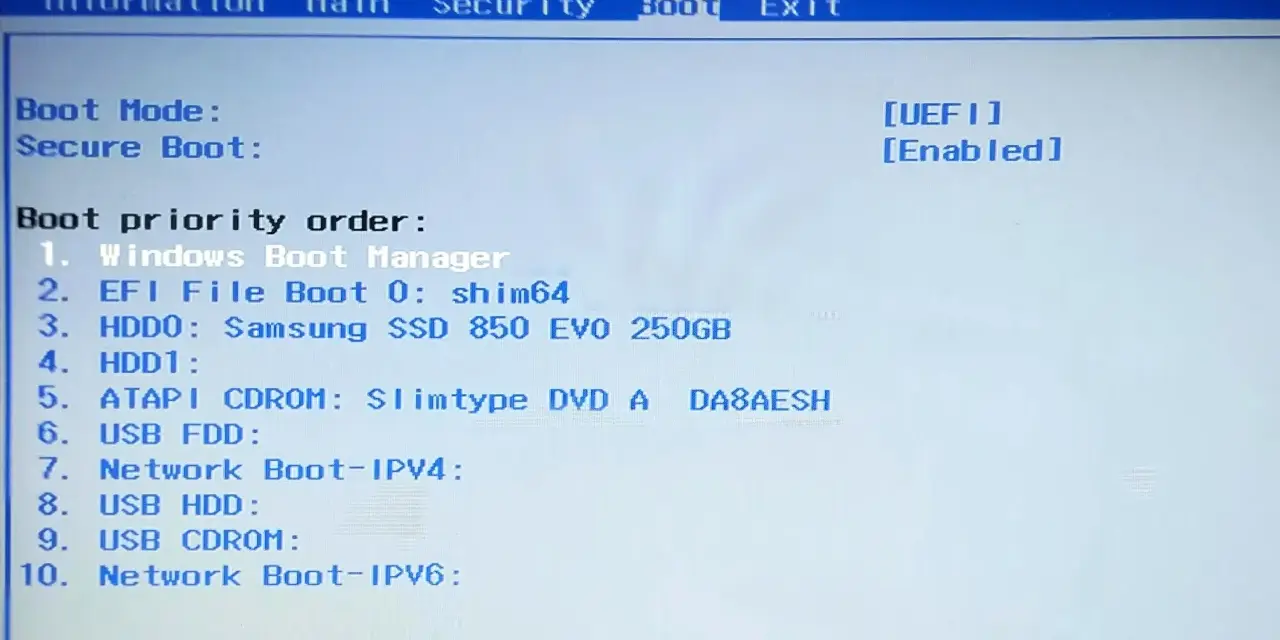
Hai deciso di tornare a Windows, ma sul computer compare ancora GRUB oppure una parte del disco risulta inutilizzabile? Capire come disinstallare Ubuntu richiede due operazioni distinte: eliminare le partizioni Linux e ripristinare l’avvio di Windows, così da evitare errori al riavvio.
Rimuovere Ubuntu senza compromettere Windows richiede ordine e prudenza
- Backup: salva prima i file presenti nelle partizioni Ubuntu.
- Avvio: imposta Windows Boot Manager come prima scelta nel firmware UEFI.
- Partizioni: elimina solo quelle Linux, senza toccare EFI, Recovery o Microsoft Reserved.
- Spazio libero: estendi C: soltanto quando lo spazio non allocato è adiacente.
- Varianti: WSL, macchina virtuale e dual boot richiedono procedure diverse.

Prima di iniziare identifica il tipo di installazione
La procedura cambia completamente in base a come Ubuntu è stato installato. Nel caso più comune si trova in un dual boot, cioè su partizioni proprie accanto a Windows; se invece è stato installato tramite WSL o una macchina virtuale, non bisogna modificare il disco.| Scenario | Come riconoscerlo | Metodo corretto |
|---|---|---|
| Dual boot | All’accensione compare GRUB oppure puoi scegliere Ubuntu e Windows | Ripristino dell’avvio, eliminazione delle partizioni e gestione dello spazio |
| Ubuntu su WSL | Ubuntu si apre da Windows come applicazione o terminale | Disinstallazione dell’app o comando wsl --unregister
|
| Macchina virtuale | Ubuntu gira dentro VirtualBox, VMware o Hyper-V | Rimozione della macchina virtuale e del relativo disco virtuale |
| Ubuntu unico sistema | Windows non è installato o non compare nel menu di avvio | Reinstallazione di Windows da supporto USB |
Prima di procedere, fai una copia dei documenti, delle chiavi SSH, dei file di configurazione e di eventuali dati presenti nella home di Ubuntu. Io consiglio anche di avere a disposizione una chiavetta di ripristino di Windows o un supporto d’installazione, soprattutto se GRUB gestisce attualmente l’avvio.
Se Windows usa BitLocker, conserva la chiave di ripristino prima di intervenire sulle partizioni. Non è normalmente necessario disattivare BitLocker per rimuovere Ubuntu, ma una modifica al disco o al firmware può richiedere una nuova verifica di sicurezza.
Come rimuovere Ubuntu da un dual boot con Windows
Nel dual boot moderno il computer usa quasi sempre UEFI e una partizione di sistema EFI. GRUB può essere presente nella stessa partizione che contiene i file di avvio di Windows, quindi cancellare indiscriminatamente la partizione EFI è uno degli errori più pericolosi.
Imposta prima Windows Boot Manager
Riavvia il computer ed entra nel firmware UEFI premendo il tasto indicato dal produttore, spesso F2, Canc, F12 o Esc. Nel menu Boot sposta “Windows Boot Manager” sopra “ubuntu” o “GRUB”, salva e riavvia.
Se Windows parte normalmente, apri il Terminale o il Prompt dei comandi come amministratore ed esegui:
bcdboot C:\WindowsIl comando ricrea o aggiorna i file di avvio di Windows. Microsoft Learn documenta BCDBoot proprio per ripristinare i file di boot e registrare Windows nel firmware UEFI. Se la cartella Windows non si trova su C:, verifica prima la lettera corretta con Esplora file o dal prompt di ripristino.
Elimina soltanto le partizioni Linux
In Windows fai clic con il tasto destro sul pulsante Start e apri Gestione disco. Individua le partizioni senza lettera, con filesystem sconosciuto o associate alle dimensioni che avevi assegnato a Ubuntu.
Le partizioni da rimuovere possono includere la root Linux, una partizione home separata e la partizione swap. Fai clic con il tasto destro su ciascuna e scegli “Elimina volume”, ma controlla sempre la posizione e la dimensione prima di confermare.
- Non eliminare la partizione EFI System o EFI di sistema.
- Non eliminare le partizioni Recovery o di ripristino del produttore.
- Non toccare la partizione Windows NTFS che contiene C:.
- Non modificare Microsoft Reserved, spesso indicata come MSR.
Se Ubuntu è stato installato con LVM, cifratura o una struttura complessa, Gestione disco potrebbe mostrare più volumi indistinti. In questo caso preferisco avviare una chiavetta live di Ubuntu e usare GParted, controllando con calma le etichette e le dimensioni. Un errore di selezione può cancellare dati personali in pochi secondi.
Recupera lo spazio per Windows
Dopo l’eliminazione, il disco mostrerà spazio non allocato. Per aggiungerlo a C:, fai clic con il tasto destro su C: e seleziona “Estendi volume”. L’operazione funziona direttamente solo se lo spazio libero si trova immediatamente a destra della partizione Windows.
Se “Estendi volume” è disattivato, lo spazio non allocato non è adiacente oppure tra C: e lo spazio libero c’è una partizione di ripristino. Non forzare l’operazione. Puoi lasciare lo spazio separato oppure usare uno strumento di partizionamento affidabile dopo un backup completo.Rimuovi GRUB e la voce Ubuntu dal firmware
Dopo aver cancellato le partizioni, può ancora comparire GRUB oppure la voce “ubuntu” nel menu di avvio. È normale, perché i file di avvio e le voci UEFI risiedono separatamente dal sistema operativo principale.
Se Windows si avvia ancora
Apri un terminale amministrativo ed esegui di nuovo:
bcdboot C:\WindowsRiavvia due volte per verificare che il caricamento sia diretto. Se tutto funziona, puoi lasciare la vecchia voce “ubuntu” nel firmware: occupa pochissimo spazio e non compromette Windows. Per rimuoverla, usa il menu UEFI del produttore, quando offre l’opzione “Delete boot option” o una voce equivalente.
Se compare ancora GRUB
Avvia il computer da un supporto d’installazione di Windows, scegli “Ripristina il computer”, poi “Risoluzione dei problemi”, “Opzioni avanzate” e “Prompt dei comandi”. Nei sistemi UEFI recenti, la soluzione più pratica è ricreare l’avvio Windows individuando prima la lettera della partizione che contiene la cartella Windows.
diskpart
list volume
exit
bcdboot D:\Windows /f UEFI
La lettera D: è solo un esempio. Prima di usare BCDBoot, verifica con dir D:\Windows che quella sia davvero la partizione corretta. Se il computer usa ancora il vecchio schema BIOS/MBR, dal prompt di ripristino può essere invece necessario eseguire:
bootrec /fixmbrNon applicare automaticamente i comandi MBR a un’installazione UEFI. La differenza tra UEFI/GPT e BIOS/MBR è decisiva, e confonderla può rendere più difficile il ripristino.
Pulisci la cartella EFI solo dopo il test
Quando Windows parte senza problemi, puoi eliminare i file residui di Ubuntu dalla partizione EFI. Apri il Prompt dei comandi come amministratore e assegna temporaneamente una lettera alla partizione corretta:
diskpart
list volume
select volume N
assign letter=S
exit
dir S:\EFI
Sostituisci N con il numero della partizione EFI, verificando che sia una piccola partizione FAT32. Se dentro trovi le cartelle Microsoft e ubuntu, elimina soltanto la cartella ubuntu:
rmdir /s /q S:\EFI\ubuntu
mountvol S: /D
Non cancellare la cartella Microsoft e non eliminare l’intera partizione EFI. La documentazione Ubuntu descrive la partizione EFI come l’area che contiene i bootloader dei sistemi installati, non come uno spazio dedicato esclusivamente a Linux.
Casi diversi dal dual boot tradizionale
Ubuntu installato con WSL
Se Ubuntu appare tra le applicazioni di Windows e non compare mai all’accensione, probabilmente usi Windows Subsystem for Linux. Puoi rimuovere l’app da Impostazioni, “App” e “App installate”, oppure eliminare la distribuzione dal terminale.
wsl --list
wsl --unregister Ubuntu
Il secondo comando cancella definitivamente il filesystem della distribuzione. Prima di eseguirlo, esporta i dati importanti oppure copiali in una cartella Windows. Non usare questo metodo per un Ubuntu installato su partizioni reali.
Ubuntu eseguito in una macchina virtuale
Con VirtualBox, VMware o Hyper-V, Ubuntu è contenuto in un disco virtuale, spesso un file VDI, VHDX o VMDK. Spegni la macchina virtuale, rimuovila dal programma e scegli se cancellare anche il disco virtuale.
La rimozione del software di virtualizzazione da sola non elimina sempre i file della macchina. Controlla quindi lo spazio occupato e salva prima eventuali snapshot o documenti condivisi.
Leggi anche: Privilegi di amministratore in Windows 10 - guida pratica
Vecchia installazione dentro Windows
Le installazioni storiche tramite Wubi venivano gestite quasi come applicazioni Windows. In quel caso è sufficiente cercare Ubuntu in “Programmi e funzionalità” e disinstallarlo, controllando poi il menu di avvio.
Quando Ubuntu è l’unico sistema installato
Se Ubuntu è l’unico sistema operativo, non puoi disinstallarlo mentre il computer è avviato normalmente da Ubuntu. Devi creare un supporto USB d’installazione di Windows, avviare il PC dalla chiavetta e procedere con una nuova installazione.
Durante la scelta del disco, elimina le partizioni Linux solo se vuoi cancellare completamente il contenuto del disco. Se il computer contiene più unità, controlla con particolare attenzione capacità e modello, perché l’installatore può mostrare dischi simili tra loro.
Questa strada comporta la perdita di tutti i dati presenti sull’unità selezionata. Prima di iniziare salva i file su un disco esterno e verifica di avere la licenza digitale, la chiave di ripristino BitLocker e i driver necessari per rete e chipset.La verifica finale evita quasi tutti i problemi
Una rimozione riuscita non si misura solo dal fatto che Ubuntu non compare più. Io farei almeno due riavvii completi, controllerei che Windows Boot Manager sia ancora la voce predefinita e aprirei Gestione disco per verificare che lo spazio sia stato recuperato correttamente.
- Windows si avvia senza passare da GRUB.
- La voce Ubuntu non è più necessaria nel menu UEFI.
- La partizione EFI contiene ancora i file Microsoft.
- Le partizioni Linux sono state eliminate senza toccare Recovery.
- I file personali e la chiave BitLocker sono stati messi al sicuro.
Se il computer funziona ma mostra ancora “ubuntu” nel firmware, non è un problema urgente. La priorità è avere un avvio Windows stabile; la pulizia della voce residua può essere fatta in seguito dal menu UEFI, senza rischiare di compromettere una configurazione che già funziona.
