
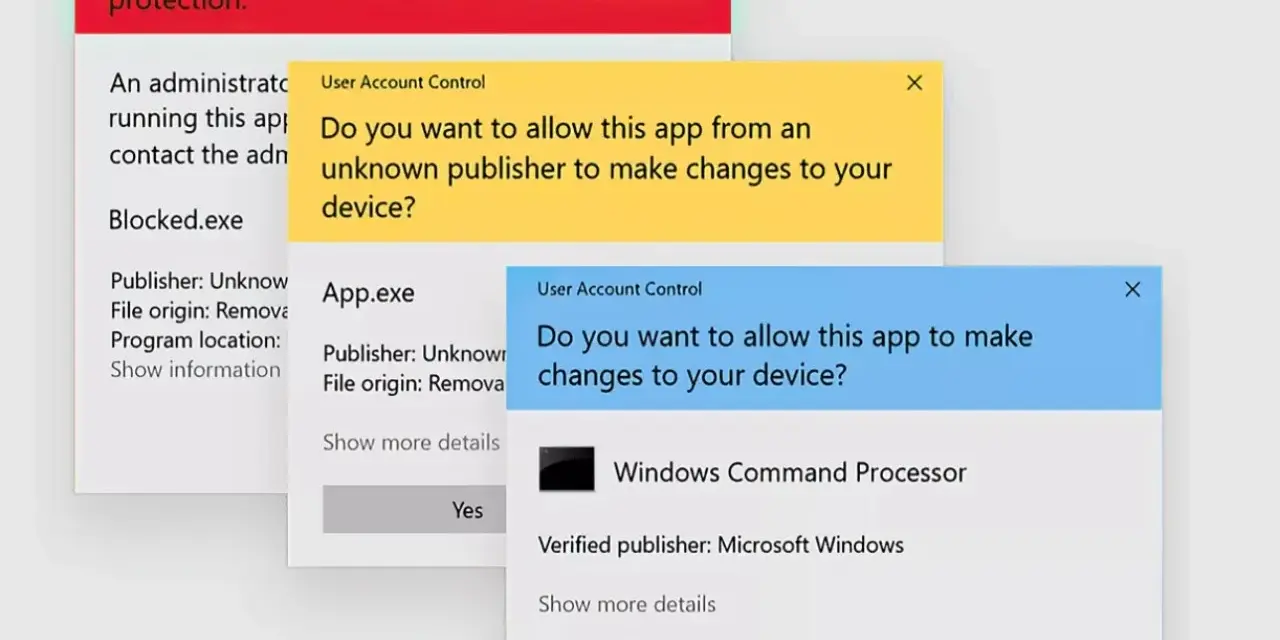
La regola pratica è elevare solo ciò che serve
- “Esegui come amministratore” autorizza una singola applicazione a compiere operazioni protette.
- Un account amministratore ha un controllo molto ampio sul computer, ma UAC limita comunque l’elevazione automatica.
- Un account standard è più sicuro per l’uso quotidiano e può richiedere credenziali amministrative quando serve.
- Le versioni Home di Windows 10 non includono tutti gli strumenti avanzati di gestione degli utenti locali.
- Nel 2026 Windows 10 è fuori supporto generale dal 14 ottobre 2025, quindi i privilegi non sostituiscono gli aggiornamenti di sicurezza.
Che cosa significa avere privilegi di amministratore
Un amministratore può installare programmi, modificare impostazioni globali, creare altri account, gestire servizi, intervenire sul registro di sistema e cambiare autorizzazioni su file e cartelle. In pratica ha la possibilità di modificare quasi ogni parte del computer, compresi elementi che influenzano tutti gli utenti.
Questo non significa che ogni programma avviato da un amministratore abbia automaticamente accesso illimitato. Windows usa il Controllo dell’account utente, chiamato UAC, per eseguire normalmente le applicazioni con privilegi ridotti e chiedere conferma quando un’operazione richiede elevazione.
La distinzione più importante è quindi tra appartenenza al gruppo Administrators e processo realmente elevato. Un utente può essere amministratore del PC, ma dover comunque confermare con “Sì” una modifica sensibile. A mio avviso è proprio questa separazione a evitare molti problemi: si conservano i diritti necessari senza lasciare ogni applicazione completamente libera di agire.
Come avviare un programma con diritti elevati
Dal menu Start o dal desktop
Il metodo più semplice consiste nel cercare l’applicazione dal menu Start, fare clic con il pulsante destro del mouse sul risultato e scegliere “Esegui come amministratore”. Se si tratta di un collegamento sul desktop o nella barra delle applicazioni, la voce è disponibile nello stesso menu contestuale, anche se talvolta bisogna aprire prima “Altro”.
Windows mostrerà una finestra UAC. Con un account amministratore sarà normalmente sufficiente confermare; con un account standard occorrerà inserire nome utente e password di un amministratore. Se l’applicazione proviene da una fonte sconosciuta, non conviene accettare la richiesta solo perché il programma “non parte”: l’elevazione concede poteri molto più ampi al software.
Da Prompt dei comandi o PowerShell
Per aprire una console elevata, cerca “Prompt dei comandi” oppure “PowerShell” nel menu Start, fai clic destro sul risultato e seleziona l’avvio come amministratore. Un metodo rapido consiste nel premere Ctrl + Maiusc + Invio dopo aver selezionato il programma nei risultati di ricerca.La dicitura nella barra del titolo deve indicare che la finestra è amministrativa. È un controllo piccolo ma utile: molti comandi falliscono semplicemente perché sono stati eseguiti in una console normale. Per esempio, la modifica di servizi, driver o criteri di sistema richiede quasi sempre una sessione elevata.
Per rendere permanente l’avvio elevato
Se un programma legittimo richiede sempre diritti amministrativi, apri le proprietà del collegamento, entra nella scheda Compatibilità e attiva “Esegui questo programma come amministratore”. Io uso questa opzione con cautela, soprattutto per vecchi gestionali o strumenti tecnici affidabili, perché trasforma ogni avvio in un’operazione privilegiata.
Questa impostazione non risolve necessariamente i problemi di compatibilità. Se il software salva dati in cartelle protette, usa driver non compatibili o dipende da componenti ormai obsoleti, l’elevazione può solo nascondere il sintomo per un po’. In quel caso servono una versione aggiornata del programma o una configurazione compatibile.
Come verificare e modificare il tipo di account
Controllo dalle impostazioni
Apri Impostazioni > Account > Le tue informazioni. In questa schermata Windows indica se l’utente è amministratore oppure account standard. È il controllo più rapido per capire perché un’applicazione richiede credenziali che non possiedi.
Per cambiare il tipo di account, vai in Impostazioni > Account > Famiglia e altri utenti, seleziona l’utente interessato, scegli “Cambia tipo di account” e imposta “Amministratore” o “Utente standard”. La modifica richiede già un account amministrativo, altrimenti chiunque potrebbe assegnarsi da solo il controllo del computer.
Gestione dal Pannello di controllo
Un’alternativa è aprire il Pannello di controllo, entrare in Account utente e scegliere “Modifica tipo di account”. Il percorso è meno moderno, ma resta utile su installazioni di Windows 10 dove l’app Impostazioni non mostra correttamente tutte le opzioni.
Gli utenti esperti possono usare “Gestione computer” e la sezione “Utenti e gruppi locali”. Lo strumento lusrmgr.msc, però, non è disponibile nelle edizioni Home. Sulle versioni Pro ed Enterprise permette di controllare appartenenza ai gruppi, account disabilitati e altre impostazioni locali con maggiore precisione.
Se non ricordi la password amministrativa
Non esiste una procedura legittima per trasformare un account standard in amministratore senza l’autorizzazione di un amministratore già presente. In un PC aziendale bisogna rivolgersi all’IT; su un computer personale occorre recuperare l’account Microsoft o locale corretto e usare gli strumenti ufficiali di ripristino.
Diffiderei dei programmi che promettono di “sbloccare” i privilegi con un clic. Spesso modificano file di sistema, disattivano protezioni o includono software indesiderato. Il rischio di perdere dati o creare una backdoor è molto più serio del problema iniziale.
Perché l’elevazione può non funzionare
Il caso più comune è che l’utente sia standard e non conosca le credenziali di un amministratore. Un altro è il blocco imposto da criteri aziendali, software di sicurezza o gestione centralizzata del dispositivo. In questi scenari il pulsante “Sì” può essere disabilitato oppure la modifica può essere annullata automaticamente.
Controlla anche se stai avviando il file eseguibile corretto. Un collegamento può puntare a una versione diversa del programma, a uno script o a un percorso di rete. Per i software scaricati da Internet conviene verificare editore, firma digitale e provenienza prima di concedere privilegi elevati.
Se compare un errore relativo alle autorizzazioni di una cartella, l’avvio come amministratore non è sempre la soluzione. Potrebbe essere necessario correggere i permessi NTFS, cioè le regole che stabiliscono quali utenti possono leggere, modificare o eseguire un file. Modificare quei permessi senza criterio può impedire l’avvio di Windows o rendere vulnerabili i dati personali.Quando UAC è stato disattivato, il computer perde una barriera importante. Microsoft descrive il Controllo dell’account utente come una misura che riduce il rischio che codice dannoso ottenga privilegi elevati senza consenso. Per questo preferisco lasciare UAC sull’impostazione predefinita e valutare ogni richiesta, invece di disabilitarlo per eliminare un semplice messaggio.
Windows e Linux gestiscono i privilegi in modo simile ma non identico
Chi passa da Windows a Linux riconosce subito l’idea di elevazione. Il comando sudo consente di eseguire una singola istruzione con i diritti dell’utente root, che rappresenta il livello massimo di controllo. La logica è simile a “Esegui come amministratore”, ma cambiano strumenti, configurazione e messaggi mostrati all’utente.| Situazione | Windows 10 | Linux |
|---|---|---|
| Utente con poteri amministrativi | Membro del gruppo Administrators | Utente autorizzato a usare sudo o appartenente a gruppi come sudo o wheel |
| Elevazione temporanea | “Esegui come amministratore” e conferma UAC | Comando preceduto da sudo |
| Massimo livello di controllo | Account o processo con privilegi amministrativi elevati | Utente root |
| Rischio principale | Installazione o modifica del sistema da parte di software non attendibile | Esecuzione di comandi distruttivi con sudo o root |
La differenza pratica che noto più spesso è questa: su Linux si tende a elevare il singolo comando, mentre su Windows molti utenti assegnano l’amministrazione all’intero account per comodità. In entrambi i sistemi il principio più sicuro resta identico: privilegi minimi per il tempo minimo necessario.
La scelta più sicura per un PC Windows 10 nel 2026
Un account amministratore è indispensabile per configurare il computer, installare driver e risolvere alcuni problemi, ma non dovrebbe essere l’unico profilo usato ogni giorno. Per un PC condiviso o destinato ai bambini preferisco creare account standard e conservare un profilo amministrativo separato, protetto da una password robusta.
Windows 10 ha raggiunto la fine del supporto generale il 14 ottobre 2025. Il sistema continua a funzionare, ma non riceve più normalmente aggiornamenti gratuiti, correzioni di sicurezza e assistenza tecnica. Per questo la decisione più importante non è concedere più privilegi, ma verificare la possibilità di passare a Windows 11 oppure valutare un programma Extended Security Updates, se disponibile e adatto al dispositivo.
Prima di cambiare gruppi o autorizzazioni, crea un backup dei documenti e annota quali account hanno accesso al PC. Una gestione ordinata degli utenti, UAC attivo e l’avvio elevato solo quando serve risolvono la maggior parte dei problemi senza trasformare il computer in un ambiente difficile da controllare.
