
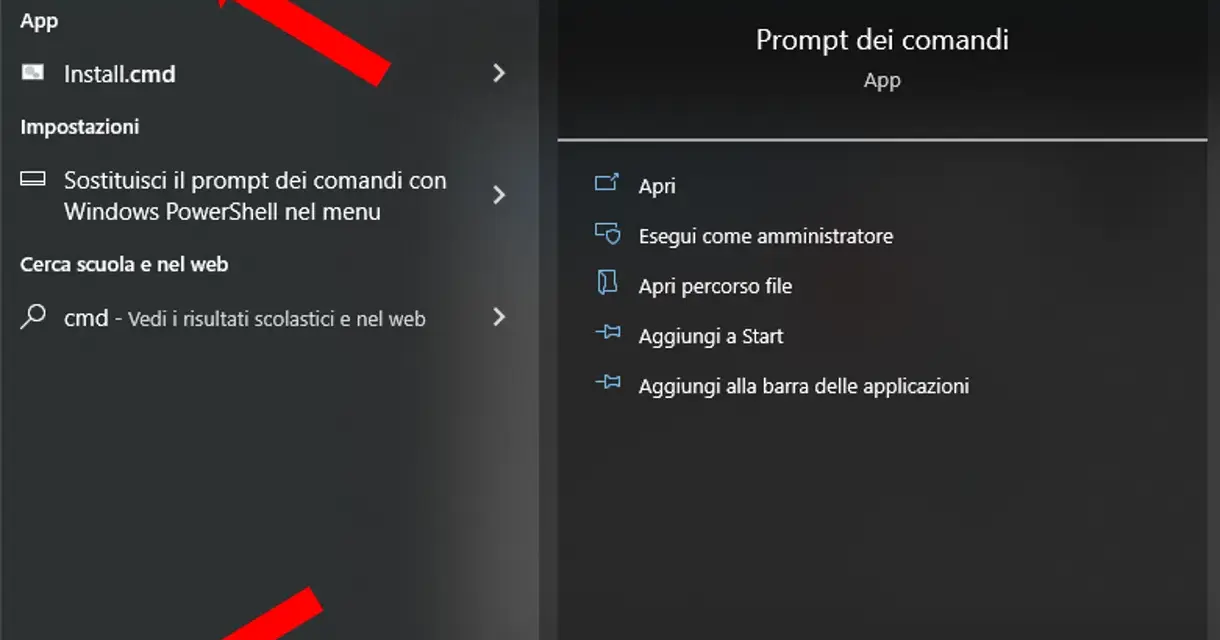
Quando serve eseguire un comando, controllare una connessione o avviare uno strumento di sistema, il Prompt dei comandi resta uno dei modi più rapidi per intervenire su Windows. In questa guida mostro come aprire CMD su Windows 10 e Windows 11, come avviarlo con privilegi amministrativi, come raggiungere direttamente una cartella e cosa cambia rispetto al terminale di Linux.
Le modalità più rapide per accedere alla riga di comando
-
Win + R apre subito la finestra Esegui, dove basta digitare
cmd. - Dal menu Start puoi cercare Prompt dei comandi e scegliere anche l’avvio come amministratore.
- Con Shift + clic destro puoi aprire una console direttamente nella cartella desiderata.
- CMD standard è sufficiente per i comandi comuni, mentre i privilegi elevati servono solo per operazioni protette.
- Su Linux non si usa CMD: l’equivalente è il terminale, con shell come Bash o Zsh.
Come aprire CMD dal menu Start
Il metodo più intuitivo consiste nell’usare la ricerca integrata di Windows. Premi il tasto Windows, digita Prompt dei comandi oppure cmd e seleziona l’applicazione mostrata nei risultati.
Per un uso normale è sufficiente premere Invio. Se devi eseguire comandi che modificano impostazioni di rete, servizi, file protetti o componenti del sistema, fai clic con il tasto destro sul risultato e scegli Esegui come amministratore. Windows potrebbe chiederti conferma tramite il controllo dell’account utente, noto anche come UAC.
La differenza tra avvio normale e amministratore
Una finestra standard opera con i permessi del tuo account. Una console elevata, invece, dispone di autorizzazioni più ampie e può intervenire su aree normalmente protette. Io uso la modalità amministratore solo quando il comando lo richiede, perché avviare sempre strumenti con privilegi elevati aumenta il rischio di modifiche involontarie.
Un indizio è visibile nella barra del titolo, dove compare la dicitura Amministratore. Se non la vedi, la finestra probabilmente è stata aperta con permessi normali.
Il metodo più veloce con la finestra Esegui
Quando conosco già il comando da lanciare, preferisco la scorciatoia Windows + R. Nella finestra Esegui digita cmd e premi Invio per avviare il Prompt dei comandi.
Questa procedura è rapida e funziona bene anche quando la ricerca del menu Start non risponde. Per aprire una console elevata dalla stessa finestra, digita cmd e premi Ctrl + Shift + Invio. Dopo la conferma di Windows, il Prompt parte con i privilegi amministrativi.
La finestra Esegui è utile anche per richiamare direttamente l’eseguibile cmd.exe. In pratica, cmd e cmd.exe avviano lo stesso programma, mentre il secondo rende più esplicito il nome del file eseguito.
Aprire la console direttamente nella cartella giusta
Un errore comune è avviare CMD da una posizione qualsiasi e dover raggiungere manualmente la cartella di lavoro con diversi comandi cd. Se stai già visualizzando la directory corretta in Esplora file, puoi fare clic sulla barra degli indirizzi, digitare cmd e premere Invio.
La console si aprirà direttamente con quella cartella come percorso iniziale. Questo dettaglio fa risparmiare tempo soprattutto quando devi lavorare su file, script o progetti collocati in sottocartelle profonde.
Usare il menu contestuale
In alcune configurazioni di Windows puoi fare clic con il tasto destro su una cartella tenendo premuto Shift. Se compare l’opzione per aprire una finestra del terminale nella posizione corrente, selezionala. Windows può mostrare Windows Terminal invece del vecchio Prompt, ma all’interno puoi comunque scegliere una scheda CMD.
Se l’opzione non appare, non significa che il sistema abbia un problema. Microsoft ha spostato molte funzioni verso Windows Terminal, che può ospitare Prompt dei comandi, PowerShell e altre shell nella stessa applicazione.
Windows Terminal, Prompt dei comandi e PowerShell
CMD è una shell storica di Windows, cioè un programma che interpreta comandi testuali e li esegue nel sistema. Windows Terminal è invece l’applicazione che contiene diverse shell in schede separate, mentre PowerShell offre comandi e strumenti più avanzati per l’amministrazione.
| Strumento | Quando usarlo | Caratteristica principale |
|---|---|---|
| Prompt dei comandi | Comandi Windows tradizionali e script batch | Semplice, compatibile e rapido |
| PowerShell | Automazione, gestione del sistema e amministrazione | Lavora anche con oggetti e dati strutturati |
| Windows Terminal | Gestire più shell in un’unica interfaccia | Finestre, schede e profili personalizzati |
Se selezioni “Terminale” invece di “Prompt dei comandi”, controlla il profilo attivo nella scheda. Un comando valido in CMD può avere una sintassi diversa in PowerShell, quindi non conviene confondere automaticamente i due ambienti.
Per le operazioni quotidiane, come verificare un indirizzo IP con ipconfig o controllare la raggiungibilità di un dispositivo con ping, CMD resta più che adeguato. Per script complessi e attività ripetitive, io valuterei PowerShell, ma senza complicare il lavoro quando non serve.
Cosa fare quando CMD non si apre
Se la ricerca non restituisce il Prompt dei comandi, prova prima ad avviare Windows Terminal dal menu Start e verifica se tra i profili disponibili compare CMD. In alternativa, usa Windows + R e richiama direttamente cmd.exe.
Quando la finestra si chiude subito, spesso non è un malfunzionamento: può darsi che tu abbia lanciato un comando tramite un collegamento o uno script che termina appena conclusa l’operazione. Per leggere il risultato, apri prima una console e digita il comando al suo interno.
Leggi anche: Cos'è un Mac e come scegliere il modello giusto?
Il problema dei permessi
Un messaggio come “Accesso negato” indica di solito che il comando richiede autorizzazioni superiori. Chiudi la finestra, cerca nuovamente il Prompt e scegli Esegui come amministratore. Se il computer è gestito da un’azienda o da una scuola, potresti non avere comunque i diritti necessari.
Evita di disattivare il controllo dell’account utente solo per eliminare l’avviso. È una protezione utile, soprattutto quando un comando può modificare configurazioni di rete, servizi o file di sistema.
Che cosa cambia su Linux
Su Linux non esiste il Prompt dei comandi di Windows e quindi non si usa cmd. Si apre invece l’applicazione Terminale, che può utilizzare shell come Bash, Zsh o Fish. Il principio è simile, ma i comandi e i percorsi seguono regole differenti.
Per esempio, su Windows puoi visualizzare la configurazione di rete con ipconfig, mentre su molte distribuzioni Linux useresti ip addr. Anche il cambio di cartella varia: in entrambi i sistemi il comando principale è cd, ma i percorsi Linux iniziano normalmente da /, mentre quelli Windows usano lettere di unità come C:\.
Questa distinzione conta quando lavori con server cloud, macchine virtuali o strumenti di sviluppo. Prima di copiare un comando da una guida, verifico sempre quale sistema operativo e quale shell richiede, perché un comando corretto in Linux può non funzionare in CMD e viceversa.
Il percorso più pratico per iniziare senza errori
Per la maggior parte delle situazioni, la combinazione Windows + R, poi cmd è la soluzione più rapida. Se devi modificare impostazioni protette, usa invece l’avvio amministrativo; se stai lavorando su una cartella precisa, apri la console direttamente da Esplora file.
Non serve imparare decine di comandi prima di cominciare. Parti da operazioni semplici come cd, dir, ipconfig e ping, osserva l’output e consulta la guida del singolo comando con comando /?. È il modo più sicuro per prendere confidenza con la riga di comando senza trasformare una piccola attività in un problema di sistema.
