
Quando la ricerca di Windows 11 restituisce risultati incompleti o impiega troppo tempo, spesso il problema riguarda l’indicizzazione. In questa guida spiego come attivarla, scegliere le cartelle da analizzare, cercare parole dentro documenti e risolvere i casi in cui il catalogo non si aggiorna correttamente.
Le impostazioni che rendono più rapida la ricerca in Windows 11
- Percorso principale Impostazioni > Privacy e sicurezza > Ricerca in Windows.
- Modalità Classica Indicizza soprattutto Desktop, Documenti, Immagini e Musica.
- Modalità Avanzata Analizza l’intero PC, ma usa più risorse.
- Ricerca nel contenuto Richiede l’opzione “Proprietà e contenuto del file”.
- Primo completamento Può richiedere anche un paio d’ore su dischi ricchi di file.
Che cos’è l’indicizzazione e perché velocizza la ricerca
L’indicizzazione è un catalogo locale che raccoglie nomi, percorsi, proprietà e, quando previsto, il testo contenuto nei file. Quando cerco un documento dalla barra delle applicazioni o da Esplora file, Windows consulta questo catalogo invece di esaminare ogni cartella da zero.
Il vantaggio si nota soprattutto su PC con molti documenti, foto e progetti di lavoro. Un indice completo può restituire un risultato in pochi istanti, mentre una ricerca non indicizzata deve leggere direttamente il disco e può diventare molto più lenta.
L’indicizzazione non è però istantanea. La prima scansione può richiedere fino a un paio d’ore, soprattutto con molti file piccoli o con un’unità lenta. In seguito Windows aggiorna l’indice in background quando aggiungo o modifico un documento.
Come attivare l’indicizzazione in Windows 11
Per abilitare la funzione non serve installare programmi aggiuntivi. La gestione principale si trova nelle impostazioni di sistema e consente di decidere quanto estendere la ricerca.
- Apri Start e seleziona Impostazioni.
- Entra in Privacy e sicurezza.
- Apri Ricerca in Windows.
- Individua la sezione Trova i miei file.
- Scegli tra Classica e Avanzata.
La modalità Classica è già sufficiente per molti computer domestici. Se i file sono archiviati in una cartella diversa, seleziona Personalizza percorsi di ricerca e poi Modifica per aggiungerla all’elenco.
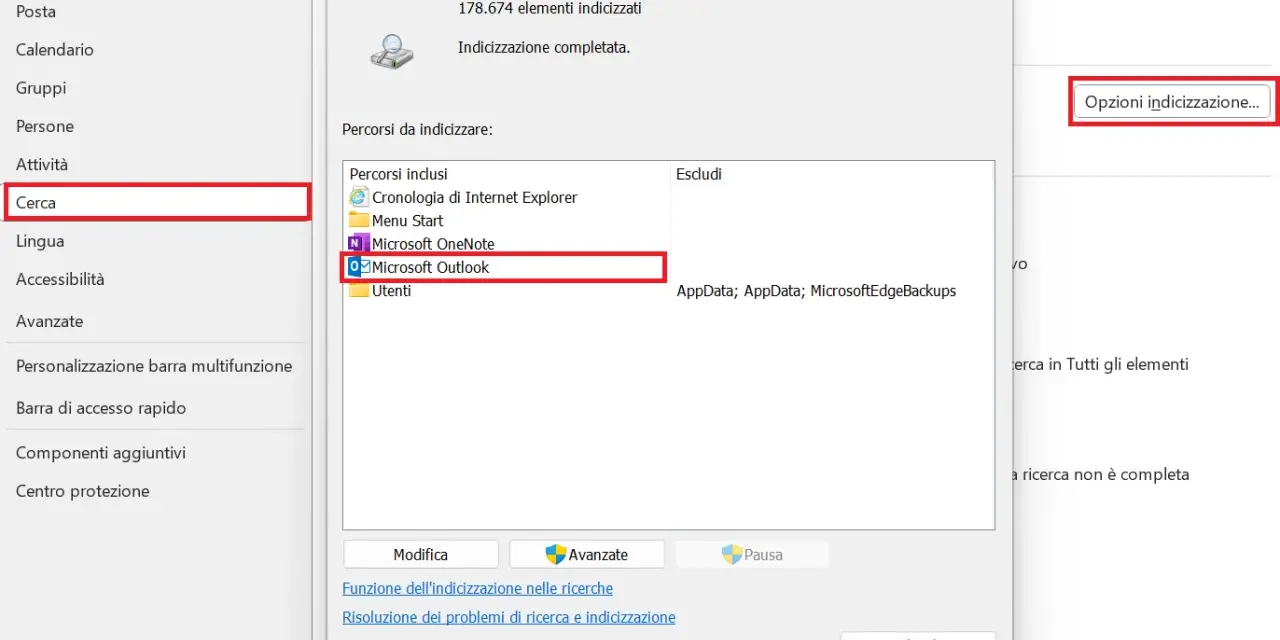
Per controllare i dettagli dell’indice puoi cercare dal menu Start la voce Opzioni di indicizzazione. Da quella finestra puoi vedere i percorsi inclusi, aprire le impostazioni avanzate e avviare una nuova costruzione del catalogo.
Classica o Avanzata quale modalità conviene scegliere
La scelta dipende soprattutto da dove salvi i tuoi dati. Io partirei dalla modalità Classica e passerei a quella Avanzata solo quando la ricerca deve coprire molte posizioni diverse, per esempio un archivio professionale distribuito su più cartelle.
| Modalità | Cosa indicizza | Risorse richieste | Quando usarla |
|---|---|---|---|
| Classica | Desktop, Documenti, Immagini, Musica e percorsi selezionati | Contenute | Uso quotidiano e pochi archivi esterni |
| Avanzata | Cartelle e file dell’intero PC | Più elevate | Archivi distribuiti su più unità o directory |
L’opzione Avanzata offre risultati più completi, ma può aumentare l’uso di CPU, memoria e spazio su disco. Su un portatile con SSD e una quantità normale di documenti la differenza è spesso trascurabile; su un computer con centinaia di migliaia di file può diventare evidente.
Non consiglio di indicizzare automaticamente cartelle temporanee, repository di codice enormi o directory con migliaia di file generati continuamente. L’indice può crescere molto, mentre il beneficio per la ricerca quotidiana resta minimo.
Come cercare parole dentro PDF e documenti
Windows può cercare sia il nome di un file sia il suo contenuto. Sono due funzioni diverse: con la prima trovo un documento chiamato “preventivo”, con la seconda posso trovare anche un file che contiene la parola “preventivo” nel testo.
Per controllare questa impostazione apri Opzioni di indicizzazione, seleziona Avanzate e vai nella scheda Tipi di file. Dopo aver scelto un’estensione, puoi indicizzare soltanto le proprietà oppure le proprietà e il contenuto del file.
La seconda opzione è quella necessaria per cercare dentro documenti compatibili, ma aumenta il lavoro dell’indicizzatore. Per questo la uso soprattutto con formati come .docx, .txt, .xlsx e PDF che consulto spesso.
Se un PDF contiene solo immagini scansionate, l’indicizzazione potrebbe non trovare le parole presenti nella pagina. In quel caso serve prima un processo OCR, cioè il riconoscimento ottico dei caratteri che trasforma l’immagine in testo ricercabile.
Cosa fare quando Windows 11 non trova i file
Prima di modificare impostazioni avanzate, controlla lo stato nella pagina Ricerca in Windows. Se il numero di elementi indicizzati sta aumentando, il sistema sta probabilmente completando la prima scansione e conviene lasciarlo lavorare per qualche tempo.
Controllare il servizio Windows Search
Se l’indice non parte mai, premi Win + R, digita services.msc e cerca Windows Search. Il servizio dovrebbe risultare in esecuzione e avere l’avvio impostato su Automatico, avvio ritardato.
Alcuni programmi di ottimizzazione del PC o configurazioni aziendali possono disabilitare questo servizio. Riattivarlo può risolvere il problema, ma su un computer gestito dall’organizzazione è meglio non modificare le impostazioni senza autorizzazione.
Ricostruire l’indice
Se il catalogo è danneggiato o continua a ignorare cartelle già incluse, apri Opzioni di indicizzazione > Avanzate e seleziona Ricrea. La procedura non cancella i documenti, ma elimina il vecchio catalogo e ne genera uno nuovo.
Durante la ricostruzione la ricerca può essere incompleta e il computer può usare più risorse. Per questo preferisco avviarla quando il PC non sta eseguendo attività pesanti, soprattutto se l’unità contiene molti file.
Leggi anche: Come formattare un SSD con Windows o Linux senza errori
Verificare cartelle e file online
Un file deve trovarsi in un percorso effettivamente indicizzato per comparire nei risultati. Inoltre, i contenuti conservati soltanto online in un servizio cloud potrebbero non essere disponibili all’analizzatore finché non vengono scaricati localmente.
Se la ricerca funziona per nome ma non per testo, il problema è spesso legato al tipo di file, al relativo gestore o all’opzione “solo proprietà”. In questo caso controlla la scheda Tipi di file prima di ricostruire l’intero indice.
La configurazione che consiglio per un PC equilibrato
Per la maggior parte degli utenti suggerisco di mantenere la modalità Classica, aggiungere manualmente le cartelle di lavoro e abilitare la ricerca nel contenuto solo per i formati davvero utilizzati. È un compromesso semplice tra velocità, consumo di risorse e completezza dei risultati.
La modalità Avanzata ha senso quando il PC viene usato come archivio centrale o quando i file sono sparsi in molte directory. Non rende automaticamente più veloce ogni ricerca: amplia soprattutto il perimetro dei contenuti che Windows può trovare.
La cosa più importante è non confondere un indice ancora in costruzione con un malfunzionamento. Dopo aver attivato l’indicizzazione, aspetta il completamento, prova una ricerca per nome e una per contenuto, quindi intervieni solo se i risultati restano incompleti.
