
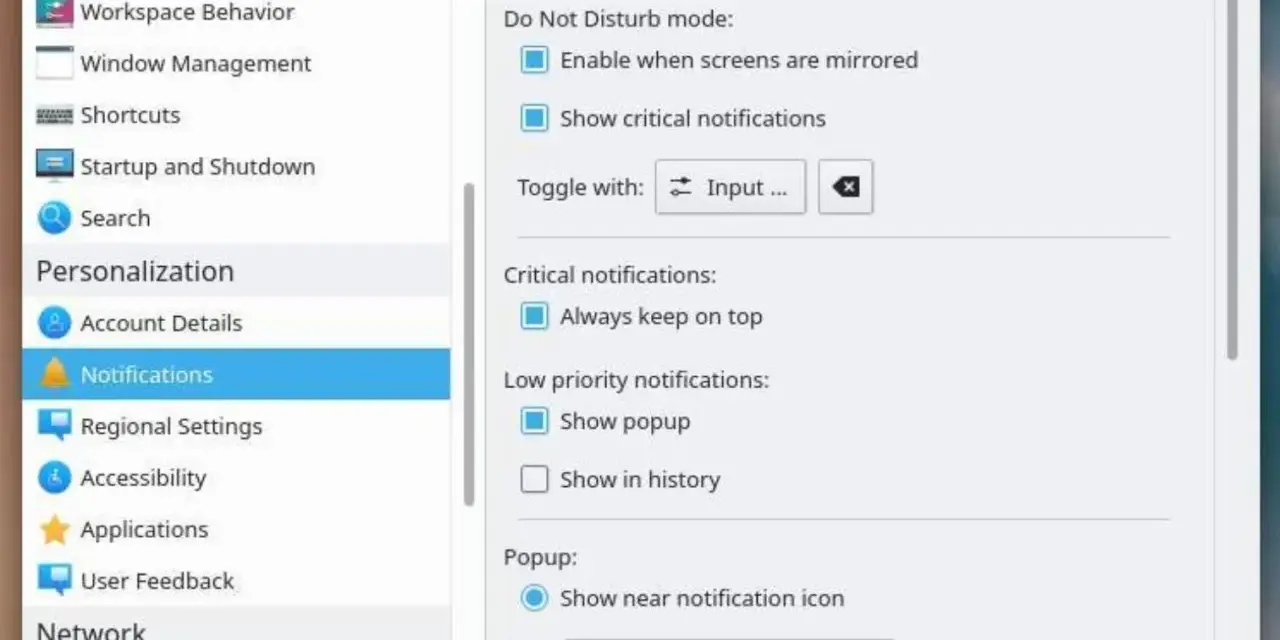
Quando compare un avviso sul computer, non è sempre chiaro se bisogna cercarlo vicino all’orologio, in un pannello laterale o dentro le impostazioni. Per capire qual è la barra delle notifiche, bisogna distinguere tra area di notifica, centro notifiche e impostazioni rapide, che in Windows e Linux non coincidono sempre. Qui mostro dove trovarli, come usarli e cosa controllare quando un avviso non compare.
Il punto essenziale per orientarsi tra notifiche e icone di sistema
- Windows colloca l’area di notifica di solito a destra nella barra delle applicazioni, vicino all’orologio.
- Il Centro notifiche raccoglie gli avvisi, mentre l’area di notifica mostra soprattutto icone e stato del sistema.
- Su Linux la posizione cambia in base all’ambiente grafico, come GNOME o KDE Plasma.
- Le icone nascoste possono trovarsi dietro una freccia o dentro il pannello delle impostazioni rapide.
- Per risolvere i problemi bisogna controllare permessi, modalità Non disturbare e applicazioni in esecuzione.
Che cosa si intende davvero per barra delle notifiche
Nel linguaggio comune, la barra delle notifiche è la zona dell’interfaccia che segnala messaggi, aggiornamenti e condizioni importanti del computer. In termini più precisi, però, bisogna separare la notifica temporanea, che appare per pochi secondi, dall’area di notifica, che contiene icone persistenti come rete, audio, batteria e sicurezza.
Questa zona funziona come un piccolo cruscotto. Non serve soltanto a leggere un nuovo messaggio: permette di capire rapidamente se il Wi-Fi è collegato, se il microfono è attivo, se la batteria si sta esaurendo o se un programma continua a lavorare in background. Personalmente la considero utile soprattutto per individuare un problema prima che diventi evidente, per esempio una connessione instabile o un’applicazione bloccata.
La differenza tra icone e messaggi
- Le icone di stato mostrano una condizione continua, come volume, rete o alimentazione.
- Le notifiche avvisano di un evento, come un nuovo messaggio, un aggiornamento o un errore.
- Il centro notifiche conserva gli avvisi recenti e consente spesso di aprirli o eliminarli.
- Le impostazioni rapide offrono comandi immediati per Wi-Fi, Bluetooth, modalità aereo e luminosità.
Per questo motivo, cliccare sull’orologio e cliccare sull’icona della rete può aprire due pannelli differenti. La posizione è vicina, ma la funzione cambia.
Dove trovare l’area di notifica in Windows
In Windows 11 l’area di notifica si trova normalmente all’estremità destra della barra delle applicazioni, accanto a orologio e calendario. Qui possono comparire l’accesso a Internet, il volume, la batteria, Windows Security, OneDrive e le icone di programmi attivi in background.
Se un’icona non è visibile, controlla la freccia delle icone nascoste. Windows raggruppa in quell’area i programmi che devono restare attivi ma che non hanno bisogno di occupare spazio in modo permanente. Trascinare un’icona fuori dal menu nascosto la rende nuovamente visibile.
Area di notifica, Centro notifiche e Impostazioni rapide
| Elemento | Cosa mostra | Come aprirlo |
|---|---|---|
| Area di notifica | Icone di rete, audio, batteria, sicurezza e applicazioni in background | Parte destra della barra delle applicazioni |
| Centro notifiche | Avvisi recenti inviati da sistema e applicazioni | Windows + N oppure clic su data e ora |
| Impostazioni rapide | Comandi per Wi-Fi, Bluetooth, volume, luminosità e modalità aereo | Clic su rete, volume o batteria oppure Windows + A |
Le scorciatoie sono particolarmente comode quando si lavora senza mouse. Con Windows + B si porta l’attenzione sull’area delle icone, mentre Windows + N apre l’elenco delle notifiche. Sono dettagli piccoli, ma fanno una differenza concreta quando una finestra copre la parte inferiore dello schermo.
Come personalizzare ciò che compare
Per decidere quali icone visualizzare, apri Impostazioni, entra in Personalizzazione e seleziona Barra delle applicazioni. Le voci possono cambiare leggermente tra gli aggiornamenti, ma in genere troverai le sezioni dedicate alle icone di sistema e alle altre icone nell’area della barra.
Per le notifiche vere e proprie, il percorso è Impostazioni, Sistema, Notifiche. Da qui puoi consentire o bloccare gli avvisi per singola applicazione, disattivare i suoni e stabilire se mostrare i messaggi nella schermata di blocco. Disattivare tutto può sembrare ordinato, ma spesso fa perdere avvisi importanti relativi a sicurezza, backup o aggiornamenti.
Dove si trova la barra delle notifiche in Linux
Linux non ha una posizione unica valida per tutti. La barra dipende dall’ambiente desktop, cioè dall’interfaccia grafica utilizzata dalla distribuzione. Ubuntu con GNOME, KDE Plasma, Cinnamon e Xfce possono collocare notifiche e icone in punti diversi, anche quando svolgono funzioni simili.
GNOME e Ubuntu
Nell’ambiente GNOME, usato da Ubuntu e da molte altre distribuzioni, la barra superiore contiene l’orologio e lo stato del sistema. Facendo clic sull’area dell’orologio si apre la lista delle notifiche, che raccoglie gli avvisi ancora da gestire e alcuni controlli rapidi.
Le notifiche possono apparire temporaneamente nella parte alta dello schermo e poi restare nella lista. Se non compare nulla, controlla la modalità Non disturbare, le autorizzazioni dell’applicazione e le impostazioni delle notifiche nel pannello di sistema. In GNOME la combinazione Super + V può aprire direttamente la lista delle notifiche.
Leggi anche: Kali Linux su Windows - guida sicura tra VM, WSL e laboratori
KDE Plasma e gli altri ambienti
In KDE Plasma la zona equivalente si chiama spesso System Tray, o area di sistema, e si trova generalmente nel pannello vicino all’orologio. Qui possono apparire rete, audio, dispositivi rimovibili, aggiornamenti e applicazioni ridotte a icona.
Con un clic destro sul System Tray puoi aprire le impostazioni e scegliere quali elementi mostrare, nascondere o rendere visibili soltanto quando hanno qualcosa da comunicare. In Cinnamon e Xfce la logica è simile, ma la posizione del pannello può essere in alto, in basso o su un lato dello schermo.
| Ambiente Linux | Posizione abituale | Elemento da cercare |
|---|---|---|
| GNOME | Barra superiore | Orologio, elenco notifiche e stato del sistema |
| KDE Plasma | Pannello, spesso in basso | System Tray e notifiche di Plasma |
| Cinnamon | Pannello inferiore, di solito a destra | Applet di sistema e notifiche |
| Xfce | Pannello configurabile | Notification Area o Status Tray |
Questa varietà è uno dei punti forti di Linux, ma anche la ragione per cui le istruzioni trovate online non sempre coincidono con ciò che si vede sul proprio schermo. Prima di seguire una guida, conviene identificare l’ambiente desktop in uso.
Quando una notifica non compare o l’icona è sparita
Il problema non è sempre nella barra. Spesso l’applicazione è stata autorizzata a lavorare in background, ma non a mostrare avvisi. Io procedo con una verifica breve, perché cambiare molte impostazioni insieme rende difficile capire quale intervento abbia risolto il problema.
- Controlla che Non disturbare o una modalità di concentrazione non sia attiva.
- Verifica nelle impostazioni del sistema che l’applicazione possa inviare notifiche.
- Controlla l’area delle icone nascoste o il menu di overflow.
- Apri l’applicazione e verifica che sia ancora in esecuzione.
- Riavvia il programma prima di riavviare l’intero computer.
- Se il problema riguarda tutte le app, riavvia il pannello o la sessione grafica.
Su Windows è utile controllare anche il Focus, che può silenziare gli avvisi durante determinati orari. Su Linux, invece, un’estensione GNOME, un’applet difettosa o una configurazione del pannello può impedire la visualizzazione senza bloccare realmente il servizio di notifica.
Un’altra confusione frequente riguarda le applicazioni minimizzate. Un programma può non avere una finestra aperta ma continuare a funzionare nell’area di sistema. In quel caso l’assenza dalla barra principale non significa che sia stato chiuso.
Come chiamare correttamente le diverse zone
Usare il termine giusto aiuta a trovare più velocemente la soluzione. Se cerchi il pannello che contiene Wi-Fi, volume e batteria, devi parlare di area di notifica o vassoio di sistema. Se cerchi i messaggi recenti, il riferimento corretto è Centro notifiche o lista delle notifiche.
| Quello che vuoi fare | Termine più utile |
|---|---|
| Controllare Wi-Fi, audio o batteria | Area di notifica o impostazioni rapide |
| Rileggere un avviso chiuso | Centro notifiche o lista notifiche |
| Mostrare un’icona nascosta | Overflow, icone nascoste o System Tray |
| Decidere quali app possono avvisarti | Impostazioni delle notifiche |
Questa distinzione evita anche un errore pratico: modificare la barra delle applicazioni quando il vero problema riguarda i permessi di un’applicazione. Sono due livelli diversi e vanno controllati separatamente.
La regola pratica per orientarsi al primo colpo
Su Windows guarda vicino all’orologio, nell’angolo destro della barra delle applicazioni. Su Linux osserva il pannello configurato dal tuo ambiente desktop, poi prova a fare clic sull’orologio o sull’area delle icone di sistema.
Ricorda soprattutto che un’icona non è una notifica e che il centro notifiche non coincide necessariamente con la barra. Una volta riconosciuta questa differenza, trovare un avviso, riattivare un’applicazione o personalizzare ciò che compare diventa molto più semplice.
