
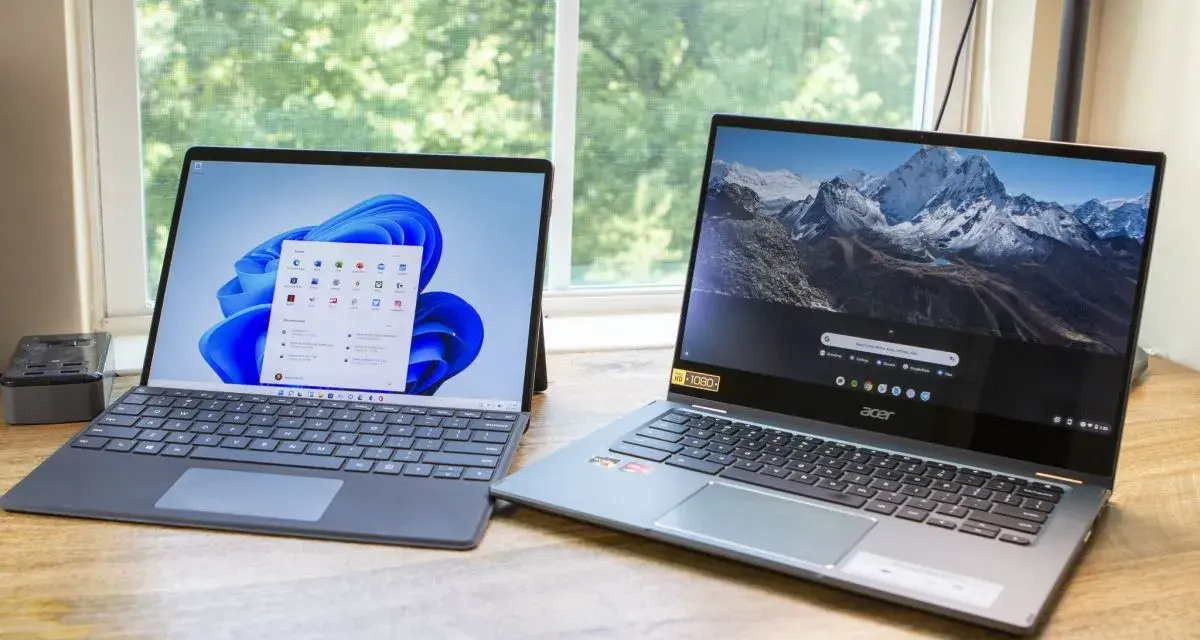
Un portatile può sembrare lento non perché sia guasto, ma perché il sistema operativo gli chiede più di quanto l’hardware riesca a offrire. In questi casi Chrome OS può diventare un’alternativa concreta a Windows, soprattutto per chi lavora online, usa Google Workspace o vuole recuperare un vecchio computer con ChromeOS Flex. Qui chiarisco differenze, applicazioni, supporto Linux, compatibilità con Windows e criteri pratici per scegliere senza aspettative sbagliate.
La scelta giusta dipende soprattutto dai programmi che usi ogni giorno
- ChromeOS è veloce, semplice da gestire e aggiornato automaticamente.
- Windows resta più adatto ai software professionali tradizionali e ai videogiochi per PC.
- Linux è disponibile in un ambiente Debian isolato sui Chromebook compatibili.
- ChromeOS Flex permette di installare il sistema su molti PC Intel o AMD, ma cancella il disco.
- 4 GB di RAM sono il minimo tecnico per Flex, mentre 8 GB offrono un’esperienza più equilibrata.

Che cosa offre davvero il sistema di Google
Chrome OS è il sistema operativo sviluppato da Google per Chromebook, Chromebox e altri dispositivi compatibili. La sua logica è diversa da quella di Windows: il browser e le applicazioni web sono al centro, mentre file, impostazioni e servizi possono essere sincronizzati con l’account Google. Per me, il suo pregio principale è la riduzione della manutenzione.
Gli aggiornamenti vengono scaricati e installati automaticamente in background, senza le lunghe procedure tipiche di alcuni PC Windows. Il sistema usa inoltre sandbox, avvio verificato e meccanismi di ripristino che rendono più difficile compromettere l’intero dispositivo con un’applicazione dannosa.
Questo non significa che sia un sistema “senza software”. Oltre alle applicazioni web installabili come programmi, alcuni Chromebook supportano le app Android tramite Google Play e l’ambiente Linux per terminale, editor e strumenti di sviluppo. La compatibilità, però, dipende dal modello e dall’amministratore del dispositivo se si tratta di un computer aziendale o scolastico.
Il modello mentale corretto
Un Chromebook dà il meglio quando il lavoro passa da Gmail, documenti online, videoconferenze, CRM, strumenti cloud e applicazioni web. Anche Microsoft 365 può essere utilizzato dal browser per creare e modificare file Word, Excel e PowerPoint, ma non equivale a installare la versione desktop completa di Microsoft Office.
La connessione non è sempre indispensabile. Documenti, email e alcune applicazioni possono funzionare offline se configurati in anticipo, ma le funzioni disponibili senza Internet variano da servizio a servizio. Prima di acquistare, conviene verificare proprio i tre strumenti che si usano più spesso, non limitarsi a leggere l’elenco delle app compatibili.
ChromeOS, Windows e Linux a confronto
ChromeOS, Windows e Linux non sono semplicemente tre versioni dello stesso prodotto. Rispondono a esigenze diverse e la scelta migliore dipende dal grado di controllo, dalla compatibilità software e dal tipo di lavoro che si svolge.
| Criterio | ChromeOS | Windows | Linux desktop |
|---|---|---|---|
| Uso ideale | Web, cloud, scuola, ufficio leggero | Software professionali, gaming, compatibilità ampia | Sviluppo, controllo del sistema, personalizzazione |
| Installazione dei programmi | Web app, Android e Linux compatibile | Programmi desktop, Microsoft Store e web | Repository, pacchetti e app multipiattaforma |
| Gestione | Molto semplice, aggiornamenti automatici | Più ampia, ma anche più complessa | Dipende dalla distribuzione e dall’utente |
| Compatibilità offline | Buona per attività selezionate | Molto ampia | Buona, con variazioni tra le applicazioni |
| Personalizzazione | Limitata | Media | Molto elevata |
Il fatto che il sistema di Google utilizzi tecnologie del mondo Linux non lo rende una distribuzione Linux tradizionale. Non si comporta come Ubuntu o Fedora e non offre lo stesso accesso diretto a ogni componente del computer. Questa distinzione evita un equivoco comune: ChromeOS è Linux-based, ma non è Linux desktop.
Windows rimane la scelta più prudente per chi dipende da gestionali aziendali installati localmente, software CAD specifici, plugin professionali, giochi con anti-cheat o periferiche che richiedono driver proprietari. Linux, invece, è più interessante per programmatori e utenti tecnici che preferiscono libertà, automazione e configurazioni personalizzate.
Applicazioni, lavoro offline e ambiente Linux
La prima verifica da fare riguarda le applicazioni. Per navigazione, email, videochiamate, documenti condivisi e gestione di progetti, un Chromebook moderno è spesso più che sufficiente. Io lo considero particolarmente efficace quando il flusso di lavoro è già organizzato nel cloud e non richiede continui passaggi tra programmi desktop.
Le app Android hanno dei limiti
Su molti Chromebook è possibile installare applicazioni Android dal Google Play Store. Sono utili per strumenti mobili, lettura, annotazioni, streaming e alcune attività creative, ma non tutte sono ottimizzate per tastiera, trackpad o schermi grandi. Inoltre, ChromeOS Flex non supporta normalmente Google Play e le app Android.
Un’app Android può anche consumare spazio locale e funzionare peggio rispetto alla versione web. Per questo preferisco la web app quando è ben progettata, l’app Android quando servono funzioni offline o touch e Linux solo quando occorre un vero strumento tecnico.
Che cosa permette l’ambiente Linux
Attivando l’ambiente Linux dalle impostazioni, il Chromebook prepara un contenitore Debian separato dal resto del sistema. Da lì si possono installare terminale, Git, Python, editor di codice, IDE e pacchetti tramite APT. La configurazione iniziale può richiedere 10 minuti o più, soprattutto sul primo avvio.
- Apri le impostazioni del dispositivo.
- Entra in Informazioni su ChromeOS e poi nella sezione per sviluppatori.
- Seleziona l’ambiente Linux e avvia la configurazione.
- Usa il terminale Debian per installare gli strumenti necessari.
Qui emerge un compromesso importante. Linux è isolato in una sandbox, cioè un ambiente separato che limita l’accesso al resto del computer, ma alcune funzioni hardware non sono complete. Webcam, accelerazione grafica, emulatori Android e alcune periferiche possono avere supporto parziale o assente.
Per studiare programmazione, amministrare server o lavorare con strumenti da riga di comando, questa soluzione è sorprendentemente comoda. Per montaggio video pesante, sviluppo 3D o test che richiedono accesso diretto alla GPU, sceglierei una macchina Windows o Linux tradizionale.
Come usare programmi Windows e vecchi PC
Un Chromebook non esegue automaticamente i file .exe di Windows. È possibile accedere a software Windows attraverso desktop remoto, applicazioni virtualizzate o servizi aziendali come Citrix e VMware, mentre alcune configurazioni professionali consentono di usare Parallels Desktop su dispositivi ChromeOS compatibili.
Queste soluzioni funzionano bene quando l’azienda ha già infrastruttura e assistenza IT. Per un privato che vuole installare Photoshop, un gestionale o un videogioco Windows con un doppio clic, invece, rappresentano spesso un compromesso costoso e meno fluido rispetto a un PC Windows nativo.
ChromeOS Flex per recuperare un computer
ChromeOS Flex è la variante pensata per computer Windows, Mac e Linux già esistenti. Google indica come requisiti minimi un processore Intel o AMD compatibile con x86-64, 4 GB di RAM, almeno 16 GB di spazio interno e la possibilità di avviare il computer da USB.
Prima dell’installazione controllerei sempre l’elenco dei modelli certificati. Su un dispositivo non certificato il sistema può funzionare, ma non sono garantite stabilità, prestazioni e compatibilità degli aggiornamenti.
- Prepara una chiavetta USB da almeno 8 GB.
- Avvia il computer dalla chiavetta e prova il sistema in modalità temporanea.
- Controlla Wi-Fi, audio, webcam, sospensione, Bluetooth e touchpad.
- Esegui l’installazione solo dopo aver salvato tutti i dati.
L’installazione completa cancella il contenuto del disco interno, quindi il backup non è facoltativo. La modalità live è utile per una prova rapida, ma può essere più lenta, non ricevere aggiornamenti e mostrare problemi che non comparirebbero dopo l’installazione.
Flex non è una copia perfetta dell’esperienza Chromebook. Non dispone dello stesso chip di sicurezza Google, non supporta Parallels per eseguire macchine virtuali Windows e il supporto Linux dipende dall’hardware. È un ottimo progetto di recupero per un vecchio portatile compatibile, non una scorciatoia universale.
Quando conviene acquistare un Chromebook
Per un uso quotidiano fatto di browser, documenti, posta, videochiamate e servizi cloud, sceglierei un modello con 8 GB di RAM e almeno 128 GB di memoria. Queste specifiche lasciano più spazio per schede aperte, app Android e file locali rispetto alle configurazioni economiche da 4 GB.
Lo schermo conta quasi quanto il processore. Un pannello Full HD, una tastiera comoda e una buona autonomia migliorano davvero il lavoro, mentre una CPU leggermente più potente spesso si nota meno nelle attività web. Per chi viaggia, peso ridotto e ricarica USB-C possono valere più di una scheda tecnica appariscente.
Controlla la data degli aggiornamenti
Ogni Chromebook ha una data di fine degli aggiornamenti automatici, chiamata spesso AUE. I modelli recenti possono ricevere aggiornamenti per fino a 10 anni dalla piattaforma di riferimento, ma la data concreta cambia da dispositivo a dispositivo.
Prima dell’acquisto cercherei sempre quella scadenza nella scheda tecnica ufficiale. Un Chromebook usato molto economico può essere ancora veloce, ma se è vicino alla fine del supporto perde gran parte del vantaggio in sicurezza e durata.
Leggi anche: Root e privilegi amministrativi tra Linux e Windows - guida pratica
Chi dovrebbe evitarlo
Rinuncerei a ChromeOS se il lavoro dipende da applicazioni Windows locali, strumenti professionali non disponibili online, periferiche specialistiche o giochi PC con requisiti elevati. Anche chi lavora spesso senza connessione deve verificare con attenzione la modalità offline dei propri servizi.
Lo consiglierei invece a studenti, professionisti cloud, consulenti che lavorano nel browser, famiglie e aziende che vogliono dispositivi semplici da amministrare. Nel mio uso quotidiano, la differenza più evidente non è la velocità massima, ma il fatto di poter aprire il computer e lavorare senza occuparmi continuamente di driver, antivirus e aggiornamenti.
La decisione pratica dipende dal tuo flusso di lavoro
ChromeOS è una scelta intelligente quando il computer deve fare bene poche cose essenziali, con sicurezza e poca manutenzione. Windows resta più versatile per il software desktop, mentre Linux offre il massimo controllo a chi è disposto a configurare e risolvere qualche dettaglio in più.
La regola che seguo è semplice. Se il tuo lavoro vive nel browser, scegli un Chromebook ben costruito e controlla la data AUE; se ti servono programmi Windows, acquista un PC Windows; se vuoi recuperare un vecchio portatile, prova prima ChromeOS Flex da USB e verifica ogni componente prima di cancellare il disco.
