
Quando il pulsante Start sembra troppo affollato oppure non risponde, anche un’azione semplice come aprire un programma può diventare frustrante. Il menu di avvio di Windows 10 riunisce applicazioni, ricerca, impostazioni, cartelle e comandi di alimentazione in un’unica interfaccia, ma funziona davvero bene solo se viene organizzato con criterio. Qui mostro come usarlo, personalizzarlo, ripararlo quando si blocca e valutarlo rispetto ai launcher disponibili su Linux.
Le informazioni essenziali per usare meglio il menu Start
- Apertura rapida con il tasto Windows o con un clic sul logo Start.
- Personalizzazione di app, riquadri, gruppi, dimensioni e cartelle.
- Ricerca integrata per trovare programmi, file e impostazioni senza navigare tra le cartelle.
- Risoluzione dei blocchi iniziando dal riavvio di Esplora risorse e arrivando a SFC e DISM.
- Confronto con Linux utile soprattutto su computer datati o non più adatti a Windows 11.
- Attenzione alla sicurezza perché il supporto standard di Windows 10 è terminato il 14 ottobre 2025.
Che cosa offre davvero il menu Start di Windows 10
Per aprirlo basta premere il tasto Windows sulla tastiera oppure selezionare l’icona nell’angolo in basso a sinistra. Da lì si possono avviare applicazioni, cercare documenti, raggiungere le impostazioni e accedere ai comandi per sospendere, riavviare o spegnere il computer.
L’interfaccia è divisa in tre aree principali. A sinistra si trovano il profilo utente e il pulsante di alimentazione, al centro l’elenco alfabetico delle applicazioni e a destra i riquadri aggiunti, compresi quelli animati che mostrano informazioni come calendario, posta o notizie.
| Area | Funzione principale | Uso più pratico |
|---|---|---|
| Elenco app | Mostra i programmi installati in ordine alfabetico | Avviare un’applicazione che non si usa ogni giorno |
| Riquadri | Offre collegamenti grandi e, in alcuni casi, informazioni aggiornate | Aprire rapidamente browser, strumenti di lavoro o cartelle |
| Ricerca | Individua app, file, impostazioni e risultati locali | Raggiungere una funzione senza ricordare il percorso nei menu |
| Profilo e alimentazione | Gestisce account, disconnessione, riavvio e spegnimento | Cambiare utente o arrestare il sistema in sicurezza |
Un dettaglio spesso trascurato è che si può iniziare a digitare immediatamente dopo aver aperto Start. Io preferisco questo metodo per le applicazioni usate raramente, perché è più veloce che scorrere un elenco lungo e riduce il numero di collegamenti da mantenere sul desktop.
Come personalizzarlo senza creare confusione
Aggiungere e rimuovere applicazioni
Per fissare un programma, apri Start, cerca l’app nell’elenco o nella casella di ricerca, fai clic con il tasto destro e seleziona Aggiungi a Start. La stessa operazione è possibile su una cartella in Esplora file, mentre un sito può essere aggiunto da Microsoft Edge tramite il menu delle opzioni.
Per eliminare un collegamento, il comando corretto è Rimuovi da Start. L’applicazione non viene disinstallata: scompare soltanto dal menu. Questa distinzione è importante, perché molti utenti evitano di riordinare l’interfaccia temendo di cancellare il programma.
Organizzare i riquadri
I riquadri possono essere trascinati in una nuova posizione e raccolti in gruppi. Trascinandone uno sopra un altro si crea una cartella di riquadri, che può contenere strumenti simili, per esempio applicazioni per scrittura, grafica o amministrazione del sistema.
Il mio criterio è semplice: tengo visibili soltanto le applicazioni che apro più volte alla settimana. Se un riquadro animato distrae o aggiorna informazioni inutili, faccio clic con il tasto destro e scelgo di disattivarne l’animazione, oppure lo rimuovo del tutto.
Modificare dimensioni e layout
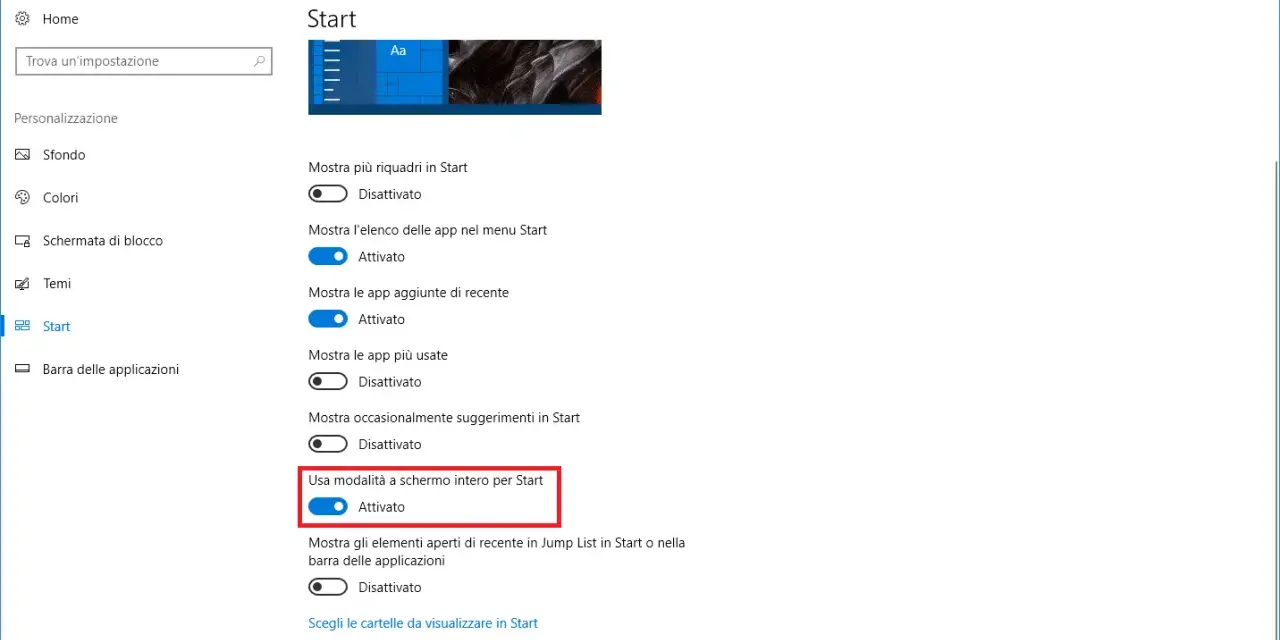
Il menu può essere ridimensionato trascinando il bordo superiore o laterale. In Impostazioni, Personalizzazione e Start si trova anche l’opzione per usare la schermata Start a schermo intero, una scelta sensata sui dispositivi touch ma spesso eccessiva su un normale monitor.
Nella stessa sezione è possibile decidere se mostrare le app aggiunte di recente, quelle più utilizzate e i suggerimenti. Le diciture possono cambiare leggermente in base alla build installata, ma il principio resta lo stesso: meno elementi automatici significano un menu più leggibile.
Leggi anche: SFC /scannow su Windows e alternative Linux per riparare i file
Portare le cartelle più usate vicino al pulsante di spegnimento
Windows 10 consente di visualizzare collegamenti a Documenti, Download, Immagini, Video, Musica e Rete nell’area laterale di Start. Vai in Impostazioni, Personalizzazione, Start e seleziona la voce relativa alle cartelle da mostrare.
Questa modifica ha un effetto concreto soprattutto sui computer usati per lavoro. Se gestisci ogni giorno documenti e download, il collegamento diretto è più utile di molti riquadri decorativi.
Quando il menu Start non si apre o resta bloccato
Un menu che non risponde può dipendere da un blocco temporaneo di Esplora risorse, da file di sistema danneggiati, da un profilo utente corrotto o da un aggiornamento problematico. Conviene procedere dal rimedio meno invasivo e fermarsi appena il problema è risolto.
- Premi Ctrl + Maiusc + Esc per aprire Gestione attività. Cerca “Esplora risorse”, fai clic con il tasto destro e seleziona “Riavvia”.
- Riavvia completamente il computer. Il riavvio ripristina diversi componenti della shell di Windows che una semplice disconnessione può lasciare nello stesso stato.
- Controlla Windows Update e installa gli aggiornamenti già disponibili per la tua configurazione. Se il malfunzionamento è iniziato subito dopo un aggiornamento, annota la versione visualizzata con
winver. - Apri il Prompt dei comandi come amministratore ed esegui prima
DISM /Online /Cleanup-Image /RestoreHealth, poisfc /scannow. I due strumenti controllano e riparano componenti diversi del sistema. - Prova con un nuovo account utente locale. Se Start funziona lì, il problema probabilmente riguarda il profilo originale e non l’intera installazione.
Non consiglio di iniziare modificando il Registro di sistema o eseguendo script trovati casualmente online. Le procedure PowerShell per registrare nuovamente i pacchetti integrati possono avere senso in scenari amministrativi specifici, ma su un PC personale possono introdurre altri problemi se usate senza sapere quale componente è danneggiato.
Se anche il nuovo account presenta lo stesso difetto e SFC o DISM riportano errori irrisolvibili, è prudente fare un backup dei dati prima di valutare un ripristino di Windows. Il ripristino è una misura più drastica, ma spesso è preferibile a una lunga sequenza di correzioni non verificate.
Windows 10 e Linux hanno la stessa idea, non la stessa interfaccia
Chi passa a Linux cerca spesso un equivalente del menu Start, ma Linux non ha un’interfaccia unica. Il comportamento dipende dall’ambiente desktop, cioè dal componente grafico che gestisce finestre, pannelli, icone e menu. GNOME, KDE Plasma, Cinnamon e XFCE propongono soluzioni diverse.
| Caratteristica | Windows 10 | Linux con GNOME, KDE o Cinnamon |
|---|---|---|
| Accesso alle app | Elenco alfabetico e riquadri nel menu Start | Griglia, launcher o menu applicazioni secondo l’ambiente desktop |
| Personalizzazione | Riquadri, gruppi, dimensioni e cartelle | Pannelli, dock, categorie, temi e scorciatoie spesso più flessibili |
| Installazione software | Microsoft Store, installer tradizionali e strumenti aziendali | Repository, gestori grafici dei pacchetti e pacchetti distribuiti dai produttori |
| Compatibilità | Molto alta con software Windows e strumenti aziendali | Ottima con software nativo Linux, variabile con programmi esclusivi per Windows |
Su un computer datato, un ambiente Linux leggero può offrire un menu più rapido e un consumo inferiore di memoria. Il compromesso riguarda soprattutto la compatibilità: prima di cambiare sistema bisogna verificare stampanti, software professionali, giochi e periferiche specifiche.
Per chi desidera un’esperienza simile a Windows, Cinnamon è spesso intuitivo grazie al pannello, al pulsante applicazioni e alle categorie. KDE Plasma punta invece su una personalizzazione molto ampia, mentre GNOME usa una panoramica delle attività più distante dalla logica dei riquadri. Non sceglierei una distribuzione soltanto perché il suo menu assomiglia a Start: driver e programmi indispensabili contano molto di più.
Il dettaglio da non ignorare nel 2026
Il menu continua a funzionare, ma il sistema operativo non riceve più il supporto standard di Microsoft dal 14 ottobre 2025. Il PC non smette di accendersi e le applicazioni possono continuare a funzionare, però non arrivano più normalmente aggiornamenti di sicurezza, aggiornamenti software gratuiti e assistenza tecnica per Windows 10.
Se il computer è compatibile, l’aggiornamento a Windows 11 può essere gratuito per le installazioni idonee di Windows 10 versione 22H2. La verifica si effettua da Impostazioni, Aggiornamento e sicurezza, Windows Update, selezionando la ricerca di aggiornamenti o di compatibilità.
Quando l’hardware non soddisfa i requisiti, le alternative realistiche sono mantenere Windows 10 con una gestione prudente del rischio, sostituire il dispositivo oppure valutare Linux. Per un computer con dati aziendali o accesso a servizi sensibili, continuare a usare un sistema non supportato è una scelta che richiede particolare cautela, anche se il menu Start appare perfettamente normale.
Un menu ordinato rende più veloce anche un computer vecchio
La configurazione più efficace non è quella con più riquadri, ma quella che riduce i passaggi tra un’attività e l’altra. Fissare poche app, disattivare i suggerimenti superflui e usare la ricerca per il resto produce un’interfaccia più pulita e facile da mantenere.
Per i comandi avanzati, ricorda anche Windows + X, che apre un menu rapido con Gestione dispositivi, Terminale, Gestione disco e altre funzioni amministrative. È complementare a Start e diventa particolarmente utile quando il menu principale è lento o non risponde.
In definitiva, il menu Start di Windows 10 resta pratico e flessibile, soprattutto dopo una breve personalizzazione. Nel 2026, però, la sua comodità non deve far dimenticare la questione più importante: aggiornare il sistema, sostituirlo o passare a Linux quando la sicurezza e la compatibilità lo rendono necessario.
