
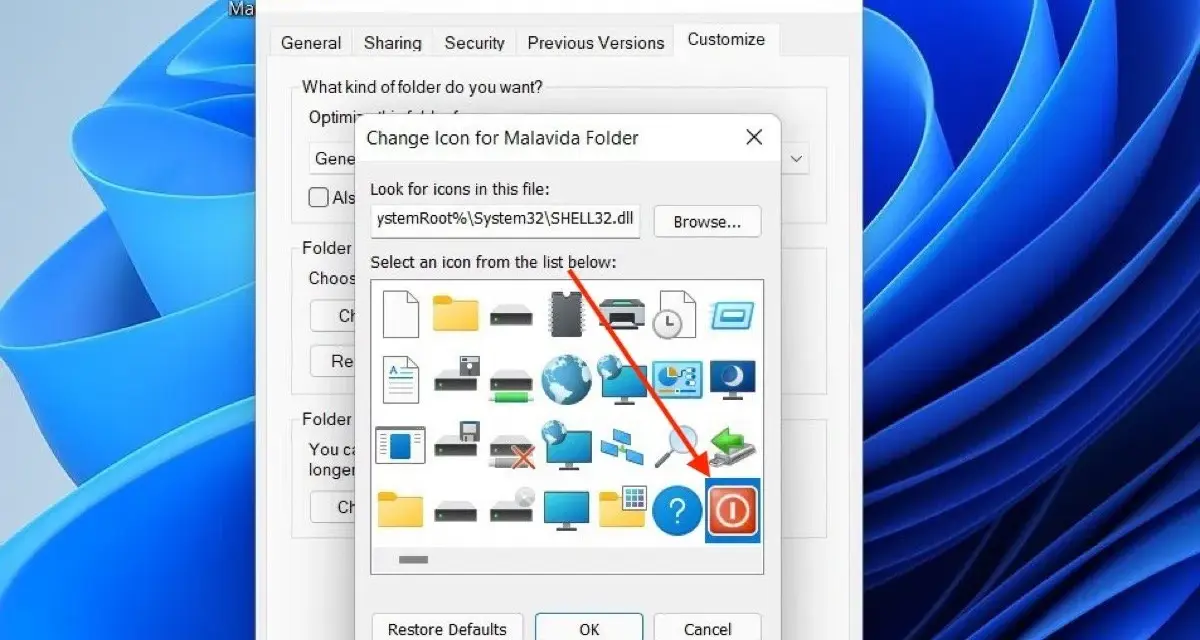
Una cartella ben riconoscibile fa risparmiare tempo, soprattutto quando Esplora file contiene decine di directory di lavoro, progetti e archivi. In questa guida mostro come cambiare le icone delle cartelle in Windows 11, quali formati usare, cosa fare quando l’opzione non compare e perché alcune personalizzazioni possono essere bloccate dagli aggiornamenti più recenti.
La personalizzazione richiede pochi passaggi, ma ci sono alcune eccezioni
- Percorso standard: Proprietà, Personalizza, Cambia icona.
- Formato consigliato: file .ico, preferibilmente salvato in una posizione stabile.
- Alternativa rapida: modificare l’icona di un collegamento invece della cartella originale.
- Problema recente: da giugno 2026 Windows può ignorare alcuni file desktop.ini provenienti da origini non attendibili.
- Linux: la procedura cambia in base all’ambiente desktop, come GNOME, KDE Plasma o Cinnamon.
Come cambiare l’icona di una cartella in Windows 11
Per una cartella normale, il metodo più semplice passa dalle sue proprietà. È la procedura che consiglio nella maggior parte dei casi perché non richiede software aggiuntivo e si può annullare facilmente.
- Apri Esplora file con la scorciatoia Windows + E.
- Individua la cartella da personalizzare.
- Fai clic con il tasto destro e seleziona Proprietà. Se necessario, apri prima Mostra altre opzioni.
- Apri la scheda Personalizza.
- Nella sezione Icone cartella scegli Cambia icona.
- Seleziona una delle icone proposte oppure premi Sfoglia per scegliere un file personale.
- Conferma con OK, poi seleziona Applica e ancora OK.
La modifica riguarda la visualizzazione della cartella, non i file contenuti e nemmeno i permessi di accesso. In pratica puoi usare colori o simboli diversi per distinguere, per esempio, documenti fiscali, progetti clienti e archivi personali senza alterare la struttura dei dati.
Se l’icona non appare subito, premi F5 per aggiornare la finestra. In alcuni casi Esplora file conserva temporaneamente la vecchia anteprima nella cache, quindi può essere utile chiudere e riaprire la cartella.

Quali icone usare e dove conservarle
Windows 11 gestisce meglio le icone nel formato .ico. Un file di questo tipo può contenere più risoluzioni, ad esempio 16, 32, 48 e 256 pixel, così l’immagine resta leggibile sia in una vista compatta sia con icone grandi.
Puoi anche selezionare un file .exe o una libreria .dll che contiene icone integrate, ma questa soluzione è meno pratica. Se il programma viene disinstallato o il percorso cambia, la cartella può tornare a mostrare un’icona vuota o quella predefinita.
| Formato | Quando usarlo | Limite principale |
|---|---|---|
| .ico | Personalizzazioni permanenti e set coerenti | Deve essere creato o convertito correttamente |
| .exe | Per riutilizzare icone già incluse in un programma | Dipende dalla presenza del programma |
| .dll | Per accedere a raccolte di icone di sistema | Non è intuitivo scegliere l’indice giusto |
| .png o .jpg | Come immagine di partenza da convertire | Non funzionano direttamente come icone di cartella |
Io preferisco creare una cartella dedicata, per esempio C:\Icone, e conservarvi tutti i file .ico. Eviterei invece Download o una cartella temporanea: se il file viene spostato, rinominato o eliminato, Windows non riesce più a richiamarlo.
Per un risultato ordinato, scegli icone con lo stesso stile grafico e una palette limitata. Un set con simboli blu per il lavoro, verdi per i progetti conclusi e arancioni per le attività in corso è più utile di una collezione di immagini casuali.
Quando conviene cambiare l’icona di un collegamento
Non tutte le cartelle si comportano allo stesso modo. Le directory di sistema, le cartelle note come Documenti e Download e alcune posizioni gestite da Windows possono avere opzioni ridotte o ripristinare l’aspetto standard dopo un aggiornamento.
In questi casi la soluzione più flessibile consiste nel creare un collegamento alla cartella e personalizzare quello. Fai clic con il tasto destro sulla cartella, scegli Mostra altre opzioni, poi Invia a > Desktop. Sul collegamento creato apri Proprietà, vai nella scheda Collegamento e seleziona Cambia icona.
Il compromesso è semplice: l’icona personalizzata sarà visibile sul desktop, nella barra delle applicazioni o in una posizione dove hai messo il collegamento, ma la cartella originale in Esplora file resterà invariata. Per l’uso quotidiano spesso è la scelta migliore, perché evita interventi più tecnici.
Questa strada funziona bene anche quando più persone usano lo stesso computer e non vuoi modificare la visualizzazione condivisa delle cartelle. Personalizzi il tuo accesso senza toccare l’organizzazione generale del sistema.
Perché l’icona personalizzata non viene visualizzata
Il primo controllo riguarda la scheda Personalizza. Se manca del tutto, la cartella potrebbe essere protetta, gestita da un’applicazione, sincronizzata da un servizio cloud o appartenere a una posizione per la quale Windows limita la personalizzazione.
Controlla anche questi elementi:
- il file scelto esiste ancora nello stesso percorso;
- l’estensione reale è .ico e non, per esempio, immagine.ico.png;
- il file non si trova su un’unità scollegata o su una condivisione di rete non disponibile;
- hai aggiornato Esplora file con F5 oppure lo hai riavviato;
- l’icona non dipende da un programma che è stato rimosso.
Nel 2026 esiste anche un caso specifico. Dopo gli aggiornamenti di sicurezza distribuiti dal 9 giugno 2026, Windows può ignorare alcune personalizzazioni gestite da desktop.ini quando il file proviene da Internet, da determinate posizioni remote o da un’origine che il sistema non considera attendibile.
Questo comportamento riguarda la visualizzazione e non impedisce di aprire la cartella o usare i file. Per ridurre il problema, conviene conservare le icone e le cartelle personalizzate in un percorso locale e attendibile. Sconsiglio di disattivare protezioni o criteri di sicurezza solo per ottenere un effetto estetico.
Se hai scaricato un file desktop.ini o un pacchetto di icone, verifica prima la provenienza. L’eventuale rimozione del blocco di sicurezza ha senso soltanto per contenuti affidabili e controllati, mai come procedura automatica da applicare a qualsiasi file trovato online.
Personalizzare le cartelle con desktop.ini
Il file desktop.ini è un file di configurazione nascosto che Windows può usare per definire l’icona, il nome visualizzato e alcune informazioni associate a una cartella. È più potente del metodo grafico, ma anche più delicato da gestire.
Un esempio essenziale può avere questa struttura:
[.ShellClassInfo]
IconFile=Folder.ico
IconIndex=0
In questo esempio l’icona Folder.ico deve trovarsi nella posizione prevista dal file di configurazione. Il valore IconIndex=0 indica la prima icona contenuta nel file, utile quando si usa una libreria con più elementi.
Perché la personalizzazione venga applicata correttamente, la cartella e il file desktop.ini devono avere gli attributi appropriati, spesso nascosto e di sistema. Per questo motivo non consiglio di modificare questi file se il semplice comando Cambia icona risolve già il problema.
La tecnica è interessante per chi prepara ambienti aziendali, archivi condivisi o raccolte strutturate. In un computer personale, invece, il vantaggio raramente giustifica la complessità aggiuntiva e il rischio che un aggiornamento o una fonte non attendibile faccia ignorare la configurazione.
Windows e Linux usano approcci diversi
Il concetto è simile, ma Windows e Linux non gestiscono le icone delle cartelle nello stesso modo. In Linux la procedura dipende dall’ambiente desktop, dal file manager e dal tema installato, quindi non esiste un unico percorso valido per tutte le distribuzioni.
| Sistema | Metodo più comune | Grado di personalizzazione |
|---|---|---|
| Windows 11 | Proprietà della cartella e scheda Personalizza | Facile per singole cartelle |
| GNOME | Estensioni o file manager compatibili | Dipende dalle estensioni installate |
| KDE Plasma | Proprietà dell’elemento e temi di icone | Molto ampia, soprattutto a livello di tema |
| Cinnamon | Proprietà del file manager e temi | Semplice per personalizzazioni locali |
Su Linux i temi influenzano spesso l’intero sistema, mentre in Windows la modifica è più mirata alla singola cartella o al collegamento. Se lavori su entrambi gli ambienti, manterrei nomi e colori coerenti, ma userei il metodo nativo di ciascun sistema invece di copiare configurazioni da una piattaforma all’altra.
Una scelta semplice per mantenere l’archivio leggibile
Per la maggior parte degli utenti la combinazione più equilibrata è usare il metodo grafico di Windows 11, conservare i file .ico in una cartella locale stabile e ricorrere ai collegamenti quando si tratta di directory protette o condivise.
Io limiterei la personalizzazione alle cartelle che apri davvero ogni giorno. Un sistema visivo con pochi simboli coerenti migliora l’orientamento; troppe icone diverse, invece, trasformano Esplora file in una tavolozza confusa e rendono più difficile trovare ciò che serve.
Prima di applicare un set completo, prova tutto su due o tre cartelle non importanti. Se l’aspetto resta stabile dopo un riavvio e dopo la sincronizzazione cloud, puoi estendere il metodo al resto dell’archivio con maggiore tranquillità.
