
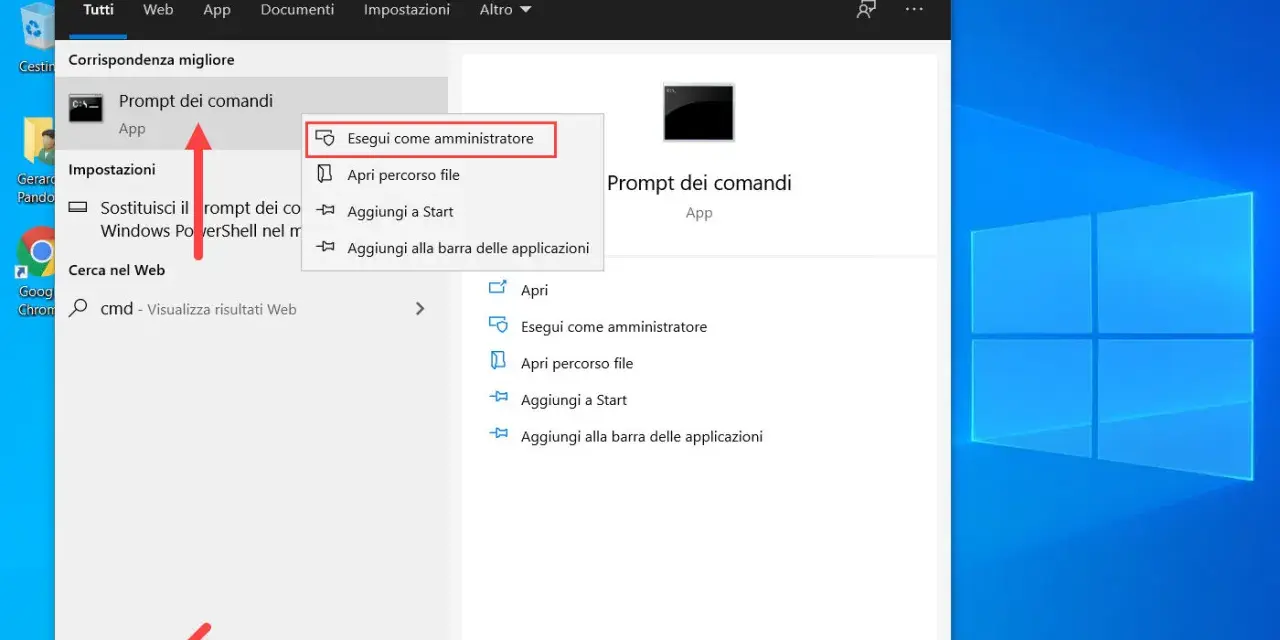
Quando il controllo dei file di Windows si interrompe con il messaggio che l’operazione richiesta non può essere eseguita, il problema non dipende sempre da un singolo file danneggiato. In questa guida mostro come interpretare l’errore, quale sequenza usare con DISM e SFC, quando passare alla modalità provvisoria e cosa cambia su un sistema Linux.
La procedura più efficace per sbloccare SFC
-
Apri il terminale come amministratore e usa il comando corretto
sfc /scannow. - Esegui prima DISM per riparare l’archivio dei componenti di Windows.
- Se l’errore resta, ripeti la verifica in modalità provvisoria.
- Controlla le cartelle PendingDeletes e PendingRenames dentro WinSxS.
- Se Windows non si avvia, usa SFC da WinRE indicando la lettera corretta dell’unità.
Che cosa significa davvero l’errore di SFC
La formula sfc scannow impossibile eseguire l'operazione richiesta descrive un blocco del processo di verifica, non una diagnosi completa del computer. In pratica, Protezione risorse di Windows non riesce a leggere, sostituire o confrontare correttamente alcuni file protetti.
Le cause più comuni sono un archivio componenti danneggiato, un aggiornamento rimasto a metà, file in uso da un servizio o un problema del disco. Anche l’esecuzione senza privilegi elevati può impedire la riparazione, sebbene in quel caso Windows mostri spesso un messaggio più esplicito.
SFC controlla i file essenziali del sistema e prova a sostituire quelli corrotti con copie disponibili nella cache di Windows. DISM lavora a un livello precedente, perché ripara proprio l’immagine e l’archivio da cui SFC recupera i componenti.
Per questo, quando SFC fallisce subito o si blocca sempre alla stessa percentuale, io non insisto ripetendo il comando dieci volte. La sequenza corretta è più importante del numero di tentativi.
La sequenza corretta con DISM e SFC
Per prima cosa salva il lavoro, collega il portatile all’alimentazione e riavvia Windows. Poi cerca Prompt dei comandi, fai clic destro sull’applicazione e scegli Esegui come amministratore. Anche Windows Terminal o PowerShell funzionano, purché siano aperti con privilegi amministrativi.
Il comando deve contenere uno spazio tra sfc e /scannow. La procedura che consiglio è questa:
-
Esegui il controllo dell’immagine di Windows:
DISM.exe /Online /Cleanup-Image /RestoreHealth Attendi la conclusione del processo. Può restare a lungo sulla stessa percentuale senza essere realmente bloccato.
-
Quando DISM termina correttamente, avvia SFC:
sfc /scannow Non chiudere la finestra fino al raggiungimento del 100% della verifica.
DISM può utilizzare Windows Update per recuperare i file necessari. Se il computer non riesce a collegarsi al servizio di aggiornamento o anche DISM restituisce un errore, serve una fonte di ripristino compatibile, come un’immagine di Windows della stessa edizione e di una build uguale o vicina.
Evito invece comandi trovati casualmente online per modificare i permessi della cartella WinSxS. Cambiare autorizzazioni di sistema senza sapere esattamente cosa si sta facendo può peggiorare la situazione e non risolve la causa dell’errore.
Quando la modalità provvisoria fa la differenza
Se SFC fallisce in avvio normale, la modalità provvisoria riduce il numero di driver e servizi attivi. Questo è utile quando un antivirus, un programma di ottimizzazione o un servizio rimasto in errore mantiene occupato un file che SFC deve controllare.
Da Windows 10 o Windows 11 puoi entrare nell’ambiente di ripristino tenendo premuto Maiusc mentre scegli Riavvia. Da lì seleziona Risoluzione dei problemi, Opzioni avanzate, Impostazioni di avvio e poi riavvia scegliendo la modalità provvisoria.
Una volta entrato nel desktop ridotto, apri il Prompt dei comandi come amministratore e prova nuovamente:
sfc /scannowSe in modalità provvisoria la scansione termina, il problema è probabilmente legato a un componente caricato durante l’avvio normale. In quel caso conviene disinstallare temporaneamente l’ultimo programma di sicurezza o driver installato, quindi riavviare e verificare se il comportamento cambia.
Un controllo utile nella cartella WinSxS
Microsoft indica anche di verificare la presenza delle cartelle PendingDeletes e PendingRenames nel percorso:
C:\Windows\WinSxS\TempNon cancellare file e cartelle manualmente. Il controllo serve a capire se esiste ancora lo spazio di lavoro che Windows usa per completare operazioni di manutenzione rimaste in sospeso.
Se il problema coinvolge disco o immagine di Windows
Un errore ricorrente di SFC può essere il primo segnale di problemi sul disco, soprattutto se insieme compaiono blocchi, schermate blu, file che scompaiono o tempi di avvio insolitamente lunghi. In questo scenario, la riparazione dei file di sistema da sola potrebbe solo rinviare il problema.
Da Windows funzionante puoi iniziare con un controllo non invasivo:
chkdsk C: /scanSe il comando segnala errori che richiedono una riparazione offline, Windows potrebbe proporre di eseguire il controllo al riavvio. Prima di procedere, farei comunque un backup dei documenti importanti, perché ogni diagnosi del disco comporta un rischio maggiore quando l’unità mostra già sintomi di degrado.
Leggi anche: Linux su chiavetta USB persistente - Rufus, Ventoy e installazione
Riparare Windows dall’ambiente di recupero
Se il sistema non parte o SFC continua a fallire nell’uso normale, apri il Prompt dei comandi da WinRE. Non dare per scontato che la partizione di Windows sia sempre C:. Nell’ambiente di recupero può diventare D:, E: o un’altra lettera.
Per individuare la partizione corretta puoi usare:
bcdeditCerca la voce osdevice. Se, per esempio, indica D:, il comando offline diventa:
sfc /scannow /offbootdir=D:\ /offwindir=D:\WindowsLa stessa logica vale per DISM offline:
DISM /Image:D:\ /Cleanup-Image /RestoreHealthQuesta procedura è potente, ma richiede attenzione. Una lettera sbagliata può analizzare l’unità di ripristino invece dell’installazione reale di Windows, producendo risultati apparentemente contraddittori.
Come leggere il risultato senza interpretarlo male
Non tutti i messaggi finali di SFC hanno lo stesso significato. La tabella aiuta a distinguere un sistema integro da una riparazione incompleta.
| Messaggio | Significato pratico |
|---|---|
| Protezione risorse di Windows non ha trovato violazioni di integrità | I file protetti controllati risultano integri. |
| Protezione risorse di Windows ha trovato file danneggiati e li ha ripristinati | La riparazione è riuscita. È consigliabile riavviare il computer. |
| Protezione risorse di Windows ha trovato file danneggiati ma non ha potuto ripristinarne alcuni | Serve analizzare il log CBS e valutare DISM o una fonte di ripristino. |
| Protezione risorse di Windows non ha potuto eseguire l’operazione richiesta | La verifica si è interrotta prima di completare il lavoro. Modalità provvisoria o WinRE sono i passaggi successivi. |
Il registro principale si trova in C:\Windows\Logs\CBS\CBS.log. È un file molto dettagliato e poco leggibile, ma può rivelare il nome di un file specifico che non è stato riparato. Per una diagnosi rapida, cerco soprattutto le righe associate ai tag [SR].
Se dopo DISM, modalità provvisoria e controllo del disco l’errore resta identico, prenderei in considerazione una riparazione sul posto di Windows o il ripristino del PC mantenendo i dati, dopo aver verificato il backup. La formattazione non dovrebbe essere il primo riflesso, ma nemmeno si può pretendere che SFC risolva un guasto fisico o un’installazione profondamente compromessa.
Che cosa cambia su Linux
SFC è uno strumento esclusivo di Windows. Su Linux non bisogna cercare un equivalente con lo stesso nome, perché il controllo riguarda soprattutto il filesystem, i pacchetti installati e l’integrità dell’unità di archiviazione.
Per un filesystem Linux si usa normalmente fsck, ma la regola più importante è non eseguire una riparazione sul filesystem root mentre è montato e in uso. Meglio avviare una distribuzione live o la modalità di recupero, identificare la partizione corretta con lsblk e solo dopo lanciare il controllo sul dispositivo appropriato.
sudo fsck -f /dev/nvme0n1pXLa parte nvme0n1pX è solo un esempio e non va copiata alla cieca. Su un altro computer il dispositivo potrebbe essere /dev/sda2 oppure avere un filesystem diverso. Se compaiono errori di lettura, conviene controllare anche lo stato SMART del disco e consultare i log di sistema con journalctl.
La differenza è importante: in Windows l’errore punta alla catena SFC, DISM e componenti protetti; in Linux il percorso di diagnosi parte dal filesystem, dai pacchetti e dalla salute del disco. Confondere i due approcci porta spesso a usare comandi corretti sul sistema sbagliato.
La soglia giusta prima di pensare a una reinstallazione
Io considererei conclusa la diagnosi di base solo dopo aver seguito questa sequenza: terminale amministrativo, DISM, SFC, modalità provvisoria, controllo del disco e infine WinRE se necessario. Se il problema compare dopo un aggiornamento recente, annoterei anche la data e il codice dell’errore, perché possono essere decisivi per collegarlo a un componente specifico.
La reinstallazione diventa ragionevole quando Windows continua a mostrare instabilità, DISM non trova una fonte valida o il log CBS segnala molti file non riparabili. Prima di qualsiasi operazione importante, esegui un backup su un’unità esterna e verifica che i file siano davvero apribili.
Il punto non è forzare SFC a terminare a ogni costo. È capire se il blocco nasce da un servizio attivo, da un archivio di sistema corrotto, da un errore del disco o da un’installazione che richiede una riparazione più ampia.
