
Una chiavetta USB può diventare un ambiente Linux portatile, con programmi, impostazioni e file che restano disponibili anche dopo il riavvio. La procedura per installare Linux su chiavetta USB persistente cambia però a seconda che si voglia una semplice sessione live salvabile oppure un’installazione completa, più simile a quella su SSD. Qui chiarisco la differenza e mostro i passaggi più affidabili da Windows e da Linux, compresi requisiti, limiti e problemi comuni.
La scelta giusta dipende da quanto vuoi usare davvero Linux
- 32 GB sono una base realistica per una live persistente, mentre 64 GB offrono più margine.
- Da Windows, Rufus è la strada più semplice quando l’immagine Linux supporta la persistenza.
- Ventoy è più flessibile per usare diverse ISO e associare a ciascuna uno spazio persistente.
- Per un sistema completo e aggiornabile conviene installare Linux su una seconda USB, preferibilmente SSD.
- La persistenza salva file e impostazioni, ma non offre la stessa affidabilità di un’installazione interna.

Live persistente e installazione completa non sono la stessa cosa
Una live Linux avvia il sistema direttamente dalla chiavetta usando un’immagine ISO, cioè un archivio preparato per il boot. Senza persistenza, ogni riavvio cancella le modifiche; con una partizione o immagine persistente, invece, vengono conservati documenti, configurazioni, reti Wi-Fi e parte dei programmi installati.
La live persistente è ideale per provare Linux, lavorare su computer diversi, recuperare dati o avere un ambiente di emergenza. Non la considero la soluzione migliore per un uso quotidiano intenso, perché la memoria flash economica sopporta male molte scritture e gli aggiornamenti importanti possono creare incompatibilità.
L’installazione completa copia Linux su una memoria USB come farebbe su un disco interno. Il sistema gestisce normalmente aggiornamenti, utenti, driver e pacchetti, ma richiede più attenzione durante il partizionamento e, spesso, una seconda chiavetta per avviare l’installer.
Come preparare la chiavetta prima di iniziare
Il requisito minimo indicato per creare un supporto Ubuntu avviabile è spesso di 8 GB, ma per una configurazione persistente è una soglia troppo stretta. Io partirei da una chiavetta da 32 GB; 64 GB sono più comodi se vuoi installare applicazioni, conservare file e lasciare spazio agli aggiornamenti.
- Preferisci una memoria USB 3.0 o superiore, collegata a una porta compatibile.
- Per un’installazione completa, valuta un SSD esterno USB, molto più resistente e rapido di una pendrive comune.
- Salva altrove i dati presenti sulla chiavetta, perché la preparazione la formatta completamente.
- Scarica la ISO della distribuzione scelta, ad esempio Ubuntu, Linux Mint, Xubuntu o una variante leggera.
- Controlla, quando possibile, l’hash SHA-256 della ISO per evitare immagini danneggiate o incomplete.
Per un computer recente scegli in genere UEFI e GPT. MBR può essere utile con macchine più vecchie o con BIOS tradizionale, ma mischiare modalità UEFI e Legacy è una delle cause più frequenti di una chiavetta che funziona su un PC e non su un altro.
Creare una live persistente da Windows con Rufus
Su Windows il percorso più pratico passa da Rufus, sempre che la distribuzione e la versione della ISO espongano il supporto alla persistenza. La documentazione ufficiale di Ubuntu distingue chiaramente tra la semplice scrittura della ISO e la creazione di un supporto che conserva i dati: copiare il file ISO nella chiavetta, da solo, non basta.
- Inserisci la chiavetta e avvia Rufus.
- Seleziona il dispositivo corretto nel campo dedicato alla USB.
- Indica la ISO Linux con il pulsante di selezione dell’immagine.
- Scegli GPT e UEFI per la maggior parte dei PC moderni.
- Quando compare il cursore della persistenza, assegna almeno 8-16 GB; con una chiavetta da 64 GB puoi riservarne 24-40 GB.
- Avvia la scrittura e conferma la cancellazione dei dati.
Al primo avvio apri il menu di boot del computer, spesso con F12, F9, Esc o Canc, e scegli la voce UEFI relativa alla USB. Una volta entrato nella sessione Linux, crea un file nella cartella Documenti, cambia lo sfondo e riavvia. Se le modifiche sono ancora presenti, la persistenza è attiva.
Non tutte le ISO si comportano allo stesso modo. Se Rufus non mostra il cursore della persistenza, non significa necessariamente che il programma sia guasto: può darsi che quella distribuzione usi un meccanismo diverso oppure non supporti una live persistente. In quel caso conviene passare a Ventoy o a un’installazione completa.
Usare Ventoy quando vuoi più distribuzioni sulla stessa USB
Ventoy installa un proprio bootloader sulla chiavetta e permette poi di copiare le ISO come normali file. È una soluzione interessante se vuoi tenere, per esempio, Ubuntu, Linux Mint e una distro di recupero sullo stesso supporto senza riformattarlo ogni volta.
La persistenza di Ventoy funziona tramite un file dati e una configurazione JSON che collega quel file alla ISO scelta. La procedura è più tecnica rispetto a Rufus, ma offre una flessibilità superiore e consente di associare spazi diversi a sistemi diversi.
- Installa Ventoy sulla chiavetta e accetta la formattazione.
- Copia una o più immagini ISO nella partizione principale.
- Crea un file di persistenza della dimensione desiderata, ad esempio 16 o 32 GB.
- Configura il collegamento tra ISO e file persistente nel file ventoy.json.
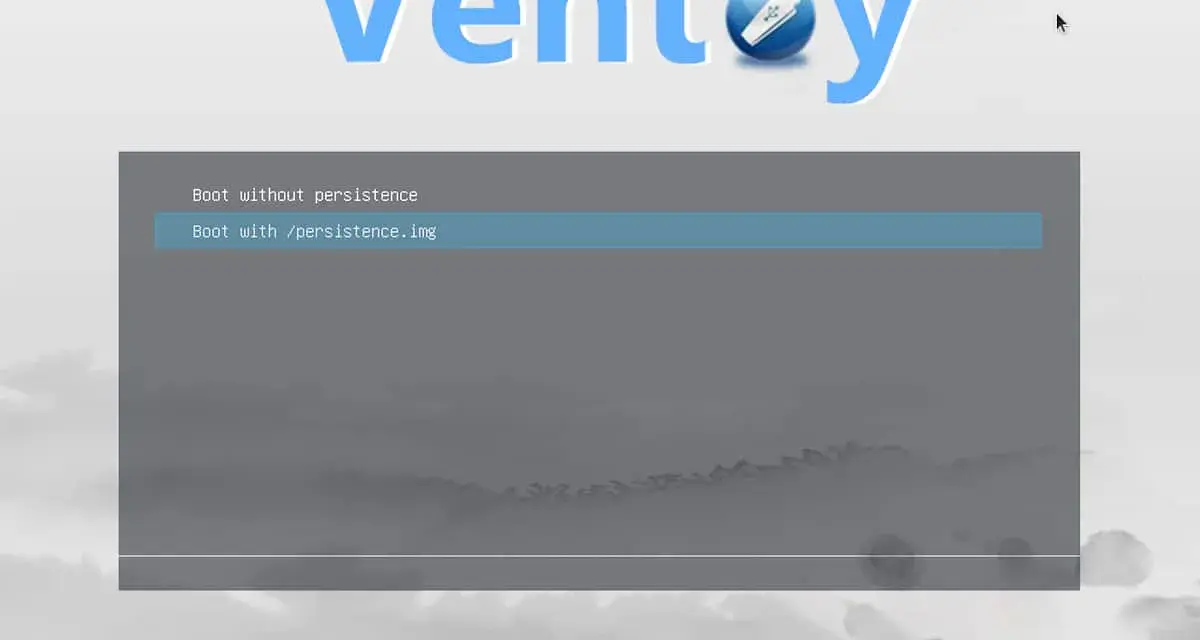
- Avvia il computer dalla USB e seleziona la voce di persistenza proposta dal menu.
Il supporto varia tra Ubuntu, Mint, Kali, MX Linux e altre distribuzioni. Prima di affidare dati importanti alla chiavetta, farei una prova con un documento e un aggiornamento di piccole dimensioni. Il progetto Ventoy mantiene un elenco delle distribuzioni compatibili, ma la compatibilità può cambiare tra una versione della ISO e l’altra.
Quando conviene installare Linux completamente su USB
Se vuoi usare Linux ogni giorno, installare il sistema in modo completo è normalmente più solido. La soluzione più sicura prevede due dispositivi USB: il primo contiene l’installer live, il secondo diventa il disco di destinazione.
Durante l’installazione presta particolare attenzione alla schermata del disco. Seleziona manualmente la USB di destinazione e installa anche il bootloader sulla stessa unità, non sul disco interno di Windows. Un errore in questo passaggio può modificare l’avvio del PC principale o rendere temporaneamente meno semplice entrare in Windows.
| Partizione | Dimensione indicativa | Scopo |
|---|---|---|
| EFI | 512 MB | Avvio UEFI, FAT32 |
| Root | 25 GB o più | Sistema, applicazioni e aggiornamenti |
| Home | Spazio rimanente | File e configurazioni personali |
| Swap | 2-8 GB, opzionale | Memoria di supporto e sospensione |
Con una pendrive tradizionale il sistema può risultare lento, soprattutto durante aggiornamenti e installazioni. Un SSD esterno USB-C offre tempi di avvio e reattività molto migliori, riducendo anche il rischio di usura precoce della memoria.
Avvio, sicurezza e problemi che capitano più spesso
Se il computer torna direttamente a Windows, entra nel menu firmware e verifica che il boot da USB sia abilitato. In alcuni casi è necessario disattivare temporaneamente Secure Boot, soprattutto con distribuzioni o configurazioni personalizzate; con Ubuntu e altre distro note spesso non serve.
Se la live parte ma non salva nulla, controlla di aver scelto la voce con persistenza nel menu di boot. È anche possibile che la partizione persistente sia piena: quando lo spazio assegnato termina, impostazioni e pacchetti possono smettere di essere salvati senza un messaggio particolarmente chiaro.
Un’altra causa comune è la rimozione della chiavetta senza arrestare Linux. Prima di scollegarla usa sempre l’opzione di spegnimento e attendi che il computer sia completamente fermo. Le scritture ancora in corso possono danneggiare il filesystem e rendere inutilizzabile l’intera configurazione.
Per dati riservati non considerare la persistenza come una protezione automatica. Se la USB viene persa, chiunque può tentare di leggere i file salvati. Per questo, quando il caso d’uso lo richiede, scelgo un’installazione completa con cifratura del disco e mantengo una copia di sicurezza separata.
La configurazione che sceglierei per un uso pratico
Per provare Linux o avere uno strumento di emergenza sceglierei una chiavetta USB 3.x da 32 GB con Rufus e una persistenza moderata. È semplice da ricreare, funziona bene per navigazione, diagnostica, documenti e piccoli test, senza trasformare la pendrive in un archivio permanente.
Per portare con me più sistemi userei Ventoy su una memoria da 64 GB o superiore, assegnando file persistenti separati alle distribuzioni compatibili. Per lavorare quotidianamente, invece, investirei in un SSD esterno e farei un’installazione completa, perché la velocità e l’affidabilità contano più della comodità di una procedura rapida.
La differenza decisiva non è soltanto il programma usato per creare la USB, ma il tipo di utilizzo previsto. Una live persistente è eccellente come ambiente portatile e reversibile; un Linux installato davvero su disco USB è la scelta più sensata quando vuoi aggiornare il sistema, installare molti software e usarlo come computer principale.
