
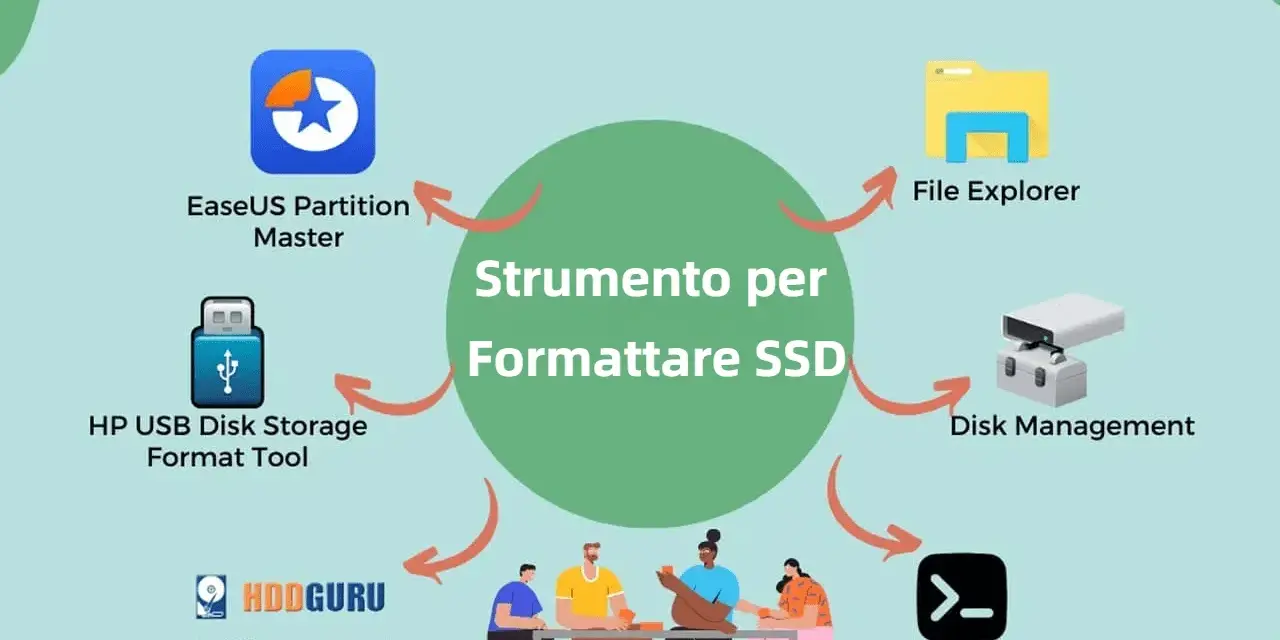
Un SSD che contiene Windows o Linux non si formatta come una normale chiavetta USB: il sistema in esecuzione sta usando proprio quei file. Per questo, quando devo cancellare tutto, distinguo prima tra semplice rimozione delle partizioni, reinstallazione pulita e cancellazione sicura dei dati. Qui trovi le procedure più affidabili, i file system da scegliere e gli errori da evitare per formattare un SSD con il sistema operativo installato.
La procedura corretta dipende dall’uso che farai dell’SSD
- Non puoi formattare normalmente il disco da cui Windows o Linux è attualmente avviato.
- Prima di cancellare, salva i dati e recupera le chiavi BitLocker o LUKS.
- Per Windows usa una chiavetta d’installazione; per Linux avvia una live USB o il relativo installer.
- Su un PC moderno scegli GPT e UEFI, salvo esigenze specifiche di compatibilità.
- La formattazione rapida libera lo spazio, ma non equivale a una cancellazione sicura.
Prima di cancellare chiarisci quale operazione ti serve
La parola “formattare” viene usata per indicare operazioni diverse. Eliminare una partizione, reinstallare il sistema e rendere irrecuperabili i dati non sono la stessa cosa, anche se in tutti i casi il risultato visibile può sembrare un disco vuoto.
| Operazione | Quando usarla | Risultato |
|---|---|---|
| Formattazione di una partizione | SSD secondario o nuova partizione | Elimina il file system e i dati accessibili |
| Installazione pulita | Windows o Linux da reinstallare | Rimuove le vecchie partizioni e ricrea l’ambiente di avvio |
| Reset del sistema | Vuoi ripristinare Windows senza usare una chiavetta | Reinstalla Windows, ma non è una procedura di cancellazione professionale |
| Secure Erase o Sanitize | Devi vendere, cedere o dismettere l’SSD | Invia al drive un comando di cancellazione specifico per SSD |
La mia prima regola è semplice: non iniziare dalla formattazione, ma dal controllo del disco corretto. Se il computer contiene due unità con capacità simili, confronta modello e dimensione in Gestione disco, nell’installer o con il BIOS/UEFI. Un clic sul disco sbagliato può eliminare anche anni di lavoro.
Il controllo dei dati viene prima di tutto
Copia documenti, foto, progetti e password esportabili su un supporto esterno. Se usi Windows con BitLocker oppure Linux con LUKS, conserva anche le chiavi di ripristino: dopo la reinstallazione potrebbero essere l’unico modo per accedere ai dati rimasti su un’altra partizione.
- Verifica che il backup sia leggibile aprendo alcuni file.
- Controlla di avere licenze, account e driver necessari.
- Prepara una chiavetta USB da almeno 8 GB per il supporto d’installazione.
- Scollega temporaneamente gli altri dischi se temi di confonderli.
- Collega il notebook alla corrente e non interrompere il processo.
Se vuoi soltanto usare l’SSD come unità secondaria, non serve reinstallare il sistema. Puoi collegarlo a un altro computer, aprire Gestione disco in Windows o GParted in Linux e intervenire solo su quella unità.

Come preparare e reinstallare Windows sull’SSD
Quando Windows è installato sull’SSD di avvio, il metodo più pulito consiste nell’avviare il PC da un supporto esterno. Il programma d’installazione lavora così su un disco non utilizzato dal sistema e può ricreare correttamente le partizioni EFI, Microsoft Reserved, principale e Recovery.
Installazione pulita da chiavetta USB
- Crea una chiavetta d’installazione di Windows con lo strumento ufficiale Microsoft.
- Riavvia il PC e apri il menu di boot, spesso con F12, F11, Esc o Canc.
- Avvia la voce USB in modalità UEFI.
- Scegli l’installazione personalizzata.
- Identifica l’SSD verificando capacità e modello.
- Se vuoi cancellare tutto, elimina le partizioni presenti soltanto su quel disco.
- Seleziona lo spazio non allocato e lascia che Windows ricrei la struttura necessaria.
Non è indispensabile formattare manualmente ogni voce mostrata dall’installer. Per una reinstallazione normale, eliminare le vecchie partizioni e installare nello spazio non allocato è più ordinato e riduce il rischio di lasciare vecchi bootloader o configurazioni difettose.
Quando basta il ripristino integrato
Se il PC funziona ancora e vuoi semplicemente riportarlo a una condizione pulita, puoi usare Impostazioni, Sistema, Ripristino, Reimposta il PC. Seleziona “Rimuovi tutto” e scegli tra reinstallazione locale o tramite cloud. È comodo, ma lo considero una soluzione pratica per il computer personale, non la scelta migliore quando devi consegnare il disco a un’altra persona.
Il metodo per un SSD collegato come secondario
Con l’SSD collegato a Windows come unità secondaria, apri “Crea e formatta le partizioni del disco rigido”. Elimina il volume corretto, crea un nuovo volume semplice e scegli NTFS per l’uso esclusivo con Windows. Se il disco deve essere condiviso anche con altri sistemi, valuta exFAT, sapendo però che non è il file system ideale per installare Windows.
Per casi avanzati puoi usare DiskPart dall’ambiente d’installazione. Il comando clean rimuove la struttura delle partizioni, ma non esegue una cancellazione sicura dei dati:
diskpart
list disk
select disk N
clean
convert gpt
exit
Sostituisci “N” solo dopo aver verificato con attenzione il numero dell’SSD. Eviterei clean all su un SSD salvo una precisa esigenza tecnica, perché scrive l’intera unità, richiede molto più tempo e non offre i vantaggi che molti gli attribuiscono.
Come cancellare e reinstallare Linux senza avviare il disco interno
In Linux la strada più flessibile è una live USB. Avvii una distribuzione senza installarla, apri GParted o direttamente l’installer e lavori sull’SSD mentre il suo sistema principale è inattivo. È il principio corretto anche quando il desktop Linux non riesce più ad avviarsi.
Procedura grafica con live USB
- Crea una USB avviabile con la distribuzione che vuoi installare.
- Avvia il PC dalla USB e scegli la modalità “Prova” o equivalente.
- Apri GParted e controlla modello e capacità dell’SSD.
- Smonta eventuali partizioni ancora montate.
- Per cancellare tutto, crea una nuova tabella partizioni GPT.
- Avvia l’installazione e scegli “Cancella il disco e installa Linux”.
- Attiva la cifratura se vuoi proteggere i dati in caso di furto.
Le distribuzioni moderne ricreano automaticamente la partizione EFI e quella Linux necessaria. Se selezioni l’opzione di cancellazione completa, perderai anche eventuali altri sistemi presenti sullo stesso SSD, quindi questa scelta non è adatta a un dual boot.
Installazione manuale e dual boot
Se vuoi conservare Windows, scegli il partizionamento manuale. Riduci prima la partizione Windows dall’ambiente Windows, lascia spazio non allocato e assegna a Linux una partizione ext4; usa la partizione EFI già presente senza formattarla, se l’installer la riconosce correttamente.
Per identificare i dischi da terminale uso normalmente:
lsblk -o NAME,SIZE,MODEL,FSTYPE,MOUNTPOINTSIl comando mostra nomi, dimensioni, modello, file system e punti di montaggio. È un controllo piccolo ma decisivo: in Linux un dispositivo come /dev/nvme0n1 rappresenta l’intero SSD, mentre voci come /dev/nvme0n1p1 indicano singole partizioni.
La cifratura LUKS protegge i dati quando il computer è spento, ma non sostituisce il backup. Se perdi la passphrase, nella pratica perdi l’accesso al contenuto, perciò conservo sempre la chiave in un luogo separato e verificato.
File system, GPT e TRIM fanno davvero la differenza
La scelta del file system dipende dal sistema che dovrà usare l’SSD. Non esiste un formato universale che sia perfetto per Windows, Linux, permessi Unix, applicazioni e condivisione tra computer.
| Uso previsto | Scelta consigliata | Nota pratica |
|---|---|---|
| Windows come sistema principale | NTFS | Gestisce permessi, file grandi e funzioni native di Windows |
| Linux come sistema principale | ext4 | È una scelta equilibrata e ben supportata |
| File condivisi tra Windows e Linux | exFAT | Buona compatibilità, ma senza tutte le funzioni dei file system nativi |
| PC moderno con UEFI | GPT | È il layout normalmente preferibile |
| Vecchio computer con BIOS Legacy | MBR | Serve solo per compatibilità con hardware o sistemi datati |
Su un computer recente, GPT associato a UEFI evita molti problemi di avvio. Se l’installer segnala che il disco usa MBR mentre il PC è avviato in UEFI, di solito la soluzione più lineare è cancellare le partizioni e inizializzare l’SSD in GPT, dopo aver salvato i dati.
Non disattivare TRIM per “allungare la vita” dell’SSD. TRIM comunica al drive quali blocchi non contengono più dati validi e aiuta prestazioni e gestione interna; Windows e le distribuzioni Linux attuali lo gestiscono normalmente in automatico.
In Windows puoi controllare lo stato con:
fsutil behavior query DisableDeleteNotifyIl valore 0 indica che la notifica TRIM è attiva. In Linux, il servizio di manutenzione periodica può essere verificato con systemctl status fstrim.timer. Non serve lanciare continuamente comandi di ottimizzazione: è una delle attività più sopravvalutate quando il sistema è già configurato correttamente.
Formattazione rapida e cancellazione sicura non sono equivalenti
Una formattazione rapida rimuove soprattutto le informazioni che descrivono file e partizioni. I dati possono restare in parte recuperabili con strumenti specializzati, anche se il normale Esplora file mostra un disco vuoto.
Se devo riutilizzare l’SSD in casa, la reinstallazione pulita è generalmente sufficiente. Se invece il drive contiene dati aziendali, documenti riservati o deve essere venduto, preferisco usare la funzione Secure Erase, Sanitize o Crypto Erase disponibile nel BIOS/UEFI o nell’utility del produttore.
Queste funzioni inviano comandi specifici al controller dell’SSD. Sono più adatte della sovrascrittura ripetuta, perché gli SSD usano celle di memoria e livelli interni di gestione che non sempre coincidono con i blocchi visibili al sistema operativo.
La cancellazione sicura è irreversibile. Prima di avviarla controllo tre volte il modello del drive, rimuovo eventuali dispositivi USB non necessari e verifico che il backup sia completo. Per dati sottoposti a obblighi aziendali o normativi, documenterei anche il metodo usato e l’esito dell’operazione.
Gli errori più comuni che impediscono un risultato pulito
Provare a formattare la partizione C da Windows
Windows non può cancellare la partizione da cui è stato avviato. Se il comando viene rifiutato, non è un guasto: devi usare una USB d’installazione o un altro computer.
Eliminare il disco sbagliato
La capacità non è sempre sufficiente per riconoscere un’unità. Controlla modello, interfaccia e posizione fisica; durante l’installazione scollegare gli altri dischi è spesso la precauzione più efficace.
Lasciare vecchi bootloader su un’altra unità
Con più dischi collegati, Windows o Linux possono installare la partizione EFI su un drive diverso da quello principale. Il computer funziona finché quel secondo disco resta collegato, poi non si avvia più. Per questo, durante una reinstallazione pulita, tengo collegato solo l’SSD destinato al sistema quando è possibile.
Confondere la formattazione con la riparazione
Se l’SSD presenta blocchi, disconnessioni o errori SMART, cancellare le partizioni non risolverà il problema. Controlla lo stato del drive con l’utility del produttore o con strumenti SMART e sostituiscilo se compaiono segnali di degrado.
Leggi anche: Privilegi di amministratore in Windows 10 - guida pratica
Usare impostazioni incompatibili con il vecchio hardware
GPT e UEFI sono la scelta moderna, ma un computer molto datato potrebbe richiedere MBR e modalità Legacy. Se dopo l’installazione compare “nessun dispositivo di avvio”, verifica prima la modalità firmware e l’ordine di boot, senza riformattare di nuovo alla cieca.
La verifica che faccio prima di considerare pronto l’SSD
Dopo l’installazione controllo che il computer parta senza la chiavetta USB e che l’SSD corretto sia il dispositivo di avvio. In Windows verifico anche Gestione disco; in Linux controllo con lsblk che il punto di montaggio e il file system siano quelli previsti.
- Avvio corretto dopo due riavvii consecutivi.
- Capacità disponibile coerente con quella dell’SSD.
- Driver, aggiornamenti e cifratura configurati.
- TRIM attivo.
- Backup ricreato dopo la reinstallazione.
Il criterio più importante resta questo: per riutilizzare il disco basta una cancellazione ordinata e una nuova installazione; per cederlo ad altri serve una procedura di cancellazione sicura. Separare questi due casi evita sia di perdere tempo sia di lasciare dati sensibili dove non dovrebbero più essere.
