
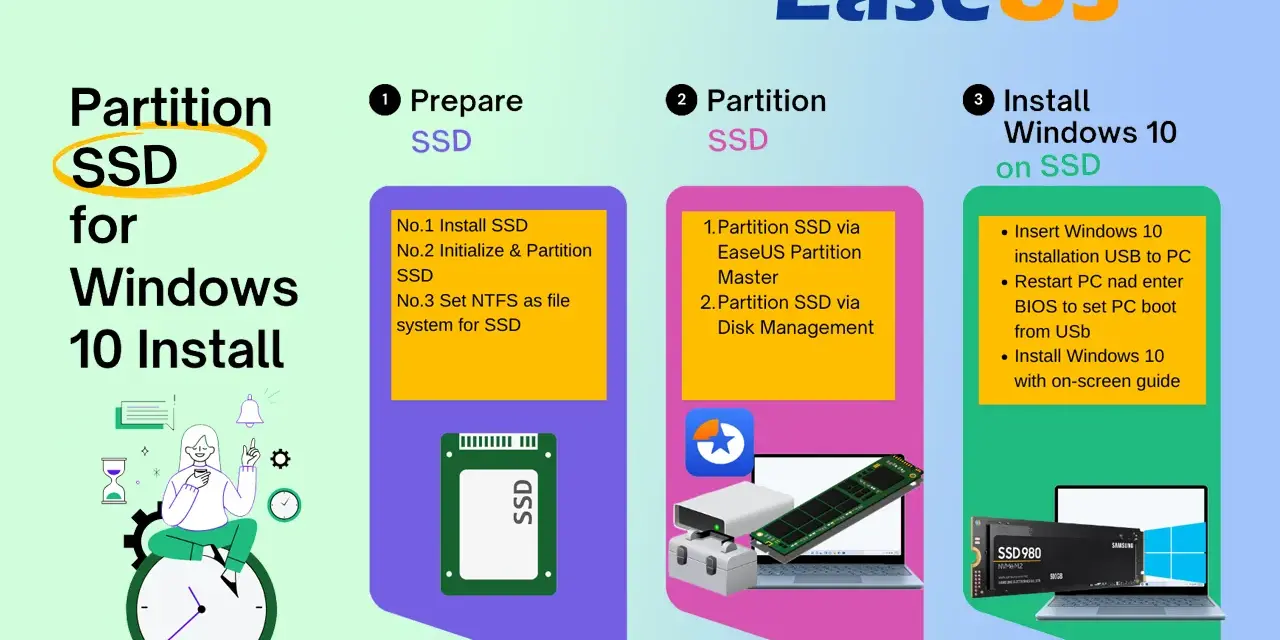
Un SSD può trasformare un computer lento in una macchina molto più reattiva, ma l’installazione di Windows 10 richiede qualche attenzione in più rispetto a una semplice sostituzione del disco. Qui mostro come preparare la chiavetta USB, configurare UEFI e GPT, eseguire un’installazione pulita senza cancellare il disco sbagliato e gestire i casi con Linux o con un secondo disco già presente.
La procedura corretta evita quasi tutti i problemi
- Backup completo prima di eliminare partizioni o sostituire il disco.
- Per un PC moderno è preferibile la combinazione UEFI e GPT.
- La chiavetta di installazione richiede almeno 8 GB e verrà cancellata durante la preparazione.
- Su un SSD da 256 GB Windows funziona, ma 500 GB offre molto più margine per programmi e aggiornamenti.
- Nel 2026 Windows 10 è ancora installabile, ma il supporto gratuito di Microsoft è terminato il 14 ottobre 2025.
Prima di iniziare controlla compatibilità e dati
Prima di pensare alle partizioni, verifico sempre due cose: che il computer riconosca fisicamente l’SSD e che i dati importanti siano al sicuro. Un’installazione pulita elimina il contenuto del disco scelto, quindi documenti, foto, licenze, profili del browser e file di lavoro devono essere copiati su un disco esterno o in cloud.
Microsoft indica per Windows 10 requisiti minimi molto bassi, tra cui 1 GB di RAM per la versione a 32 bit, 2 GB per quella a 64 bit e almeno 32 GB di spazio. Sono valori sufficienti solo sulla carta. Nella pratica sceglierei un SSD da almeno 256 GB, mentre 500 GB è una capacità più equilibrata per un computer usato ogni giorno.
Nel 2026 c’è anche una decisione da prendere prima di procedere. Windows 10 continua a funzionare, ma Microsoft non fornisce più aggiornamenti gratuiti, correzioni di sicurezza e assistenza tecnica dal 14 ottobre 2025. Se il computer supporta Windows 11, conviene valutare direttamente quel sistema; se l’hardware è incompatibile o serve una configurazione legacy, Windows 10 può ancora essere una scelta pratica, ma con un limite di sicurezza evidente.
| Elemento | Indicazione pratica |
|---|---|
| SSD SATA | Compatibile con la maggior parte dei PC desktop e portatili dotati di interfaccia SATA da 2,5 pollici. |
| SSD M.2 NVMe | Richiede uno slot M.2 compatibile e, sui computer più vecchi, può necessitare di driver o aggiornamenti firmware. |
| Capacità minima pratica | 256 GB per sistema, programmi essenziali e qualche aggiornamento. |
| Capacità consigliata | 500 GB se il PC ospita anche applicazioni pesanti, giochi o file locali. |
| Backup | Indispensabile prima di eliminare le partizioni del disco di destinazione. |
Se sostituisci il vecchio disco con un SSD, annota anche l’edizione installata, per esempio Home o Pro, e controlla lo stato di attivazione in Impostazioni, Aggiornamento e sicurezza, Attivazione. La licenza digitale normalmente permette di reinstallare la stessa edizione sullo stesso dispositivo senza inserire nuovamente il codice Product Key.
Prepara una chiavetta USB di installazione
Per un’installazione pulita uso il Media Creation Tool ufficiale di Microsoft e una chiavetta vuota da almeno 8 GB. Tutto il contenuto della chiavetta verrà cancellato, quindi non usarne una con file importanti. Il programma scarica i file di Windows e rende il dispositivo avviabile.
- Collega la chiavetta a un computer funzionante.
- Avvia lo strumento per la creazione del supporto.
- Scegli l’opzione per creare il supporto di installazione per un altro PC.
- Seleziona lingua, edizione e architettura, preferibilmente 64 bit sui computer moderni.
- Indica l’unità flash USB e attendi il completamento.
Se possiedi già un file ISO, puoi creare la chiavetta con un programma dedicato. In quel caso scelgo normalmente GPT come schema di partizione e UEFI come sistema di destinazione, perché è la combinazione più adatta ai computer prodotti negli ultimi anni.
Non confondere la chiavetta di installazione con una semplice copia dei file ISO. Il PC deve poterla avviare prima del sistema operativo. Se nel menu di boot compaiono due voci simili, seleziona quella che inizia con UEFI: seguita dal nome della chiavetta.

Configura UEFI e prepara il disco SSD
Riavvia il computer e apri il firmware UEFI premendo il tasto indicato dal produttore, spesso F2, Canc, F12 o Esc. Dal menu di avvio scegli la chiavetta USB in modalità UEFI. Se il programma di installazione viene avviato in modalità Legacy, Windows potrebbe proporre o richiedere lo schema MBR invece di GPT.
UEFI è il firmware moderno che ha sostituito il BIOS tradizionale, mentre GPT è lo schema con cui vengono organizzate le partizioni del disco. Su un computer recente la scelta più pulita è UEFI con disco GPT. Windows crea automaticamente le piccole partizioni necessarie, tra cui quella EFI utilizzata per l’avvio.
Installazione su SSD vuoto
Quando arrivi alla schermata “Dove vuoi installare Windows?”, individua l’SSD usando con attenzione capacità e modello. Se il disco è nuovo e mostra solo spazio non allocato, selezionalo e premi Avanti. L’installer creerà da solo le partizioni richieste.
Installazione su SSD già utilizzato
Se l’SSD contiene una vecchia installazione, seleziona una partizione alla volta e usa Elimina soltanto dopo aver verificato di essere sul disco corretto. Alla fine deve rimanere un unico spazio non allocato. Non cancellare il disco secondario con documenti o backup solo perché appare nella stessa schermata.
Per ridurre gli errori, quando possibile scollego temporaneamente gli altri dischi interni. In questo modo il bootloader, cioè i file che avviano Windows, viene scritto sull’SSD giusto e non su un vecchio HDD rimasto collegato. È una precauzione semplice che evita diversi problemi al primo riavvio.
Se compare l’errore relativo a MBR e GPT
Il messaggio “Windows non può essere installato in questo disco perché il disco selezionato ha uno stile di partizione GPT” o MBR indica una discordanza tra modalità di avvio e schema del disco. Prima prova a riavviare e scegliere la voce UEFI della chiavetta.
Se vuoi cancellare completamente l’SSD e il disco corretto è stato identificato senza dubbi, puoi aprire il prompt con Maiusc+F10 e usare:
diskpart
list disk
select disk X
clean
convert gpt
exit
La lettera X deve essere sostituita dal numero dell’SSD giusto. Il comando clean elimina la tabella delle partizioni e rende irrecuperabile, almeno nella normale procedura, il contenuto del disco. Lo uso solo quando il backup è già stato verificato.
Completa l’installazione senza perdere il controllo
Dopo aver scelto lo spazio non allocato, Windows copia i file e riavvia il computer più volte. Al primo riavvio rimuovi la chiavetta oppure imposta l’SSD come prima periferica di avvio, altrimenti il programma di installazione potrebbe ripartire da capo.
Durante la configurazione seleziona l’edizione che corrisponde alla licenza posseduta. Se reinstalli Windows 10 sullo stesso computer e hai già una licenza digitale, puoi scegliere “Non ho un codice Product Key”. Al termine collega il PC a Internet e accedi, se necessario, all’account Microsoft associato alla licenza.
Appena compare il desktop, lascio lavorare Windows Update e riavvio il PC anche più volte. Poi installo i driver dal produttore del computer o della scheda madre, in questo ordine approssimativo: chipset, rete, grafica e periferiche specifiche. Evito i pacchetti automatici pieni di programmi aggiuntivi quando il sito del produttore offre driver ufficiali separati.
Se l’SSD non compare nella schermata di installazione, il problema non è necessariamente il disco guasto. Sui portatili recenti possono entrare in gioco Intel RST, VMD o un controller RAID. In quel caso controllo il manuale del modello e scarico il driver di archiviazione corretto su una seconda chiavetta. Non cambio alla cieca da RAID o RST ad AHCI, perché su un’installazione esistente questa modifica può impedire l’avvio di Windows.
Installazione pulita, clonazione o migrazione
Installare da zero è la scelta più ordinata, ma non sempre è l’unica. Se il vecchio Windows è configurato bene e vuoi conservare programmi, impostazioni e profilo, puoi clonare il disco sul nuovo SSD. La clonazione però copia anche errori, file temporanei e partizioni di ripristino ormai inutili.
| Metodo | Quando conviene | Limite principale |
|---|---|---|
| Installazione pulita | PC lento, cambio importante di hardware o sistema compromesso. | Richiede reinstallazione di programmi e ripristino dei dati. |
| Clonazione | Vuoi mantenere ambiente, applicazioni e configurazioni attuali. | Può trasferire problemi e partizioni non necessarie. |
| Installazione affiancata | Vuoi scegliere tra Windows e Linux all’avvio. | Richiede attenzione a EFI, partizioni e ordine di installazione. |
La mia preferenza va all’installazione pulita quando il PC è già lento o mostra errori frequenti. Il tempo perso per reinstallare i programmi viene spesso recuperato in stabilità e avvio più rapido. Se invece il computer contiene software aziendale difficile da riconfigurare, la clonazione può essere più sensata dopo un backup verificato.
Gestisci Windows 10 insieme a Linux
In una configurazione dual boot consiglio, quando possibile, di installare i due sistemi su SSD separati. Riduce il rischio di cancellare la partizione sbagliata e rende più semplice ripristinare l’avvio di uno dei due sistemi. Se usi un solo disco, lascia spazio non allocato per Linux e non formattarlo con NTFS durante l’installazione di Windows.
La procedura più lineare è installare prima Windows e poi Linux. Windows tende a registrare il proprio boot manager come predefinito; molte distribuzioni Linux rilevano invece Windows e aggiungono automaticamente una voce nel menu GRUB. Se Linux è già presente, un’installazione pulita può sovrascrivere o rendere invisibile il suo bootloader, anche se la partizione Linux non viene toccata.
Per un dual boot UEFI, entrambi i sistemi devono essere installati nella stessa modalità. Non installare Windows in Legacy e Linux in UEFI, o viceversa, perché il firmware potrebbe mostrare un solo sistema. In UEFI controlla che la partizione EFI sia presente e fai un backup dei dati Linux prima di modificare le partizioni.
Secure Boot può rimanere attivo con molte distribuzioni moderne, ma la compatibilità dipende dalla distribuzione e dai driver utilizzati. Se dopo l’installazione il menu Linux non appare, verifica prima l’ordine di avvio nel firmware e la presenza delle voci Windows Boot Manager e della distribuzione Linux.
Risolvi i problemi più comuni dopo l’installazione
Il PC continua ad avviare il vecchio disco
Entra nell’UEFI e imposta come prima voce Windows Boot Manager associato al nuovo SSD. Se hai lasciato collegato il vecchio disco, spegnere il PC e scollegarlo temporaneamente aiuta a capire quale unità contiene davvero il sistema.
Windows è lento anche sul nuovo SSD
Controlla che il sistema sia installato sull’SSD e non sul vecchio HDD, poi verifica driver del chipset, modalità del controller e spazio libero. Un SSD quasi pieno perde margine operativo, quindi cerco di lasciare almeno il 15-20% di spazio disponibile, soprattutto sul disco che ospita aggiornamenti e file temporanei.
Il disco non viene riconosciuto
Per un SSD SATA controllo cavo dati, alimentazione e porta sulla scheda madre. Per un modello M.2 verifico che lo slot supporti proprio NVMe, perché alcuni slot accettano solo unità SATA. Se il disco è visibile nel firmware ma non nel setup, considero anche il driver del controller e la configurazione RST o VMD.
Leggi anche: SFC scannow non esegue l’operazione richiesta - cosa fare
L’attivazione non avviene
Verifica che l’edizione installata sia identica alla precedente, per esempio Home con Home o Pro con Pro. Una sostituzione della scheda madre può essere considerata una modifica hardware significativa e richiedere una nuova attivazione o la procedura di risoluzione dei problemi di attivazione.
Infine, apri Gestione disco e controlla che il nuovo SSD abbia la partizione EFI, quella principale e le eventuali partizioni di ripristino create dal setup. Non deframmentare manualmente l’SSD: Windows riconosce le unità a stato solido e usa l’ottimizzazione TRIM, una funzione che aiuta il disco a gestire correttamente i blocchi non più utilizzati.
La scelta più sensata per il tuo computer nel 2026
Per un PC moderno, la combinazione che consiglio è installazione pulita a 64 bit, avvio UEFI, disco GPT e SSD con almeno 256 GB. È una procedura semplice, ordinata e adatta anche a un futuro passaggio a Windows 11, se l’hardware lo permette.
Se il computer non soddisfa i requisiti del sistema più recente, Windows 10 può ancora essere utile per compatibilità con vecchi programmi o periferiche, ma non va considerato una soluzione sicura a lungo termine senza misure aggiuntive. Dopo l’installazione conviene pianificare il backup regolare, mantenere aggiornati i programmi essenziali e valutare Linux o un nuovo dispositivo come alternativa sostenibile.
La differenza più grande non la fa soltanto il tipo di SSD. La fanno il backup eseguito prima, la scelta corretta tra UEFI e Legacy, l’identificazione del disco giusto e una configurazione coerente con la licenza e l’hardware del computer.
