
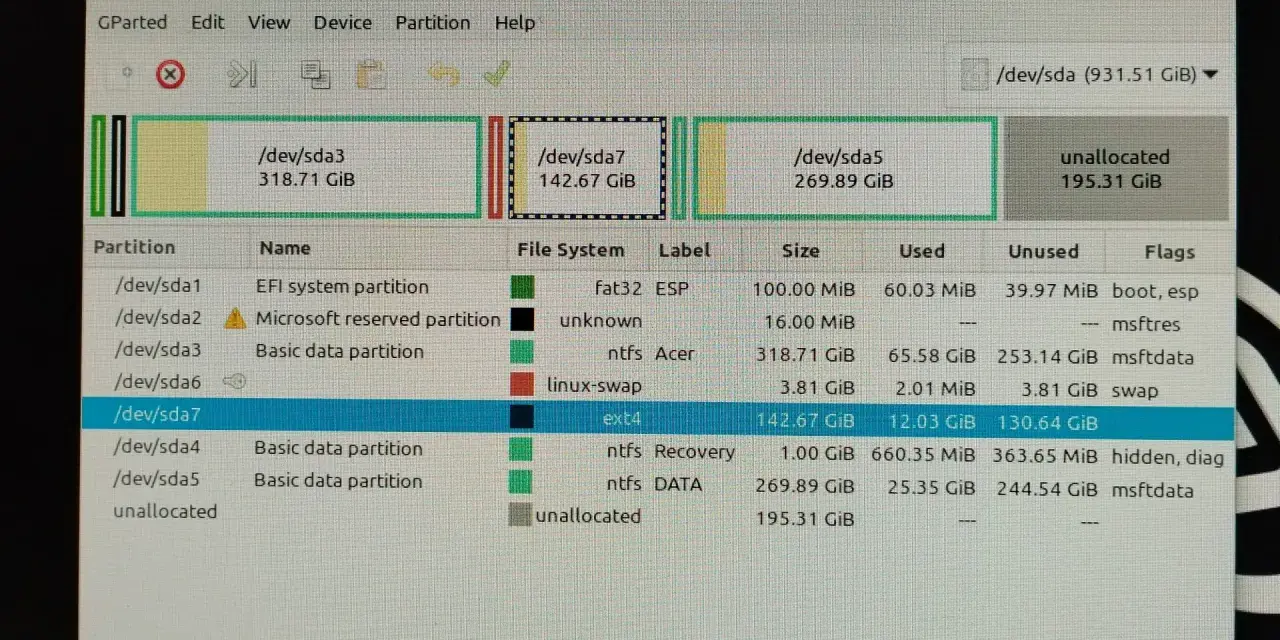
Quando un solo sistema operativo non basta, affiancare Windows 10 e Ubuntu permette di conservare applicazioni, giochi o strumenti aziendali su Windows e usare Linux per sviluppo, amministrazione e sperimentazione. La configurazione richiede però attenzione a backup, partizioni, UEFI, BitLocker e alla situazione particolare di Windows 10 nel 2026. Qui mostro un percorso pratico per installare Ubuntu senza cancellare Windows e spiego quando conviene scegliere un’altra soluzione.
La configurazione funziona bene se prepari prima disco, firmware e dati
- Backup completo dei file personali e della chiave di ripristino di Windows.
- Spazio libero consigliato di almeno 50 GB per Ubuntu, anche se il minimo tecnico è più basso.
- Modalità UEFI coerente tra Windows e Ubuntu, senza mescolare UEFI e Legacy.
- BitLocker verificato prima di avviare l’installer, soprattutto se i due sistemi condividono lo stesso disco.
- Menu GRUB per scegliere a ogni accensione quale sistema avviare.
Perché scegliere Windows e Ubuntu sullo stesso computer
Il dual boot è utile quando voglio mantenere la compatibilità di Windows senza rinunciare all’ambiente Linux. Windows resta pratico per software professionali, giochi e periferiche specifiche, mentre Ubuntu offre un sistema flessibile per programmare, usare container, lavorare con il terminale e gestire server.
La scelta ha senso soprattutto quando devo usare le massime prestazioni dell’hardware. A differenza di una macchina virtuale, Ubuntu in dual boot accede direttamente a processore, memoria, disco e scheda grafica. Il compromesso è semplice ma importante: un solo sistema operativo può essere attivo alla volta, quindi per cambiare ambiente devo riavviare il computer.
Nel 2026 c’è anche un aspetto da non trascurare. Il supporto generale a Windows 10 è terminato il 14 ottobre 2025; il sistema continua a funzionare, ma senza i normali aggiornamenti di sicurezza. Se il computer è compatibile, valuterei prima Windows 11. Se invece devo conservare Windows 10 per motivi di compatibilità, lo userei con prudenza e con backup regolari.
Cosa preparare prima dell’installazione
La preparazione conta più dell’installazione vera e propria. Prima di modificare le partizioni salvo documenti, foto, password esportabili e chiavi di licenza su un disco esterno o in un servizio cloud. Un’immagine completa del disco è ancora meglio, perché consente di tornare alla situazione iniziale anche dopo un errore di partizionamento.
| Elemento | Indicazione pratica |
|---|---|
| Chiavetta USB | Almeno 12 GB, che verranno cancellati durante la creazione del supporto. |
| Spazio per Ubuntu | 25 GB sono il minimo indicativo; consiglio 50-80 GB per aggiornamenti, applicazioni e dati. |
| RAM | 4 GB possono bastare per usi leggeri, ma 8 GB o più rendono l’esperienza molto più comoda. |
| Backup | Copia dei dati personali e, se possibile, immagine completa del disco. |
| Firmware | Controllo della modalità UEFI, dell’ordine di avvio e delle impostazioni di sicurezza. |
Controlla BitLocker e avvio rapido
Su molti computer moderni BitLocker è attivo oppure predisposto dal produttore. Se Windows è cifrato e Ubuntu deve ridimensionare la stessa unità, l’installer potrebbe non riuscire a leggere correttamente le partizioni. In questo caso salvo prima la chiave di ripristino BitLocker e seguo la procedura di Windows per disattivare la cifratura, attendendo la fine della decrittografia.
Non disattiverei BitLocker alla leggera su un portatile aziendale. Se possibile, una soluzione più pulita è installare Ubuntu su un secondo SSD non cifrato, lasciando intatta l’unità di Windows. Dopo l’installazione si può riattivare la protezione solo dopo aver verificato che entrambi i sistemi si avviino correttamente.
Disattivo anche l’avvio rapido di Windows dalle impostazioni di alimentazione. Questa funzione non è un semplice spegnimento completo e può lasciare la partizione NTFS in uno stato che crea problemi quando Linux deve accedervi.
Verifica UEFI, spazio libero e tecnologia di archiviazione
Windows e Ubuntu devono essere installati nella stessa modalità. Se Windows usa UEFI, avvio la chiavetta scegliendo la voce USB contrassegnata come UEFI. Installare Ubuntu in modalità Legacy su un Windows configurato in UEFI è una delle cause più comuni di menu di avvio mancanti.
In Windows apro Gestione disco, riduco la partizione principale e lascio lo spazio come non allocato. Non creo una nuova partizione NTFS e non formatto quello spazio. Sarà l’installer di Ubuntu a proporre l’utilizzo corretto.
Alcuni computer usano Intel RST, una tecnologia che gestisce dischi e cache in modo particolare. Se l’installer segnala RST, non cambio casualmente l’impostazione in AHCI nel firmware. Una modifica improvvisa può impedire l’avvio di Windows; prima verifico la procedura specifica del produttore e preparo un backup.

Come installare Ubuntu accanto a Windows 10
Scarico una versione Ubuntu LTS supportata e creo la chiavetta avviabile con uno strumento compatibile con Windows. La semplice copia del file ISO sulla USB non basta, perché il supporto deve essere scritto con una struttura avviabile. La procedura cancella il contenuto della chiavetta, quindi controllo due volte l’unità selezionata.
- Riavvio il computer con la chiavetta inserita e apro il menu di boot, spesso con F12, Esc, F10 o F2.
- Scelgo la voce USB in modalità UEFI.
- Avvio Ubuntu in modalità di prova e verifico Wi-Fi, tastiera, audio, touchpad e grafica.
- Avvio l’installazione e scelgo lingua, fuso orario, tastiera e connessione di rete.
- Attivo, quando disponibile, l’installazione dei software proprietari per la grafica e dei codec multimediali.
- Nel tipo di installazione scelgo l’opzione per installare Ubuntu accanto a Windows.
- Assegno lo spazio non allocato usando il cursore o il partizionamento manuale.
- Controllo il riepilogo e procedo solo quando è evidente che la partizione Windows non verrà cancellata.
L’opzione automatica è la scelta migliore per la maggior parte degli utenti. In genere crea le partizioni Linux nello spazio libero e riutilizza la partizione EFI già presente. Nel mio approccio evito il partizionamento manuale finché non ho una ragione concreta, perché un numero sbagliato o un disco selezionato male può rendere inutilizzabile Windows.
Quanto spazio lasciare a Ubuntu
Con 50 GB posso installare il sistema, gli aggiornamenti e diversi programmi senza lavorare sempre al limite. Per sviluppo software, macchine containerizzate, dataset o giochi Linux preferisco 80 GB o più. La cartella home, che contiene documenti e configurazioni dell’utente, cresce rapidamente se uso Ubuntu come ambiente principale.
Se il computer ha due unità, installare Ubuntu sul secondo SSD riduce il rischio di modificare la partizione Windows e semplifica la manutenzione. Non elimina però la necessità di backup, perché il menu di avvio e la configurazione UEFI possono comunque essere coinvolti.
Leggi anche: Modalità provvisoria su Windows e Linux, guida alla diagnosi
Cosa succede al primo riavvio
Al termine rimuovo la chiavetta quando richiesto e riavvio. Dovrebbe comparire GRUB, il bootloader di Ubuntu, con una voce per Ubuntu e una per Windows Boot Manager. Se seleziono Windows, il computer parte come prima; se scelgo Ubuntu, viene caricato Linux.
Se il menu non appare, apro il menu di avvio del firmware e controllo quale voce è prioritaria. In genere basta selezionare Ubuntu o Windows Boot Manager in modo corretto. Non reinstallo subito tutto: spesso il problema è soltanto l’ordine di boot, non un’installazione danneggiata.
Come evitare i problemi più comuni
Il dual boot è stabile quando i due sistemi rispettano le stesse regole di avvio. Gli errori nascono quasi sempre da una modifica fatta senza conoscere il ruolo della partizione o da un aggiornamento che cambia l’ordine di avvio.
- Windows scompare dal menu. Avvio Ubuntu e aggiorno il rilevamento dei sistemi con gli strumenti di GRUB. Se Windows è stato installato in modalità diversa, prima correggo la modalità UEFI o Legacy.
- Ubuntu non vede il disco. Controllo BitLocker e Intel RST. Non elimino le partizioni per tentativi.
- Windows parte sempre. Entro nel firmware e imposto Ubuntu come prima voce, lasciando comunque Windows Boot Manager disponibile.
- L’orologio è sbagliato. Windows e Linux possono gestire diversamente l’orologio hardware. Di solito correggo la sincronizzazione da uno dei due sistemi e abilito il servizio di sincronizzazione.
- La partizione Windows non si monta. Disattivo l’avvio rapido e mi assicuro che Windows sia stato spento completamente, senza una sessione ibernata.
- La grafica funziona male. Verifico i driver consigliati per la scheda video e testo Ubuntu in modalità live prima di procedere con l’installazione.
Un’abitudine che considero essenziale è non condividere automaticamente la cartella profilo tra Windows e Linux. Posso usare una partizione dati comune per documenti compatibili, ma browser, profili applicativi e file di configurazione hanno permessi e formati diversi. La condivisione indiscriminata crea più problemi di quanti ne risolva.
Dopo l’installazione aggiorno Ubuntu, verifico il funzionamento di sospensione e rete, poi avvio Windows e controllo che BitLocker, aggiornamenti e applicazioni principali siano ancora operativi. Solo dopo questi test riorganizzo i dati o elimino eventuali vecchi file di installazione.
Quando il dual boot non è la scelta migliore
Il dual boot offre prestazioni native, ma non è sempre il metodo più comodo. Se devo passare spesso da Windows a Linux per pochi minuti, un ambiente virtuale può essere più pratico, anche se richiede più RAM e offre prestazioni inferiori soprattutto con la grafica.
Se mi serve soprattutto il terminale Linux e non un desktop completo, posso valutare WSL. È più semplice da mantenere e non modifica le partizioni, ma non equivale a un’installazione Ubuntu completa per grafica avanzata, accesso diretto all’hardware o test di un sistema Linux reale.
| Soluzione | Quando conviene | Limite principale |
|---|---|---|
| Dual boot | Uso frequente e prestazioni native | Richiede riavvio e gestione delle partizioni |
| Macchina virtuale | Test rapidi e uso simultaneo dei due sistemi | Consuma RAM e risorse del computer ospite |
| WSL | Terminale, sviluppo e strumenti Linux dentro Windows | Non sostituisce sempre un desktop Ubuntu completo |
| Secondo computer | Separazione netta tra lavoro e test | Costo e manutenzione di due dispositivi |
Per un computer personale con un solo SSD, sceglierei il dual boot se ho almeno un backup verificato e so perché mi servono entrambi i sistemi. Per un PC di lavoro con dati sensibili o cifratura obbligatoria, preferirei un secondo disco, una macchina virtuale o un dispositivo separato.
Una configurazione equilibrata per lavorare senza sorprese
La procedura più prudente consiste nel mantenere Windows intatto, creare spazio non allocato, installare Ubuntu LTS in modalità UEFI e lasciare a GRUB la scelta del sistema. Dedico almeno un’ora alla preparazione, anche se l’installazione in sé può richiedere circa 20-40 minuti.
Il punto decisivo non è scegliere tra Windows e Linux, ma progettare bene il confine tra i due. Con backup, BitLocker controllato, spazio sufficiente e una modalità di avvio coerente, il dual boot resta una soluzione efficace. Nel caso di Windows 10, però, lo considero una configurazione di transizione e valuterei al più presto un sistema supportato o un piano di aggiornamento dell’hardware.
