
Hai un vecchio PC, qualche disco inutilizzato e la necessità di accedere ai file da Windows e Linux senza dipendere da un servizio cloud? openmediavault trasforma quell’hardware in un NAS gestibile dal browser, con condivisioni, utenti, backup e servizi di rete basati su Debian Linux. Qui chiarisco come funziona, quale protocollo usare sui diversi sistemi, come installarlo e quali limiti considerare prima di affidargli i propri dati.
Un NAS domestico semplice, flessibile e adatto a reti miste
- SMB/CIFS è la scelta più pratica per condividere cartelle con Windows.
- NFS è spesso più naturale per client Linux, server e macchine virtuali.
- Il software è gratuito, ma servono hardware affidabile, dischi adeguati e una strategia di backup.
- L’amministrazione avviene tramite interfaccia web, senza configurare manualmente ogni servizio da terminale.
- RAID non significa backup: protegge soprattutto dal guasto di un disco, non da cancellazioni o ransomware.
Che cos’è e perché può avere senso nel 2026
OMV è una piattaforma NAS open source costruita sopra Debian Linux. In pratica, installo il sistema su un PC, un mini PC o un’altra macchina compatibile e la amministro da una console web accessibile dalla rete locale.
Il suo punto forte non è soltanto salvare file. Posso creare volumi, cartelle condivise, utenti e gruppi, attivare SMB, NFS, SSH, rsync e altri servizi tramite moduli aggiuntivi. Per una casa, un piccolo studio o un laboratorio personale offre un controllo che i NAS commerciali spesso rendono disponibile solo nei modelli più costosi.
Io lo considero particolarmente interessante quando si possiede già l’hardware. Il software non ha un costo di licenza, ma il progetto smette di essere economico se si acquistano dischi, memoria, un UPS e una macchina sempre accesa senza valutare prima consumi e affidabilità.
Cosa può fare bene
- Centralizzare documenti, foto, video e archivi di lavoro.
- Condividere cartelle tra PC Windows, distribuzioni Linux e altri dispositivi compatibili.
- Gestire backup locali con rsync e strumenti collegati.
- Creare un piccolo server domestico per media, sincronizzazione o container.
- Controllare spazio, dischi e servizi da un’unica interfaccia.
Non lo sceglierei invece come soluzione “installa e dimentica” per dati aziendali critici. La semplicità dell’interfaccia non elimina la necessità di aggiornare il sistema, verificare i backup e controllare periodicamente lo stato dei dischi.
Hardware e installazione senza sorprese
Per un NAS domestico bastano spesso un processore x86 a basso consumo, 8 GB di RAM e una connessione Ethernet gigabit. La quantità di memoria può scendere per un uso molto semplice, ma 8 GB lasciano più margine per indicizzazione, plugin e container.
La scelta più importante riguarda i dischi. Preferisco separare il disco del sistema dai dischi che contengono i dati, perché una reinstallazione diventa più semplice e si riduce il rischio di confondere partizioni durante la manutenzione.
| Elemento | Indicazione pratica | Perché conta |
|---|---|---|
| CPU | x86-64 moderno o hardware compatibile con Debian | È sufficiente per la condivisione file e i servizi essenziali |
| RAM | 4 GB minimo pratico, 8 GB consigliati | Più servizi richiedono più memoria |
| Rete | Ethernet gigabit | Offre velocità reali nettamente superiori al Wi-Fi instabile |
| Dischi | Due o più unità identiche per un array ridondante | Riduce il rischio operativo in caso di guasto di un disco |
| Alimentazione | UPS per sistemi sempre accesi | Limita danni causati da blackout e spegnimenti improvvisi |
Il percorso di installazione
- Scarico l’immagine ISO adatta all’architettura del computer e preparo una chiavetta avviabile.
- Installo il sistema su un disco dedicato, preferibilmente SSD.
- Assegno al NAS un indirizzo IP riservato dal router.
- Accedo alla console web e cambio subito le credenziali predefinite.
- Integro i volumi, creo le cartelle condivise e configuro utenti e permessi.
Durante l’installazione bisogna prestare attenzione al disco selezionato. Un errore in questa fase può cancellare dati esistenti. Per questo consiglio di scollegare temporaneamente le unità che contengono file importanti e di collegarle soltanto dopo aver verificato che il sistema funzioni.
Il costo del software è zero, mentre una configurazione completa può richiedere indicativamente 150-400 euro per hardware e componenti di base, esclusi i dischi di grande capacità. Un vecchio PC può ridurre molto la spesa, ma un mini PC moderno consuma meno e spesso è più silenzioso.
Come collegare Windows alle cartelle condivise
Con Windows la soluzione più lineare è SMB/CIFS tramite Samba. Nel pannello di OMV creo prima un utente, assegno i privilegi sulla cartella e poi abilito la condivisione SMB. Non basta rendere visibile una cartella: i permessi del filesystem e quelli della condivisione devono consentire davvero la lettura o la scrittura.
Dal computer Windows posso aprire Esplora file e inserire un percorso del tipo \\indirizzo-ip\cartella. Dopo l’autenticazione, la condivisione può essere montata come unità di rete, una scelta comoda per documenti e backup quotidiani.
La configurazione che evita più problemi
- Uso un account dedicato per ogni persona, senza condividere la password amministrativa.
- Assegno permessi di sola lettura alle cartelle che non devono essere modificate.
- Uso gruppi per gestire i progetti condivisi tra più utenti.
- Evito di modificare manualmente la configurazione Samba se esiste già un’opzione nella console.
- Attivo il rilevamento della rete solo quando è affidabile e tengo comunque a portata di mano il percorso IP.
Se Windows vede il NAS ma rifiuta l’accesso, controllo prima tre elementi: nome utente corretto, privilegi della cartella e permessi effettivi sul filesystem. Nella mia esperienza, il problema non è quasi mai la rete, ma una di queste autorizzazioni sovrapposte.
SMB è anche la scelta più pratica per una rete mista. Windows lo supporta nativamente e Linux può collegarsi con i normali file manager o con il pacchetto client Samba, quindi non devo mantenere due sistemi di condivisione per lo stesso gruppo di utenti.
Come usarlo con Linux e quando preferire NFS
Linux può collegarsi alle stesse cartelle tramite SMB oppure usare NFS, il protocollo tradizionalmente più vicino all’ambiente Unix. NFS è utile per server Linux, workstation tecniche, backup automatizzati e macchine virtuali, soprattutto quando il client resta sempre nella rete locale.
Per un desktop Linux, SMB è spesso più semplice se nella rete ci sono anche utenti Windows. NFS diventa interessante quando servono montaggi persistenti e un comportamento più coerente con proprietari, gruppi e permessi POSIX, cioè il modello di autorizzazione tipico di Linux.
Un esempio di montaggio
Dopo aver creato l’esportazione NFS nel pannello, posso montarla temporaneamente con un comando simile a mount -t nfs4, usando l’indirizzo del NAS e il percorso esportato. Per renderla disponibile a ogni avvio, la configurazione va inserita in /etc/fstab con opzioni di rete come _netdev.
Qui emerge una differenza importante rispetto a Windows. NFS ragiona molto sugli identificativi numerici di utenti e gruppi, gli UID e GID. Se questi non coincidono tra client e server, posso ritrovarmi con file apparentemente miei ma non modificabili, oppure con permessi troppo permissivi.
Per questo, su Linux consiglio di adottare una politica chiara. Posso usare SMB per le cartelle di uso comune e riservare NFS a servizi Linux controllati, evitando di far scrivere contemporaneamente protocolli diversi sulla stessa directory senza aver verificato bene ownership e ACL.
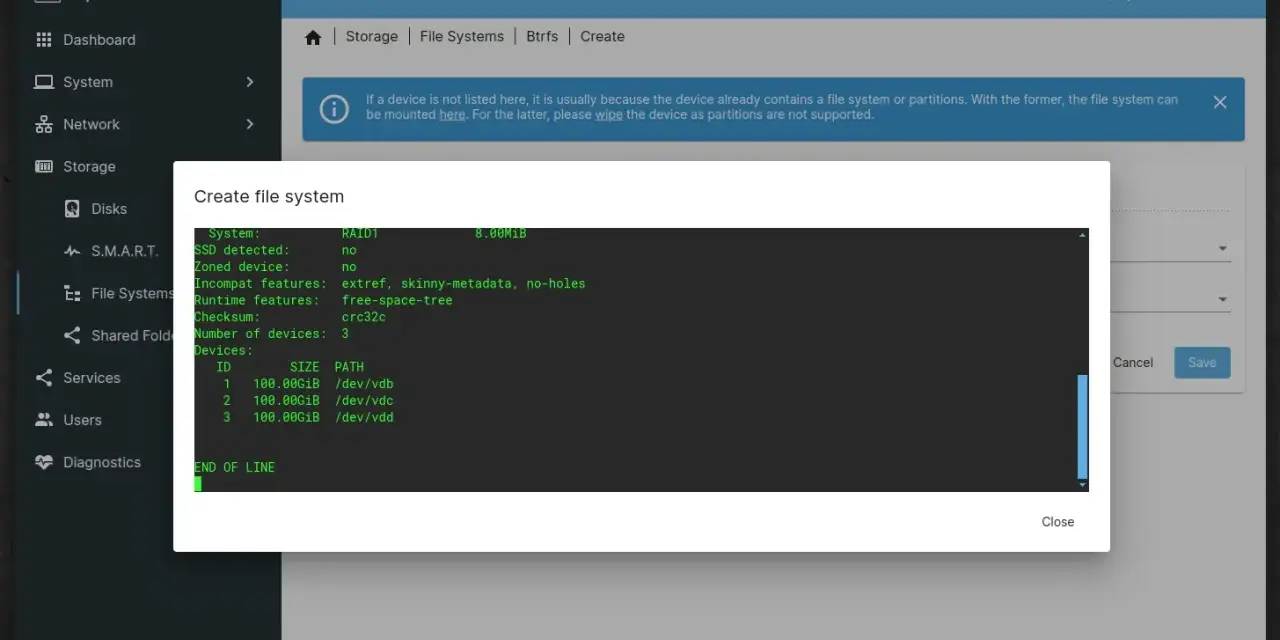
Per approfondire la gestione dei volumi e capire perché una partizione già montata non sempre è subito utilizzabile per creare condivisioni, è utile consultare anche una guida dedicata ai filesystem di OMV. È un passaggio spesso sottovalutato durante la prima configurazione.
Permessi, RAID e backup richiedono decisioni diverse
La gestione dei permessi parte da utenti, gruppi, cartelle condivise e ACL. Una ACL è una lista più dettagliata di regole che permette, per esempio, di dare accesso in lettura a un gruppo e in scrittura soltanto a un sottoinsieme di utenti.
Io parto sempre dal principio del privilegio minimo. L’account amministratore serve per configurare il sistema, non per lavorare ogni giorno sui documenti. Per i dati sensibili creo utenti separati e limito le condivisioni alle sole reti necessarie.
Leggi anche: Come aumentare la memoria virtuale senza rallentare il PC
RAID non sostituisce una copia indipendente
Un RAID 1 con due dischi replica i dati e permette di continuare a lavorare dopo il guasto di una singola unità, ma dimezza circa la capacità utile. Un RAID 5 con tre o più dischi offre capacità maggiore, però la ricostruzione può essere lunga e stressare le unità rimaste.
Una cancellazione accidentale, un malware o un errore di configurazione può colpire tutti i dischi dell’array. La regola che seguo è avere almeno una copia separata, preferibilmente automatizzata e verificata con un ripristino di prova.
- Conservo i dati principali sul NAS.
- Eseguo una copia su un disco USB o su un secondo sistema.
- Mantengo una copia offline o comunque non sempre scrivibile.
- Controllo SMART e spazio libero con regolarità.
- Provo il recupero di alcuni file, non soltanto l’esito positivo del job di backup.
Se il NAS contiene foto insostituibili o documenti professionali, una soluzione ragionevole è la strategia 3-2-1: tre copie complessive, su due supporti differenti, con una copia in un luogo separato. È più importante di scegliere il filesystem perfetto.
Limiti reali e configurazione che sceglierei
La piattaforma è flessibile, ma ogni plugin aggiunge manutenzione e possibili punti di rottura. Container, media server e applicazioni web possono essere utili, anche se non li installerei tutti sullo stesso sistema senza valutare aggiornamenti, porte esposte e consumo di risorse.
Non esporrei mai direttamente SMB o l’interfaccia amministrativa su Internet. Per l’accesso remoto userei una VPN, autenticazione robusta e aggiornamenti regolari. Il router, il firewall e il sistema operativo del client fanno parte della sicurezza del NAS tanto quanto la sua console.
| Scenario | Scelta che consiglierei | Motivo |
|---|---|---|
| Casa con Windows e Linux | SMB | Compatibilità immediata e gestione più semplice |
| Server Linux o laboratorio | NFS | Integrazione naturale con utenti e mount Linux |
| Archivio familiare | SMB più backup separato | Facilità d’uso senza sacrificare la protezione dei dati |
| Servizi aggiuntivi | Plugin o container selezionati | Più funzioni, ma anche più aggiornamenti da gestire |
La mia configurazione di partenza sarebbe un mini PC Ethernet con SSD dedicato al sistema, due dischi dati in mirroring, UPS e backup periodico su un supporto esterno. Per una rete composta da Windows e Linux sceglierei SMB come protocollo principale e introdurrei NFS soltanto quando esiste un’esigenza concreta.
Il criterio decisivo non è il sistema operativo ma il piano dei dati
OMV funziona bene perché mette ordine tra dischi, utenti e servizi senza togliere la flessibilità di Debian. Windows trova nel protocollo SMB un accesso familiare, mentre Linux può sfruttare SMB o NFS in base al tipo di lavoro.
La decisione migliore dipende però da ciò che si vuole proteggere, dal numero di utenti e dal tempo disponibile per la manutenzione. Se preparo subito permessi chiari, aggiornamenti, monitoraggio e backup indipendenti, questo NAS può diventare una base affidabile per casa, studio e laboratorio personale.
Per la gestione dei servizi conviene procedere per piccoli passi, documentando ogni condivisione e ogni account. È questa disciplina, più della quantità di plugin installati, a fare la differenza tra un server utile e un altro dispositivo difficile da amministrare.
