
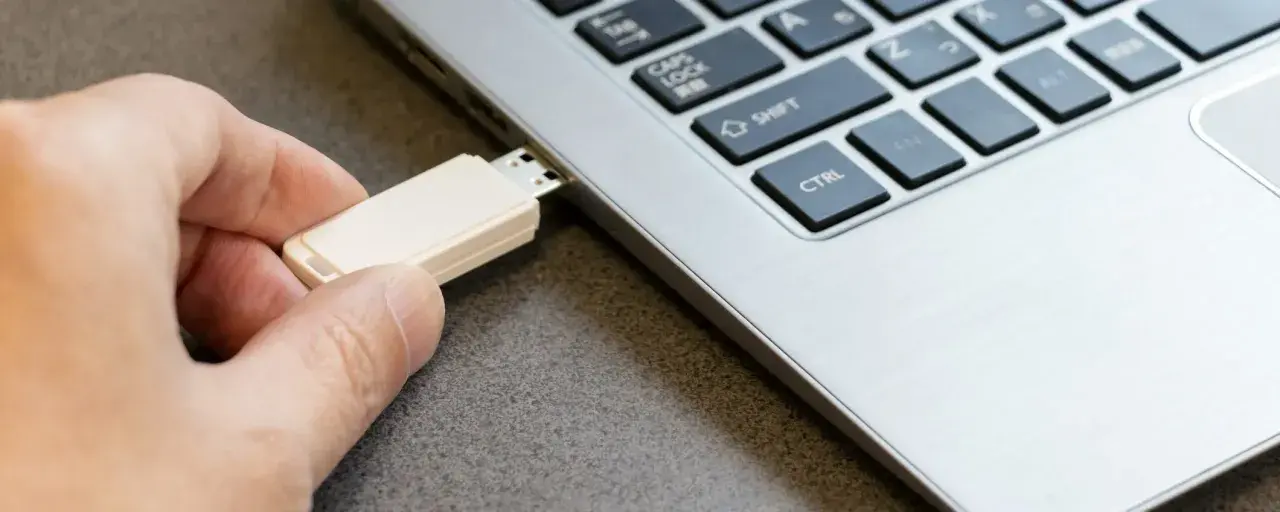
Una chiavetta USB preparata bene può salvare un’installazione di Windows 11, una reinstallazione pulita o il recupero di un PC che non si avvia più. Capire come usare Rufus per Windows 11 significa scegliere l’immagine ISO corretta, impostare il supporto in modalità UEFI e sapere quando è prudente usare le opzioni per saltare i controlli hardware.
La procedura corretta parte da ISO, USB e impostazioni compatibili
- Chiavetta da 16 GB consigliata, completamente vuota.
- ISO ufficiale di Windows 11 e ultima versione disponibile di Rufus.
- Per i PC moderni usa GPT e UEFI.
- Le opzioni per ignorare TPM, Secure Boot e account online vanno usate con criterio.
- Prima di un’installazione pulita esegui sempre un backup completo.
Che cosa serve prima di iniziare
Rufus è un programma portatile che formatta una memoria USB e la rende avviabile partendo da un file ISO. Per preparare Windows 11 servono un PC funzionante, una connessione internet, una chiavetta vuota e una licenza valida, anche se sui computer già attivati la licenza digitale viene spesso riconosciuta automaticamente.
Io uso una chiavetta da 16 GB, anche se per il supporto ufficiale di Windows può essere sufficiente una memoria da 8 GB. La differenza pratica è importante: una pendrive da 16 GB lascia più margine quando l’immagine ISO è particolarmente grande e riduce gli errori legati allo spazio disponibile.
- Salva altrove tutti i dati presenti sulla USB, perché Rufus cancella l’intera unità.
- Fai un backup di documenti, foto, chiavi di accesso e file di lavoro del PC da reinstallare.
- Controlla se il computer usa un processore x64 o ARM64 e scarica l’immagine adatta.
- Verifica la modalità di avvio del PC, normalmente UEFI sui sistemi recenti.
- Tieni a portata di mano la password del Wi-Fi e l’eventuale codice prodotto.
Se devi soltanto aggiornare un PC compatibile, Rufus non è sempre necessario. Può essere utile invece quando vuoi una reinstallazione pulita, quando il sistema non parte più oppure quando desideri avere un supporto USB riutilizzabile per diversi computer.
Scaricare Rufus e l’immagine ISO corretta
Scarica Rufus esclusivamente dal suo sito ufficiale o dal suo repository riconosciuto. Il programma non richiede una procedura di installazione: basta eseguire il file .exe. Prima di aprirlo, io controllo anche la firma digitale, che nelle versioni recenti dovrebbe riportare Akeo Consulting.
L’ISO di Windows 11 va ottenuta dai canali ufficiali di Microsoft. Scegli l’edizione multiversione per PC x64, la lingua italiana e la release proposta per il download. L’edizione Home o Pro viene selezionata durante l’installazione in base alla licenza e alla configurazione del computer.
Non scaricare ISO modificate da forum o siti di file sharing. Una versione apparentemente “ottimizzata” può contenere modifiche non documentate, malware o componenti rimossi che renderanno instabili gli aggiornamenti. Rufus può anche aiutare a scaricare alcune immagini direttamente, ma io preferisco verificare sempre origine e integrità del file prima di utilizzarlo.
Creare la chiavetta USB avviabile con Rufus

Collega la pendrive e avvia Rufus. Se sono presenti più unità USB, fai molta attenzione al campo Dispositivo: selezionare il disco sbagliato significa cancellare dati che potresti non riuscire a recuperare.
- Nel campo Dispositivo seleziona la chiavetta corretta.
- In Selezione boot scegli “Immagine disco o ISO” e premi “Seleziona”.
- Apri il file ISO di Windows 11 scaricato in precedenza.
- Lascia “Installazione Windows standard” come opzione immagine.
- Imposta GPT come schema partizione e UEFI come sistema destinazione sui PC moderni.
- Lascia NTFS e la dimensione cluster predefinita, salvo esigenze particolari.
- Premi “Avvia” e conferma la formattazione della pendrive.
La combinazione GPT e UEFI è quella giusta per quasi tutti i computer acquistati negli ultimi anni. MBR e BIOS vengono invece utilizzati soprattutto con hardware datato o con configurazioni legacy. Se scegli uno schema incompatibile, la chiavetta può essere creata correttamente ma non comparire nel menu di avvio.
Dopo aver premuto “Avvia”, Rufus può mostrare una finestra con le opzioni dedicate all’esperienza di installazione di Windows. Il testo cambia leggermente tra una versione e l’altra, ma il significato resta simile. La scrittura richiede in genere 5-20 minuti, a seconda della velocità della porta USB, della pendrive e del disco del PC.
Quando conviene ignorare i requisiti di Windows 11
Windows 11 richiede ufficialmente, tra gli altri elementi, TPM 2.0, Secure Boot, una CPU compatibile e almeno 4 GB di RAM. Rufus può creare un supporto che rimuove alcuni di questi controlli durante una nuova installazione, soluzione spesso usata su PC ancora validi ma esclusi dai requisiti ufficiali.
Quando la finestra appare, puoi trovare opzioni come:
- rimuovere il controllo su TPM 2.0, Secure Boot e RAM minima;
- evitare l’obbligo di un account Microsoft online;
- creare direttamente un account locale;
- ridurre alcune richieste relative a privacy e raccolta dati.
Io lascio disattivate queste opzioni quando il computer è compatibile. Il bypass ha senso soprattutto per un PC secondario, un dispositivo di laboratorio o una macchina ancora affidabile che Microsoft non considera idonea. Non trasforma però l’hardware in un sistema supportato: compatibilità, driver e aggiornamenti futuri non sono garantiti.
Su un computer principale destinato a lavoro o dati importanti preferisco mantenere i requisiti ufficiali, oppure valutare Linux. Un’installazione non supportata può funzionare bene per mesi, ma il rischio aumenta quando arrivano nuovi aggiornamenti, firmware o driver specifici del produttore.
Avviare il PC dalla USB e installare Windows 11
Terminata la scrittura, espelli la chiavetta in modo sicuro e collegala al computer interessato. Riavvia il PC e apri il menu di boot premendo più volte il tasto indicato dal produttore, spesso F12, F9, Esc o F8. Su alcuni modelli bisogna entrare nel firmware con F2 o Canc e modificare temporaneamente l’ordine di avvio.
Nel menu scegli la voce che contiene “UEFI” seguita dal nome della pendrive. Se compaiono due voci simili, quella UEFI è normalmente la scelta corretta per una chiavetta preparata con GPT.
Installazione pulita
Scegli l’installazione personalizzata quando vuoi cancellare il vecchio sistema e ripartire da zero. Nella schermata delle partizioni devi identificare il disco corretto e rimuovere soltanto le partizioni che vuoi eliminare. Questo passaggio distrugge i dati, quindi io lo eseguo solo dopo aver aperto e verificato il backup.
Leggi anche: Privilegi di amministratore in Windows 10 - guida pratica
Aggiornamento senza cancellare i file
Se vuoi conservare applicazioni e documenti, non avviare il PC dalla USB. Entra nel Windows già installato, apri la chiavetta e avvia setup.exe. In questo modo puoi scegliere di mantenere file e applicazioni, anche se un backup resta indispensabile.
Durante la configurazione controlla attentamente lingua, layout della tastiera ed edizione di Windows. Un codice valido per Home non attiva automaticamente Pro e viceversa. Se il sistema chiede il product key, spesso puoi scegliere di inserirlo in un secondo momento e completare l’attivazione dalle impostazioni.
Rufus per Linux e gli errori più comuni
Rufus può creare supporti USB per molte distribuzioni Linux, tra cui Ubuntu, Fedora, Debian e Linux Mint, sempre partendo da un’immagine ISO. In questo scenario Windows è il sistema dal quale esegui Rufus, mentre Linux è il sistema che installerai o avvierai dalla pendrive.
Rufus è progettato principalmente per Windows. Se il computer da cui prepari la chiavetta utilizza Linux, puoi ricorrere a strumenti come Ventoy o WoeUSB-ng. Per una distribuzione Linux generica, Ventoy è comodo perché consente di copiare più ISO sulla stessa USB; per creare un supporto Windows da Linux, WoeUSB-ng è spesso più specifico.
| Problema | Causa probabile | Rimedio pratico |
|---|---|---|
| La USB non compare nel menu boot | Schema partizione o modalità di avvio non compatibili | Prova GPT/UEFI sui PC moderni e abilita il rilevamento USB nel firmware |
| Rufus segnala spazio insufficiente | Pendrive troppo piccola o ISO più grande del previsto | Usa una memoria da 16 GB o superiore |
| L’installazione si blocca | ISO danneggiata, USB difettosa o porta instabile | Riscarica l’ISO, cambia pendrive e prova una porta USB diversa |
| Windows non vede il disco interno | Driver di archiviazione mancanti o modalità RAID/VMD attiva | Controlla il firmware e scarica i driver dal produttore del computer |
| Il PC continua ad avviare il vecchio Windows | Ordine di boot invariato | Seleziona manualmente la voce UEFI della chiavetta |
Un controllo spesso trascurato riguarda la porta USB. Durante le installazioni preferisco una porta direttamente collegata al computer, senza hub o adattatori, perché una disconnessione di pochi secondi può rendere inutilizzabile il supporto.
Il mio controllo finale prima di riavviare
Prima di procedere verifico tre elementi molto semplici. La chiavetta è quella giusta, il backup è stato completato e l’ISO corrisponde all’architettura del computer. Questi controlli richiedono meno di cinque minuti e prevengono quasi tutti gli errori davvero costosi.
- PC compatibile significa GPT, UEFI e installazione standard.
- PC non compatibile può usare il bypass di Rufus, ma solo accettando i limiti del supporto ufficiale.
- Installazione pulita cancella le partizioni selezionate.
- Aggiornamento va avviato da Windows con setup.exe.
- Linux resta una valida alternativa per hardware escluso, soprattutto se il computer è destinato a navigazione, studio o attività d’ufficio.
La scelta migliore non è sempre quella più rapida. Per un PC recente userei Rufus con le impostazioni standard; per una macchina più vecchia valuterei prima l’affidabilità dell’hardware e solo dopo il bypass dei requisiti. Una chiavetta preparata con attenzione è uno strumento utile, ma non sostituisce un backup e una decisione consapevole sul sistema da installare.
