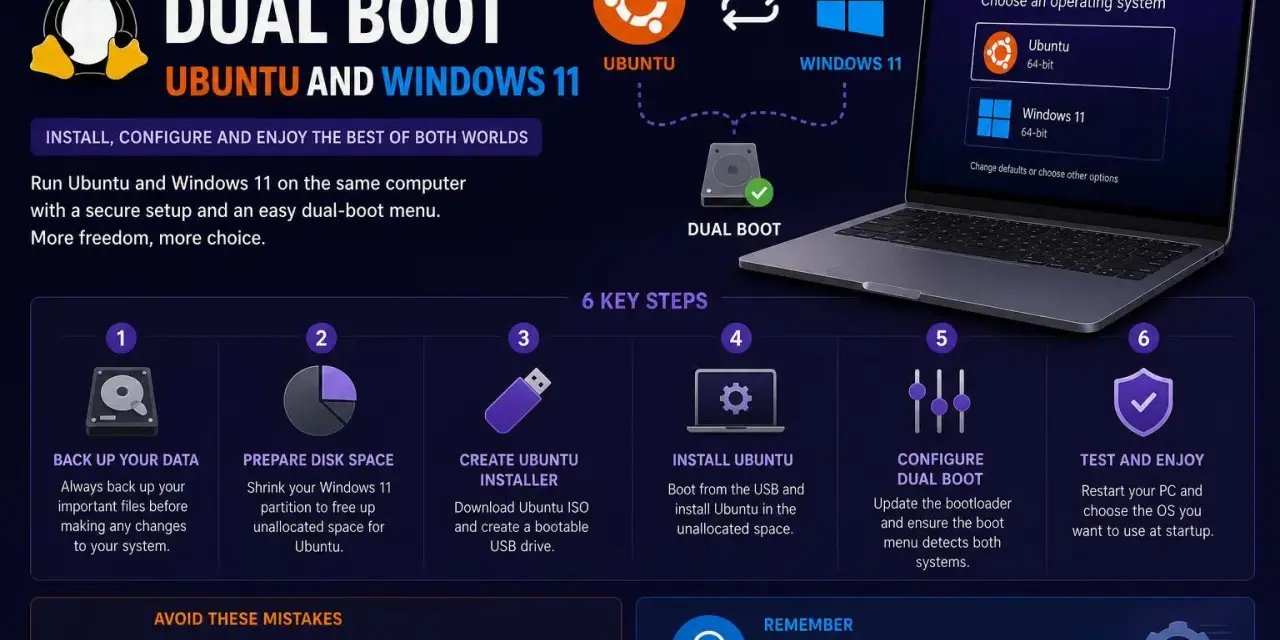
Vuoi tenere Windows per il lavoro e usare Linux per sviluppo, privacy o sperimentazione senza comprare un secondo computer? Il dual boot Linux permette di scegliere il sistema operativo all’accensione, ma richiede attenzione a UEFI, BitLocker, partizioni e copie di sicurezza. Qui mostro come preparare il PC, installare Linux accanto a Windows e gestire i problemi più comuni.
Una configurazione corretta evita quasi tutti i problemi
- Fai un backup completo dei dati prima di modificare le partizioni.
- Controlla che il PC usi UEFI e non una modalità Legacy incompatibile.
- Salva la chiave di ripristino BitLocker e disattiva temporaneamente la crittografia.
- Prepara almeno 30 GB per Linux, meglio 60-80 GB se vuoi installare programmi e aggiornamenti.
- Avvia la chiavetta USB in modalità UEFI e scegli l’opzione per installare Linux accanto a Windows.
Perché usare Windows e Linux sullo stesso PC
Il dual boot è utile quando vuoi mantenere la compatibilità di Windows con software aziendali, giochi o periferiche e avere allo stesso tempo un ambiente Linux completo. A differenza di una macchina virtuale, Linux usa direttamente processore, memoria e scheda grafica, quindi offre prestazioni migliori per sviluppo, laboratorio, amministrazione di server e attività tecniche.Io lo consiglio soprattutto a chi vuole imparare Linux senza abbandonare subito il sistema conosciuto. All’avvio compare un menu, normalmente gestito da GRUB, dal quale puoi scegliere Windows oppure la distribuzione Linux installata.
| Soluzione | Punto forte | Limite principale |
|---|---|---|
| Dual boot | Prestazioni native e accesso completo all’hardware | È necessario riavviare per cambiare sistema |
| Macchina virtuale | Windows e Linux aperti contemporaneamente | Consuma più RAM e offre prestazioni inferiori |
| WSL | Terminale Linux integrato in Windows | Non sostituisce sempre un desktop Linux completo |
Se ti serve soltanto Bash, Git, Python o strumenti da terminale, WSL può essere più pratico. Se invece vuoi provare un desktop Linux, testare driver, usare Docker in un ambiente nativo o lavorare spesso fuori da Windows, il doppio avvio resta la scelta più completa.
Prepara il computer prima di modificare il disco
La fase più importante non è l’installazione, ma la preparazione. Prima di ridurre la partizione Windows, copia documenti, foto e progetti su un disco esterno o su un servizio cloud. Un backup sincronizzato non è sempre sufficiente: assicurati di avere almeno una copia indipendente e verificabile.
Controlla UEFI e Secure Boot
La maggior parte dei PC recenti usa UEFI. In Windows puoi verificare la modalità digitando msinfo32 nella ricerca e controllando la voce “Modalità BIOS”. Se leggi UEFI, la configurazione è quella normalmente consigliata; se compare Legacy, non cambiare impostazioni alla cieca perché Windows potrebbe non avviarsi più.
Non disattiverei Secure Boot come passaggio automatico. Le distribuzioni più diffuse, tra cui Ubuntu, lo supportano normalmente. Può però diventare necessario intervenire quando utilizzi driver proprietari, moduli non firmati o distribuzioni particolari.
Gestisci BitLocker e l’avvio rapido
BitLocker protegge i dati di Windows, ma l’installer Linux potrebbe non riuscire a leggere correttamente una partizione cifrata. Prima di procedere, salva la chiave di ripristino BitLocker e verifica di sapere come recuperarla anche se Windows dovesse chiedertela dopo una modifica al firmware.
Per una nuova installazione, la scelta più prudente è disattivare temporaneamente BitLocker e attendere il completamento della decrittografia. Dopo aver verificato che entrambi i sistemi si avviino, puoi riattivare la protezione se la tua versione di Windows lo consente.
Disattiva anche l’avvio rapido di Windows. Questa funzione può lasciare le partizioni NTFS in uno stato simile all’ibernazione e causare errori quando Linux tenta di accedervi. Dopo la modifica, esegui un arresto completo del computer, non soltanto un riavvio.Libera spazio senza cancellare Windows
Da Gestione disco di Windows riduci la partizione principale e lascia lo spazio come non allocato. Non formattarlo in NTFS e non creare prima una partizione Linux da Windows. Per un uso essenziale bastano circa 30 GB, ma io preferisco riservare almeno 60 GB, soprattutto se prevedi aggiornamenti, ambienti di sviluppo e file personali.
Con un secondo SSD la gestione è spesso più semplice e il rischio di saturare Windows diminuisce. Anche in quel caso, però, controlla con attenzione il disco selezionato nell’installer: l’opzione “cancella il disco” deve riferirsi esclusivamente all’unità destinata a Linux.
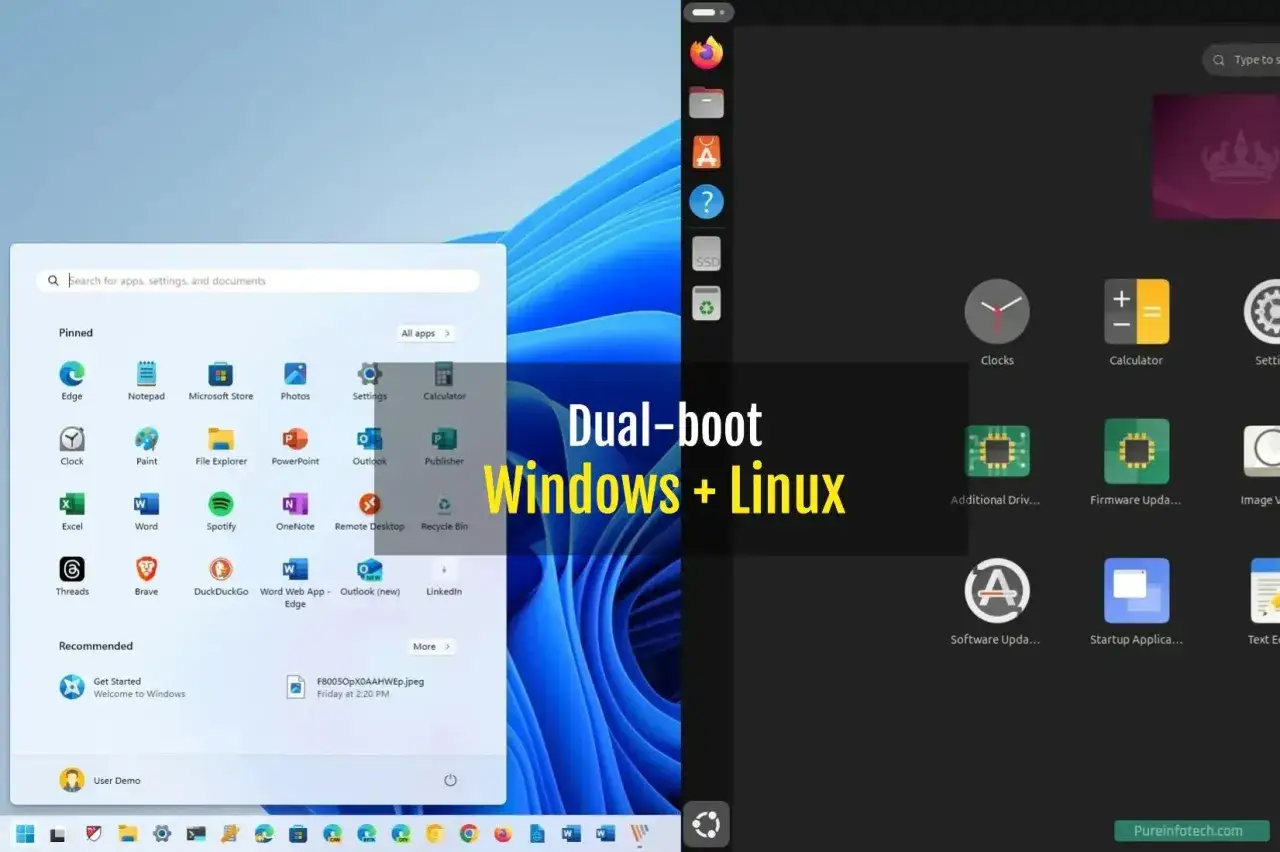
Installa Linux accanto a Windows passo dopo passo
Per l’esempio considero Ubuntu, ma la logica è simile con Linux Mint, Fedora e altre distribuzioni. Scarica l’immagine ISO dal sito ufficiale del progetto e crea una chiavetta avviabile con uno strumento compatibile con Windows. Una chiavetta da 8 GB è generalmente sufficiente.
- Avvia Windows e completa il backup dei dati importanti.
- Riduci la partizione Windows lasciando lo spazio non allocato.
- Crea la chiavetta USB avviabile usando lo schema GPT per UEFI.
- Riavvia il PC e apri il menu di boot, spesso con F12, F9, Esc o un tasto indicato dal produttore.
- Scegli la voce della chiavetta che contiene esplicitamente la dicitura UEFI.
- Avvia l’installazione e seleziona “Installa accanto a Windows” quando viene proposta.
- Assegna lo spazio non allocato a Linux e controlla il riepilogo prima di confermare.
L’opzione automatica è la migliore per chi è alle prime armi. L’installer crea le partizioni necessarie e configura il menu di avvio. Prima di premere “Installa”, verifica comunque che il disco indicato sia quello corretto e che la partizione Windows non risulti selezionata per la cancellazione.
Quando scegliere il partizionamento manuale
Il partizionamento manuale serve se vuoi usare un secondo disco, separare i dati personali o mantenere una struttura precisa. Una configurazione tipica comprende una partizione root Linux in ext4 da 30-50 GB e, se desiderato, una partizione separata per la cartella home.
La partizione EFI esistente, normalmente in FAT32 e di dimensioni comprese tra circa 100 e 512 MB, va riutilizzata come area di avvio senza formattarla. È uno dei punti in cui un errore può compromettere entrambi i sistemi, quindi non sceglierei il manuale senza avere già una copia di sicurezza e una chiara mappa dei dischi.
Non è indispensabile creare una grande partizione swap. Le distribuzioni moderne possono usare un file di swap, mentre una partizione dedicata diventa più interessante se vuoi usare l’ibernazione o hai esigenze specifiche di gestione della memoria.
Configura il menu di avvio e l’uso quotidiano
Dopo l’installazione, il firmware dovrebbe avviare GRUB e mostrarti le voci per Linux e Windows Boot Manager. Se parte direttamente Windows, entra nelle impostazioni UEFI e porta la voce relativa a Linux o Ubuntu sopra Windows nella priorità di avvio.Dal menu puoi scegliere il sistema predefinito e il tempo di attesa. Io lascio Linux come predefinito soltanto sui computer usati soprattutto per sviluppo; su un PC familiare preferisco Windows, così chi lo accende non deve conoscere il funzionamento del bootloader.
Per accedere ai file Windows da Linux, usa la partizione NTFS solo dopo un arresto completo di Windows. Se Linux la segnala come ibernata o non sicura, non forzare il montaggio in scrittura. Torna in Windows, disattiva l’avvio rapido e spegni completamente il sistema.
Per i documenti condivisi è spesso più pratico creare una piccola partizione dati NTFS separata. In questo modo Windows e Linux possono leggere gli stessi file senza mescolare le cartelle di sistema. Eviterei invece di condividere direttamente le directory personali dei due sistemi, perché permessi e configurazioni possono comportarsi in modo diverso.
Gli errori più comuni e come uscirne
Linux non vede Windows
Le cause più frequenti sono BitLocker ancora attivo, avvio rapido abilitato, modalità UEFI e Legacy miste oppure tecnologia Intel RST attiva. Non cambiare RST in AHCI dal firmware senza preparare prima Windows, perché il sistema potrebbe mostrare una schermata blu al successivo avvio.
Se il problema compare prima dell’installazione, interrompi la procedura e risolvi la configurazione in Windows. Insistere con il partizionamento manuale quando l’installer non interpreta correttamente il disco aumenta soltanto il rischio di danneggiare il sistema esistente.
Il computer avvia sempre Windows
In genere Linux è installato correttamente, ma Windows Boot Manager ha una priorità più alta nel firmware. Controlla l’ordine UEFI e verifica che la modalità di avvio della chiavetta e quella dell’installazione siano uguali. Non reinstallerei tutto prima di aver controllato questo dettaglio, perché è spesso una semplice impostazione.
Windows chiede la chiave BitLocker
Una modifica all’ordine di avvio, al firmware o a Secure Boot può attivare una richiesta di recupero. La chiave salvata prima dell’installazione serve proprio in questo caso. Se non puoi recuperarla, fermati prima di apportare altre modifiche e usa un altro computer per mettere al sicuro i dati accessibili.
Leggi anche: File hosts Windows 11 - come modificarlo senza errori
Linux parte ma manca Windows dal menu
Prima controlla che Windows sia ancora presente e che il firmware lo riconosca. In molti casi è sufficiente aggiornare la configurazione di GRUB dalla distribuzione Linux, ma la procedura dipende dalla distribuzione e dalla sua versione. Strumenti di riparazione del boot possono aiutare, ma vanno usati soltanto dopo aver identificato correttamente la partizione EFI.
Quando il doppio avvio non è la scelta migliore
Il dual boot richiede spazio, riavvii e una certa attenzione agli aggiornamenti del firmware. Se devi aprire Linux per pochi comandi o seguire un corso introduttivo, WSL o una macchina virtuale possono essere più comodi e meno invasivi.
Io sceglierei il doppio avvio quando la prestazione grafica conta, quando devi usare direttamente periferiche Linux o quando lavori per ore nello stesso ambiente. Preferirei invece una macchina virtuale se il passaggio tra Windows e Linux deve avvenire continuamente durante la giornata.
| Esigenza | Scelta più adatta | Motivo |
|---|---|---|
| Sviluppo web e terminale | WSL | Configurazione rapida e integrazione con Windows |
| Test di un desktop Linux | Macchina virtuale | Nessuna modifica alle partizioni |
| Gaming o uso della GPU in Linux | Dual boot | Accesso diretto all’hardware |
| Uso professionale quotidiano di Linux | Dual boot o PC dedicato | Prestazioni e ambiente completo |
La configurazione più equilibrata per iniziare
Per la maggior parte dei PC Windows recenti sceglierei una distribuzione LTS, modalità UEFI, Secure Boot lasciato attivo se compatibile e almeno 60 GB di spazio non allocato. Prima dell’installazione farei backup, salverei la chiave BitLocker, disattiverei temporaneamente la crittografia e toglierei l’avvio rapido.
Il punto decisivo è procedere con calma davanti alla schermata delle partizioni. Un’installazione affrettata può cancellare Windows, mentre una preparazione ordinata permette di avere due sistemi affidabili sullo stesso computer e di scegliere ogni volta l’ambiente più adatto al lavoro da svolgere.