
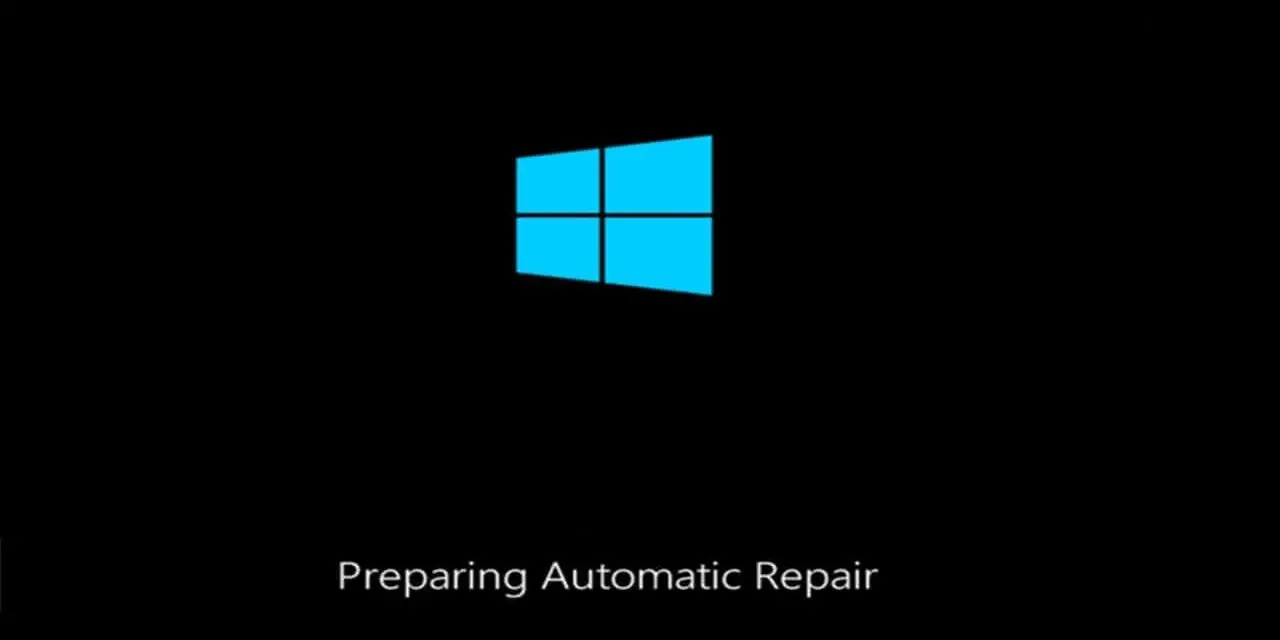
Un PC Windows 10 che si blocca, mostra schermate blu o non supera il logo può spesso essere recuperato senza cancellare subito tutto. Qui spiego come scegliere tra punto di ripristino, ripristino all’avvio, reimpostazione e reinstallazione, con una procedura prudente per proteggere i dati e alcune indicazioni utili anche sui computer con Linux in dual boot.
La strada giusta dipende dal tipo di problema
- Ripristino configurazione di sistema annulla driver, aggiornamenti e programmi recenti senza eliminare i file personali.
- Ripristino all’avvio serve quando Windows non parte o resta bloccato durante il caricamento.
- Reimposta il PC mantenendo i file reinstalla Windows, ma rimuove applicazioni e impostazioni.
- Backup prima di ogni operazione, soprattutto se si sceglie “Rimuovi tutto”.
- Nel 2026 Windows 10 non è più supportato gratuitamente dal 14 ottobre 2025, quindi il ripristino può essere l’occasione per valutare Windows 11 o Linux.

Capire quale ripristino serve davvero
La parola “ripristino” indica operazioni molto diverse. Prima di procedere, io distinguo sempre tra un problema comparso dopo un aggiornamento, un sistema che non si avvia e un’installazione ormai troppo danneggiata. Scegliere lo strumento più leggero riduce il rischio di perdere tempo e dati.
| Situazione | Strumento consigliato | Cosa cambia |
|---|---|---|
| Errore dopo driver, programma o aggiornamento | Ripristino configurazione di sistema | Riporta file e impostazioni di sistema a un punto precedente, senza cancellare i documenti personali. |
| Windows non supera il logo | Ripristino all’avvio | Analizza i problemi di avvio e prova a correggere file o configurazioni danneggiate. |
| Il sistema parte, ma è instabile o molto lento | Reimposta il PC mantenendo i file | Reinstalla Windows, rimuovendo app, driver e molte impostazioni. |
| Virus persistente o installazione compromessa | Reimposta il PC rimuovendo tutto o reinstallazione da USB | Cancella l’installazione esistente. È la soluzione più radicale. |
| Disco con errori fisici | Sostituzione del disco e reinstallazione | Il ripristino software non risolve un guasto hardware. |
Al contrario, la reimpostazione è una reinstallazione di Windows. L’opzione “Mantieni i miei file” conserva in genere i dati presenti nelle cartelle personali, ma elimina le applicazioni installate e riporta molte impostazioni ai valori iniziali. Per questo la considero una seconda linea di intervento, non il primo tentativo.
Preparare il computer prima di intervenire
Quando Windows funziona ancora, copio i documenti importanti su un disco esterno o su uno spazio cloud. Salvo anche le password eventualmente memorizzate, i codici di autenticazione, i file di lavoro e l’elenco delle applicazioni che dovrò reinstallare. Un ripristino riuscito non compensa un backup dimenticato.
- Collega il portatile all’alimentazione e non lavorare con la batteria quasi scarica.
- Verifica di avere almeno 20-30 GB liberi se vuoi reimpostare il sistema.
- Annota la chiave di recupero BitLocker, se il disco è crittografato.
- Scarica in anticipo i driver di rete dal sito del produttore, soprattutto per un PC datato.
- Se usi programmi professionali, controlla prima il numero massimo di attivazioni consentite.
BitLocker è la crittografia integrata in alcune edizioni di Windows. Nell’ambiente di ripristino potrebbe essere richiesta la relativa chiave, quindi non conviene iniziare alla cieca. Se il computer appartiene a un’azienda, la chiave può essere gestita dall’amministratore IT.
Controllo inoltre lo stato del disco. Rumori insoliti, blocchi casuali, file che diventano illeggibili e tempi di avvio sempre più lunghi fanno pensare a un problema hardware. In quel caso insistere con più ripristini può peggiorare la situazione e rendere più difficile recuperare i dati.
Ripristinare Windows quando il desktop è accessibile
Usare un punto di ripristino
Per aprire lo strumento posso premere Win + R, digitare rstrui.exe e confermare. Scelgo un punto creato prima dell’errore, controllo l’elenco dei programmi interessati e avvio la procedura. Il computer si riavvia automaticamente e il processo richiede spesso tra 10 e 30 minuti.
Se non compare alcun punto, la Protezione sistema potrebbe essere disattivata oppure Windows non averne creato uno. In questa situazione non bisogna confondere l’assenza di punti con un guasto del disco: significa soltanto che questo specifico strumento non ha una copia utilizzabile della configurazione.
Reimpostare il PC mantenendo i file
Il percorso in Windows 10 è Impostazioni > Aggiornamento e sicurezza > Ripristino. In “Reimposta il PC” seleziono “Inizia”, poi scelgo “Mantieni i miei file”. Windows mostra l’elenco delle applicazioni che verranno rimosse, un passaggio da leggere con attenzione prima della conferma.
Quando disponibile, posso scegliere tra reinstallazione locale e download dal cloud. La prima usa i file già presenti sul computer ed è più rapida se la connessione è lenta; la seconda scarica una copia più recente dei file di sistema, ma richiede una connessione stabile e diversi gigabyte di dati.
Durante la reimpostazione lo schermo può rimanere nero anche per 15 minuti. Non bisogna spegnere manualmente il PC solo perché sembra fermo. A seconda del disco e della velocità della rete, l’operazione può durare da 30 minuti a oltre 2 ore.
Leggi anche: Barra delle notifiche in Windows e Linux: dove trovarla
Riparare i file di sistema senza reinstallare
Se il problema riguarda componenti danneggiati ma Windows si avvia, apro il Prompt dei comandi come amministratore e lancio:DISM /Online /Cleanup-Image /RestoreHealth
sfc /scannowDISM ripara l’immagine interna utilizzata da Windows, mentre SFC controlla e sostituisce alcuni file di sistema corrotti. Io eseguo prima DISM e poi SFC, riavviando il computer al termine. Questi comandi non cancellano i documenti, ma non risolvono un disco guasto, un malware attivo o un conflitto causato da un’applicazione esterna.
Entrare nell’ambiente di ripristino quando Windows non parte
Se il sistema non arriva al desktop, posso entrare nell’Ambiente ripristino Windows in vari modi. Dalla schermata di accesso tengo premuto Maiusc mentre seleziono Arresta > Riavvia; in alternativa, uso una chiavetta di installazione o un’unità di ripristino già preparata.
Nel menu blu scelgo Risoluzione dei problemi > Opzioni avanzate. Qui trovo diversi strumenti, ognuno pensato per un problema specifico.
- Ripristino all’avvio analizza la configurazione di avvio, i file mancanti, alcuni driver incompatibili e gli errori del Registro.
- Ripristino configurazione di sistema permette di usare un punto precedente anche senza caricare il desktop.
- Disinstalla aggiornamenti è utile quando il blocco è iniziato subito dopo un aggiornamento qualitativo o delle funzionalità.
- Impostazioni di avvio consente di riavviare in modalità provvisoria, caricando solo i componenti essenziali.
- Prompt dei comandi offre strumenti avanzati, ma richiede attenzione perché in WinRE la partizione di Windows potrebbe non essere assegnata alla lettera C.
Io comincio dal Ripristino all’avvio perché è il tentativo meno invasivo. Se non basta e il problema è apparso dopo un cambiamento recente, provo un punto di ripristino o la rimozione dell’ultimo aggiornamento. La reimpostazione arriva solo dopo questi passaggi, a meno che i dati non siano già salvati e il sistema sia evidentemente compromesso.
Nei computer crittografati è possibile che venga richiesta la chiave BitLocker. Senza quella chiave alcuni strumenti di recupero non possono accedere correttamente all’unità. Se anche l’ambiente di ripristino non parte, preparo una USB di installazione ufficiale e avvio il PC dal dispositivo modificando, se necessario, l’ordine di boot nel firmware UEFI.
Quando la reinstallazione completa è la scelta più sensata
La reinstallazione da USB ha senso se il reset fallisce, il malware continua a ricomparire, il sistema presenta errori irregolari da mesi o l’installazione è stata modificata pesantemente. È più impegnativa, ma offre un ambiente realmente pulito. Prima di usarla, verifico di avere il backup e i driver essenziali.
Durante l’installazione bisogna distinguere bene la partizione di sistema dalle altre. Cancellare la partizione sbagliata può eliminare dati personali o un’installazione Linux. Se il PC ha un’attivazione digitale associata all’hardware, Windows può riattivarsi automaticamente dopo la reinstallazione, ma è prudente conservare comunque le informazioni della licenza.
Nel 2026 c’è anche una decisione più ampia da prendere. Il supporto gratuito a Windows 10 è terminato il 14 ottobre 2025, quindi una reinstallazione dello stesso sistema lascia il computer senza i normali aggiornamenti di sicurezza. Se l’hardware soddisfa i requisiti, preferisco valutare Windows 11; sui dispositivi incompatibili, una distribuzione Linux mantenuta può essere un’alternativa concreta, purché sia compatibile con i programmi e le periferiche utilizzate.
Attenzione ai computer con Linux in dual boot
Su un sistema con Windows e Linux installati insieme, il ripristino della sola partizione Windows non dovrebbe cancellare automaticamente i dati Linux, ma può modificare l’avvio UEFI o sostituire il bootloader. Il sintomo tipico è un computer che parte direttamente in Windows senza mostrare più il menu di GRUB.Prima di procedere salvo la cartella home di Linux e fotografo la struttura delle partizioni. Durante una reinstallazione evito di selezionare opzioni come “usa l’intero disco” o “rimuovi tutto dalle unità” se voglio conservare Linux. Un supporto live della distribuzione permette poi di riparare l’avvio, ma i comandi cambiano tra Ubuntu, Fedora, Debian e altre distribuzioni.
Per chi usa Linux soltanto per emergenza, una live USB è anche un ottimo strumento di recupero dati. Posso avviare il computer senza installare nulla, montare la partizione Windows e copiare i file su un disco esterno. Se il disco presenta errori di lettura, invece, conviene creare prima un’immagine settore per settore o rivolgersi a un laboratorio specializzato.
Il controllo finale che evita di ripetere tutto
Dopo il ripristino verifico che rete, audio, stampanti, webcam e dispositivi USB funzionino correttamente. Reinstallo solo i programmi necessari, attivo di nuovo la protezione del sistema e creo un nuovo punto di ripristino dopo aver completato gli aggiornamenti e i driver.
La strategia più equilibrata è semplice: backup, intervento meno invasivo, verifica e solo dopo reinstallazione. Il ripristino può restituire stabilità a Windows, ma non sostituisce una copia dei dati né risolve l’obsolescenza del sistema operativo, due aspetti da affrontare separatamente.
