
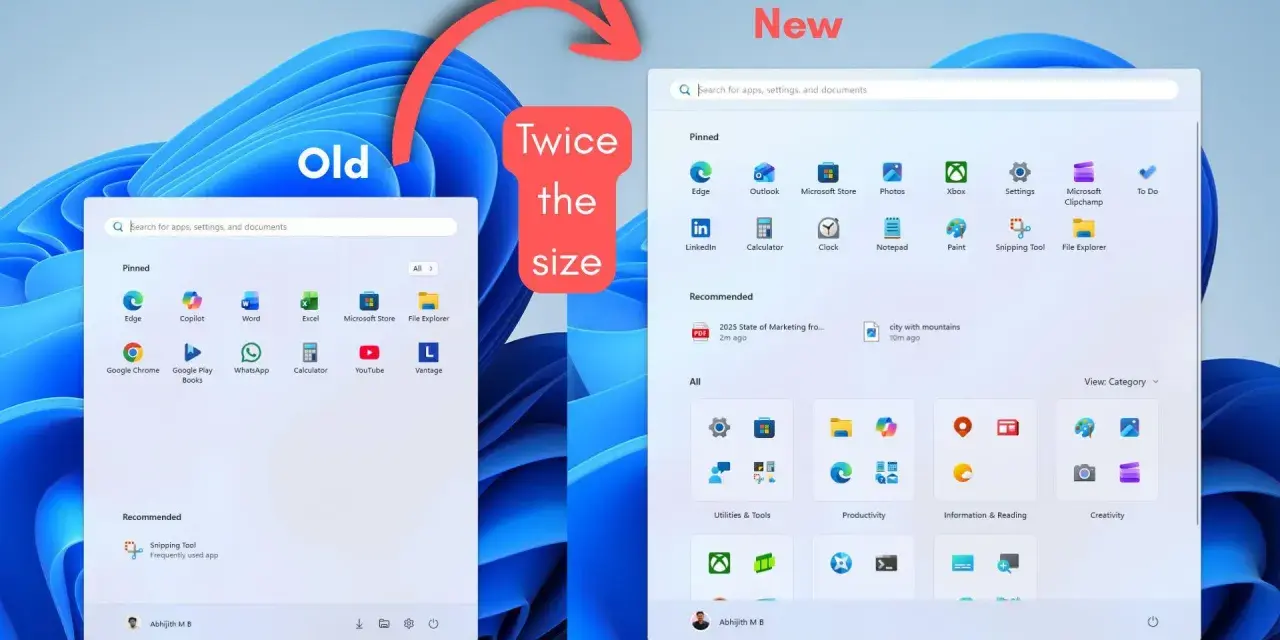
La strada più pratica per ritrovare l’esperienza di Windows 10
- Sposta la barra a sinistra da Impostazioni, Personalizzazione e Barra delle applicazioni.
- Riduci i consigli nel menu Start e assegna più spazio alle applicazioni aggiunte.
- Usa cartelle e collegamenti per imitare l’organizzazione a gruppi di Windows 10.
- ExplorerPatcher è la soluzione gratuita più diretta per tentare di ripristinare il menu classico.
- Open-Shell, StartAllBack e Start11 offrono alternative con livelli diversi di personalizzazione e stabilità.
Quanto può assomigliare davvero a Windows 10
La differenza principale è strutturale. Windows 10 combinava l’elenco delle applicazioni con i riquadri dinamici, mentre Windows 11 usa una sezione di elementi aggiunti, una ricerca più evidente e un’area dedicata ai file e alle app consigliate. Per questo motivo, dalle sole impostazioni di sistema si può ottenere un aspetto più familiare, non una copia perfetta.
La personalizzazione integrata resta comunque sufficiente per molti utenti. Io la consiglio soprattutto sui PC di lavoro, dove ogni modifica al componente Explorer può creare problemi dopo un aggiornamento. Il risultato è meno spettacolare, ma anche più prevedibile e semplice da mantenere.
Nel 2026 c’è inoltre un motivo concreto per evitare il ritorno completo a Windows 10: il supporto ordinario per Windows 10 è terminato il 14 ottobre 2025. Rendere Windows 11 più comodo ha quindi più senso che reinstallare un sistema ormai fuori dal ciclo principale degli aggiornamenti di sicurezza.

Le modifiche native che fanno già la differenza
Allineare il pulsante Start a sinistra
Per replicare il comportamento più riconoscibile di Windows 10, fai clic con il tasto destro sulla barra delle applicazioni e apri le impostazioni della barra. In Comportamenti della barra delle applicazioni, imposta l’allineamento su Sinistra. Il menu continuerà ad avere il design di Windows 11, ma la memoria muscolare torna immediatamente utile.
Ridurre la sezione dei consigliati
Apri Impostazioni > Personalizzazione > Start. In base alla versione installata, puoi scegliere un layout che dia più spazio agli elementi aggiunti e meno a quelli consigliati. Disattiva anche la visualizzazione degli elementi aperti di recente, dei file recenti e delle applicazioni aggiunte di recente se preferisci un menu più pulito.
Non sempre Windows 11 consente di eliminare completamente l’area dei consigliati. Se rimane una sezione vuota o troppo grande, non insistere con modifiche al Registro di sistema trovate su siti casuali: gli aggiornamenti possono annullarle o provocare comportamenti anomali.
Leggi anche: Ripristinare Windows 11 dal Prompt dei comandi - guida pratica
Organizzare le app in cartelle
Nel menu Start puoi trascinare un’app sopra un’altra per creare una cartella. È un buon modo per riprodurre, almeno concettualmente, i gruppi di Windows 10. Io separerei le applicazioni in categorie semplici come Lavoro, Grafica, Sviluppo e Utilità, evitando cartelle con decine di icone che rendono la ricerca più lenta.
Puoi anche fissare programmi, cartelle e impostazioni usate ogni giorno. Per trovare rapidamente un’app, premi il tasto Windows e inizia a digitare il nome, quindi usa il menu contestuale per aggiungerla agli elementi fissati o alla barra delle applicazioni.
Quando serve un programma esterno
Se vuoi il vecchio menu con l’elenco delle applicazioni a sinistra, i collegamenti tradizionali e una disposizione più vicina a Windows 10, devi usare un sostituto del menu Start oppure uno strumento che interviene sulla shell di Windows. La shell è l’interfaccia che gestisce desktop, barra delle applicazioni, menu e finestre di Esplora file.
| Soluzione | Cosa offre | Costo e difficoltà | Limite principale |
|---|---|---|---|
| ExplorerPatcher | Menu Start e barra in stile Windows 10, con molte opzioni per Explorer | Gratuito, difficoltà media | La compatibilità può cambiare con le nuove build |
| Open-Shell | Menu classico con stili simili a Windows 7 e Windows 10 | Gratuito, difficoltà bassa | Non ricrea perfettamente ogni elemento nativo di Windows 10 |
| StartAllBack | Menu, barra e alcune funzioni classiche integrate in un’unica interfaccia | A pagamento, difficoltà bassa | Richiede una licenza e va verificato il supporto alla build installata |
| Start11 | Layout predefiniti, inclusa un’impostazione molto vicina a Windows 10 | A pagamento, difficoltà bassa | È una soluzione commerciale |
Come impostare il menu classico con ExplorerPatcher
Prima dell’installazione controlla la versione di Windows in Impostazioni > Sistema > Informazioni e crea un punto di ripristino. Scarica il programma soltanto dalla pagina ufficiale del progetto o dal suo repository verificato, perché i siti che raccolgono strumenti gratuiti spesso aggiungono installer modificati.
- Installa ExplorerPatcher e attendi il riavvio di Esplora file o della barra delle applicazioni.
- Apri le proprietà dello strumento facendo clic con il tasto destro sulla barra oppure cercando ExplorerPatcher nel menu Start.
- Entra nella sezione Start menu e cerca l’opzione relativa allo stile del menu.
- Se disponibile per la tua build, seleziona Windows 10 come stile del menu Start.
- Nella sezione della barra delle applicazioni scegli eventualmente il comportamento Windows 10 e sposta le icone a sinistra.
- Riavvia Esplora file e verifica ricerca, menu contestuali, notifiche e collegamenti alle impostazioni.
Il passaggio più importante è l’ultimo. Un menu che appare corretto ma rompe la ricerca o il clic destro non è una buona personalizzazione. Se dopo un aggiornamento il menu scompare, lampeggia o torna al layout predefinito, disattiva lo strumento o disinstallalo dal relativo pannello invece di sostituire manualmente file di sistema.
Con Open-Shell il procedimento è più isolato. Dopo l’installazione scegli uno stile classico, assegna il tasto Windows al menu sostitutivo e regola dimensione, icone e comportamento della ricerca. Non aspettarti però le Live Tile: quelle non possono essere recuperate in modo completo senza ricostruire un’interfaccia diversa.
Gli errori che rendono instabile la personalizzazione
Il problema più comune è installare due strumenti contemporaneamente. ExplorerPatcher, StartAllBack e altri programmi simili possono modificare gli stessi componenti, producendo menu duplicati, barra bloccata o finestre che non rispondono. Scegline uno solo e rimuovi il precedente prima di fare nuove prove.
Evita anche i pacchetti che promettono una trasformazione completa con modifiche al Registro, sostituzione di DLL o file scaricati da forum anonimi. Una modifica al Registro è reversibile solo se sai esattamente quale chiave hai cambiato; una DLL di sistema non compatibile può richiedere il ripristino dell’immagine del sistema.
Su un PC aziendale la prudenza deve essere maggiore. Le policy di gruppo, gli aggiornamenti gestiti e i software di sicurezza possono bloccare o alterare questi strumenti. In quel caso preferisco il layout nativo, fissando manualmente le applicazioni essenziali e documentando le impostazioni per gli altri utenti.
Se il menu diventa lento, il difetto non è necessariamente lo strumento. Può dipendere da un profilo utente corrotto, da un indice di ricerca danneggiato o da troppe applicazioni avviate insieme a Windows. Prima di cambiare software, aggiorna il sistema, riavvia Esplora file e prova il menu con un nuovo profilo locale.
Che ruolo ha Linux in questa scelta
Installare Linux in dual boot o usare WSL non trasforma il menu Start di Windows. WSL, cioè il sottosistema che esegue ambienti Linux dentro Windows, offre terminali e strumenti Linux, ma lascia invariata la shell di Windows. La personalizzazione va quindi fatta separatamente.
Se il tuo obiettivo è un desktop molto configurabile, distribuzioni con KDE Plasma permettono di scegliere pannelli, launcher e menu con grande libertà. Cinnamon offre invece un’esperienza più tradizionale, con pannello e menu facilmente comprensibili. Non sceglierei Linux solo per imitare Windows 10: il vantaggio reale sta nella gestione del sistema, nella leggerezza e negli strumenti che ti servono ogni giorno.
Per chi lavora tra Windows e Linux, una configurazione coerente aiuta più dell’aspetto identico. Io terrei la barra a sinistra in Windows 11, userei scorciatoie da tastiera comuni e organizzerei le app con le stesse categorie in entrambi gli ambienti. È una soluzione meno appariscente, ma riduce davvero il tempo perso a cercare programmi.La configurazione che consiglierei per un uso quotidiano
Per la maggior parte degli utenti partirei dalle opzioni native, spostando la barra a sinistra, riducendo i contenuti consigliati e creando poche cartelle nel menu Start. È sufficiente per ritrovare il flusso di lavoro di Windows 10 senza introdurre componenti che potrebbero risentire dei prossimi aggiornamenti.
Passerei a Open-Shell se il vecchio elenco delle applicazioni è indispensabile. Sceglierei ExplorerPatcher solo quando voglio recuperare anche la barra classica e accetto di controllare la compatibilità dopo ogni aggiornamento importante.
Il compromesso più equilibrato è quindi mantenere Windows 11, ormai necessario per un sistema supportato, e modificarne soltanto i punti che rallentano il lavoro. Non sarà una copia perfetta del vecchio menu, ma può diventare abbastanza familiare da smettere di farsi notare, che per un’interfaccia è spesso il risultato migliore.
