
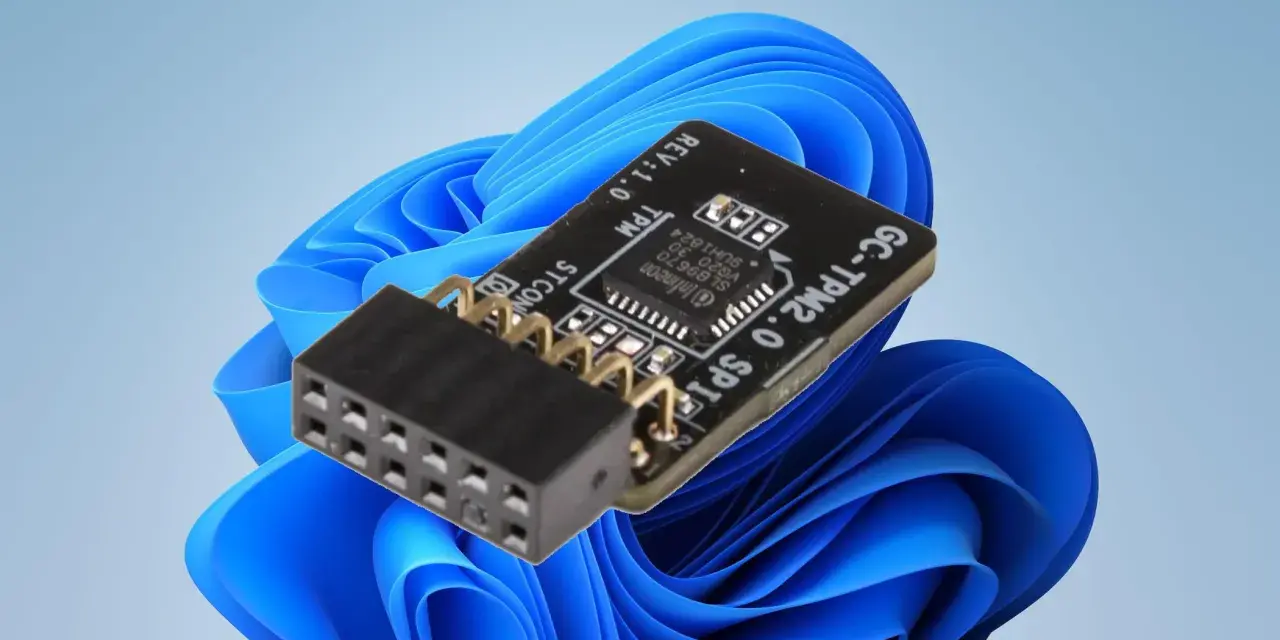
Un computer recente può chiedere il TPM 2.0 durante l’installazione di Windows 11, oppure mostrarlo tra le impostazioni di sicurezza senza spiegare bene a cosa serva. Si tratta di un componente pensato per proteggere chiavi crittografiche, credenziali e avvio del sistema, con effetti concreti su BitLocker, Windows Hello e sicurezza del dispositivo. Qui chiarisco come funziona, dove trovarlo e quali sono i suoi limiti reali.
Il TPM 2.0 protegge l’identità e l’avvio del PC
- È un modulo di sicurezza che conserva e usa chiavi crittografiche in un ambiente protetto.
- Windows 11 lo richiede insieme a un sistema compatibile con UEFI e Secure Boot.
- Può essere fisico o integrato nel firmware, come Intel PTT o AMD fTPM.
- Non è un antivirus e non rende automaticamente invulnerabile il computer.
- Non bisogna cancellarlo alla leggera, soprattutto se BitLocker è attivo.
Che cos’è il TPM 2.0 e perché conta davvero
TPM significa Trusted Platform Module, cioè modulo di piattaforma attendibile. Il TPM 2.0 è uno standard hardware e firmware che offre al computer una sorta di cassaforte dedicata per generare, conservare e utilizzare chiavi crittografiche.
La differenza rispetto alla normale memoria del PC è importante. Le chiavi non vengono lasciate semplicemente in una cartella del disco, dove un malware o un attaccante con accesso al sistema potrebbe tentare di copiarle. Il modulo esegue alcune operazioni crittografiche al proprio interno e può rifiutarsi di utilizzare una chiave quando l’ambiente di avvio non corrisponde a quello autorizzato.
Io lo considero una radice hardware della fiducia. Non controlla tutto ciò che accade in Windows, ma crea una base più difficile da manomettere per proteggere dati, credenziali e processi di avvio.
Come protegge dati, credenziali e avvio del sistema
Il TPM 2.0 registra misurazioni delle prime fasi di avvio, tra cui firmware e componenti coinvolti nel caricamento del sistema. Queste informazioni possono essere confrontate con uno stato atteso. Se qualcosa cambia in modo sospetto, alcuni servizi possono chiedere una verifica aggiuntiva o impedire l’uso automatico delle chiavi.
BitLocker e cifratura del disco
Con BitLocker, Windows può cifrare l’unità e utilizzare il TPM per sbloccarla quando il computer si avvia in condizioni affidabili. In caso di modifica significativa dell’hardware o dell’avvio, può comparire la richiesta della chiave di ripristino.Questo protegge soprattutto un portatile perso o rubato. Chi rimuove l’SSD e prova a leggerlo da un altro computer trova dati cifrati, non i documenti dell’utente. La cifratura, però, non protegge da un malware che opera mentre il sistema è già sbloccato.
Windows Hello e autenticazione
Windows Hello può usare il TPM per conservare le chiavi associate a PIN, impronta digitale o riconoscimento del volto. Il PIN, in questo scenario, è legato a quel dispositivo e non equivale semplicemente alla password dell’account Microsoft.
Leggi anche: Tasto destro del mouse non funziona? Cause e soluzioni
Secure Boot e avvio verificato
Il Secure Boot non è il TPM. Il primo controlla che il firmware avvii componenti firmati e autorizzati, mentre il secondo conserva chiavi e misurazioni in modo protetto. Usati insieme, rendono più difficile intervenire sul sistema prima che Windows sia completamente caricato.
TPM fisico, firmware e differenze pratiche
Non tutti i computer hanno un piccolo chip separato visibile sulla scheda madre. Nei dispositivi moderni il TPM può essere implementato in tre modi, con risultati spesso equivalenti per l’uso quotidiano.
| Tipo | Dove si trova | Cosa sapere |
|---|---|---|
| TPM discreto | Chip dedicato sulla scheda madre | Ha componenti separati e dipende dalla compatibilità della scheda. |
| Intel PTT | Firmware e piattaforma Intel | Fornisce funzioni TPM senza richiedere necessariamente un modulo aggiuntivo. |
| AMD fTPM | Firmware della piattaforma AMD | È la soluzione integrata tipica di molte schede madri e CPU recenti. |
Per Windows 11, l’importante è che il sistema esponga un TPM 2.0 funzionante e abilitato, non che esista per forza un chip acquistato separatamente. Comprare un modulo esterno ha senso solo quando la scheda madre lo supporta davvero e il firmware non offre già PTT o fTPM.
Un dettaglio che spesso crea problemi è la compatibilità del connettore. I moduli TPM non sono universali: cambiano layout, firmware e numero di pin. Prima di acquistare, controllerei sempre il manuale della scheda madre e la versione del BIOS.
Come verificare e attivare il TPM 2.0
In Windows è possibile controllare la presenza del modulo senza entrare subito nel BIOS. La combinazione Windows + R apre la finestra Esegui, dove si può digitare tpm.msc. Nella schermata successiva bisogna verificare che il TPM sia pronto per l’uso e che la versione della specifica sia 2.0.
Un secondo percorso passa da Sicurezza di Windows, poi “Sicurezza dispositivo” e “Dettagli processore di sicurezza”. Se la voce non compare, il TPM potrebbe essere disattivato nel firmware, non supportato oppure gestito da impostazioni aziendali.
Nel BIOS o UEFI il comando può avere nomi diversi. Le diciture più comuni sono:- Intel PTT o Platform Trust Technology;
- AMD fTPM o Firmware TPM;
- Security Device Support;
- TPM State o Trusted Computing.
Di solito basta impostare la funzione su Enabled, salvare e riavviare. Io eviterei invece l’opzione Clear TPM se non c’è un motivo preciso. La cancellazione può rimuovere chiavi e credenziali memorizzate, creando richieste di ripristino per BitLocker o problemi con Windows Hello.
Prima di modificare il firmware, conviene quindi salvare la chiave di ripristino di BitLocker e assicurarsi di conoscere la password dell’account amministratore. L’attivazione è normalmente semplice; la cancellazione richiede molta più cautela.
Windows 11, requisiti e limiti da conoscere
Il TPM 2.0 è uno dei requisiti minimi ufficiali di Windows 11. Non basta però da solo: servono anche un processore compatibile, almeno 4 GB di RAM, 64 GB di spazio di archiviazione e un firmware UEFI predisposto per Secure Boot.Nel 2026 questo requisito è ancora rilevante anche perché il supporto gratuito di Windows 10 è terminato il 14 ottobre 2025. Un PC privo di TPM 2.0 può continuare a funzionare con il vecchio sistema operativo, ma la scelta comporta valutazioni precise sugli aggiornamenti di sicurezza e sulla compatibilità futura.
Esistono procedure non ufficiali per installare Windows 11 aggirando i controlli. Personalmente le prenderei in considerazione solo per un computer secondario, mai come scelta standard su una macchina di lavoro. Si possono perdere supporto, affidabilità degli aggiornamenti e parte delle protezioni che hanno motivato il requisito.
È altrettanto importante non attribuire al TPM capacità che non possiede. Non blocca il phishing, non sostituisce un antivirus, non impedisce ogni infezione e non rende sicure password deboli. Protegge soprattutto le chiavi e la catena di avvio, mentre il comportamento dell’utente e la manutenzione del sistema restano decisivi.
La scelta pratica per il tuo computer
Se il TPM 2.0 è già presente, la strada più sensata è lasciarlo attivo e usare le funzioni di sicurezza compatibili, soprattutto cifratura del dispositivo e autenticazione moderna. Non serve acquistare un modulo aggiuntivo solo perché nel BIOS compare la voce PTT o fTPM.
Se non compare, controllerei in quest’ordine il BIOS aggiornato, la modalità UEFI, le impostazioni di sicurezza della scheda madre e la compatibilità ufficiale del modello. Solo dopo valuterei un modulo discreto. In molti casi il problema non è l’assenza del TPM, ma una funzione disabilitata o un firmware vecchio.
La risposta breve alla domanda è quindi questa: il TPM 2.0 è un componente di sicurezza per chiavi crittografiche e integrità dell’avvio. Non accelera il PC e non sostituisce le altre difese, ma crea una protezione hardware che diventa particolarmente utile quando Windows cifra il disco o verifica l’identità dell’utente.
