
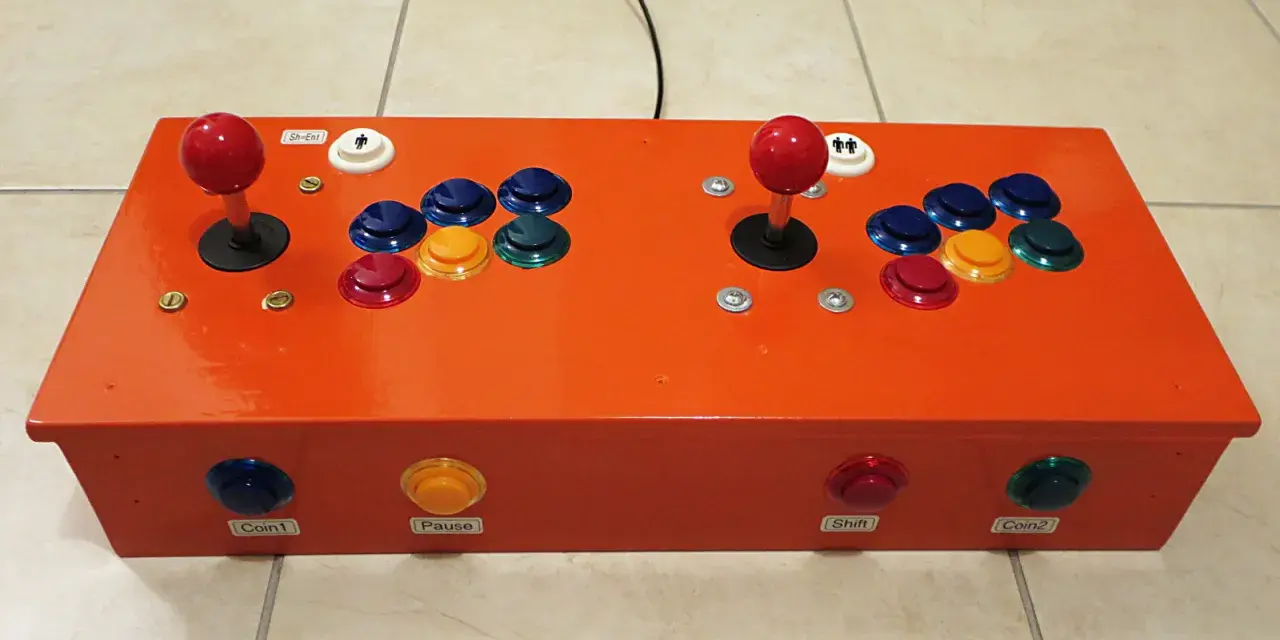
Trasformare un vecchio desktop in una console da salotto è ancora uno dei modi più economici per riscoprire arcade e console classiche. RetroPie su PC unisce emulazione, interfaccia grafica e gestione dei giochi, ma richiede qualche scelta in più rispetto a una semplice applicazione Windows. In questa guida chiarisco quale hardware usare, come installarlo su Linux, quanto spazio riservare a ROM e BIOS e quali impostazioni evitano i problemi più comuni.
La configurazione giusta rende RetroPie fluido e facile da mantenere
- Ubuntu 64 bit è la base più lineare per installare RetroPie su un computer x86 o x86_64.
- Per NES, SNES, Mega Drive, arcade e PlayStation 1 bastano spesso 4 GB di RAM e una grafica integrata.
- Un SSD da 128 GB offre un buon equilibrio tra sistema, giochi e copertine multimediali.
- Le ROM e i BIOS devono provenire da copie legalmente utilizzabili e vanno collocati nelle cartelle corrette.
- Per Nintendo 64, Saturn e Dreamcast contano soprattutto driver, core e configurazione per singolo gioco.
Che cosa offre davvero RetroPie su un computer
RetroPie non è soltanto un emulatore. È un insieme di strumenti che comprende EmulationStation come interfaccia grafica, RetroArch per molti emulatori basati su core e diversi emulatori autonomi. Il risultato è una schermata unica dalla quale selezionare console, arcade e giochi senza aprire ogni volta un programma diverso.
Su PC il progetto funziona soprattutto come installazione sopra una distribuzione Linux compatibile, in particolare Ubuntu. Non bisogna quindi scaricare l’immagine pronta pensata per Raspberry Pi e tentare di avviarla su un computer: quella contiene kernel e driver destinati a un hardware differente. La strada corretta consiste nell’installare Linux e aggiungere RetroPie tramite il suo script di configurazione.
L’intento di chi cerca questa soluzione è quasi sempre pratico e operativo. Non vuole una spiegazione teorica sull’emulazione, ma una macchina che parta rapidamente, riconosca il controller, mostri le copertine e conservi salvataggi e configurazioni. Per questo considero RetroPie interessante soprattutto quando si possiede già un mini PC o un notebook inutilizzato e si desidera un sistema ordinato e personalizzabile.
Esiste però un compromesso. L’installazione su PC lascia più libertà rispetto a una scheda già configurata, ma richiede aggiornamenti, driver grafici e qualche intervento manuale. Se si cerca esclusivamente il plug and play su Windows, un sistema dedicato al PC può risultare più immediato.
Quale hardware serve per giocare senza complicazioni

Per i sistemi a 8 e 16 bit non serve un computer potente. Un vecchio processore Intel o AMD a due core, 4 GB di RAM e una grafica integrata sono normalmente sufficienti, purché il sistema abbia driver Linux funzionanti. La potenza richiesta cresce quando si passa a console con emulazione più delicata, come Saturn, Nintendo 64 o Dreamcast.
| Obiettivo | Processore consigliato | RAM | Grafica | Spazio utile |
|---|---|---|---|---|
| NES, SNES, Mega Drive, Game Boy e arcade classici | x86 dual core | 4 GB | Integrata | 64 GB SSD |
| PlayStation 1 e PC Engine CD | Intel o AMD dual core recente | 4 GB | Integrata con driver aggiornati | 64-128 GB SSD |
| Nintendo 64, Dreamcast e alcuni sistemi arcade più pesanti | Quad core moderno | 8 GB | Grafica integrata recente o dedicata | 128 GB SSD |
| Libreria ampia con immagini CD, video e copertine | Quad core x86_64 | 8 GB | Compatibile con OpenGL o Vulkan | 256 GB SSD |
Questi valori sono una base realistica, non una garanzia assoluta. L’emulazione dipende dal singolo gioco, dal core scelto e dai driver video. Un PC economico ma recente può comportarsi meglio di un vecchio desktop con più RAM, perché offre una CPU più veloce per singolo thread e una grafica integrata più supportata.
Io darei priorità a un SSD SATA o NVMe, anche piccolo, invece di inseguire una scheda video costosa. L’SSD riduce i tempi di avvio e rende più piacevole la navigazione della libreria; la GPU dedicata diventa davvero utile solo per filtri pesanti, risoluzioni elevate o emulatori più esigenti.
Servono inoltre una porta HDMI o DisplayPort, almeno due porte USB se si usano controller cablati e una connessione di rete per aggiornamenti e trasferimenti. Un piccolo PC silenzioso con raffreddamento adeguato è spesso più adatto al salotto di un vecchio tower rumoroso.
Come preparare Linux e installare RetroPie
La base più semplice è Ubuntu
La procedura più lineare parte da un’installazione pulita di Ubuntu a 64 bit con ambiente grafico. È possibile usare anche altre distribuzioni Debian-based, ma allontanarsi dalla configurazione più documentata aumenta la probabilità di dover risolvere manualmente dipendenze e problemi di integrazione.
Prima dell’installazione conviene aggiornare il sistema e installare Git, lo strumento che permette di scaricare il codice dello script di configurazione. Da terminale si possono eseguire questi comandi:
sudo apt update
sudo apt full-upgrade
sudo apt install git
Il pacchetto RetroPie-Setup va ottenuto dal repository ufficiale del progetto, usando la versione più recente disponibile al momento della configurazione. Dopo averlo scaricato nella cartella personale, lo script si avvia così:
cd ~/RetroPie-Setup
sudo ./retropie_setup.sh
Nel menu bisogna scegliere l’installazione di base e lasciare che il programma installi RetroArch, EmulationStation, dipendenze e core compatibili. Su PC l’installazione può compilare diversi componenti dal codice sorgente: su un computer datato il processo può durare da alcune decine di minuti a oltre un’ora. Non interromperlo se il terminale sembra fermo per qualche minuto.
Windows, macchina virtuale e dual boot
RetroPie non nasce come applicazione nativa per Windows. Se il computer contiene solo Windows, la soluzione più stabile è aggiungere Ubuntu su un secondo disco o configurare un dual boot, così da avviare Linux direttamente quando si vuole giocare.
Una macchina virtuale è utile per fare prove, ma raramente è la scelta migliore per una console. Il passaggio attraverso il sistema host può introdurre problemi con controller Bluetooth, audio, accelerazione grafica e modalità a schermo intero. Per un uso quotidiano preferisco sempre un’installazione Linux diretta.
Come organizzare ROM, BIOS e spazio di archiviazione
Una volta installata l’interfaccia, EmulationStation può apparire quasi vuota. È normale: i sistemi diventano visibili quando vengono aggiunti giochi nelle rispettive cartelle. In genere la struttura principale si trova nella home dell’utente, dentro RetroPie/roms, con una sottocartella per ogni piattaforma.
~/RetroPie/roms/nes
~/RetroPie/roms/snes
~/RetroPie/roms/megadrive
~/RetroPie/roms/psx
~/RetroPie/BIOS
I nomi delle cartelle e le estensioni supportate dipendono dal sistema e dal core. Un file PlayStation, per esempio, può essere gestito come immagine disco in formato BIN/CUE, CHD o altro formato compatibile. Quando un gioco non compare, il problema è spesso nella cartella sbagliata, nell’estensione non riconosciuta o in un archivio ancora compresso.
Quanto spazio riservare
Per il solo sistema operativo e l’installazione di RetroPie è prudente mantenere almeno 30 GB liberi, soprattutto se lo script deve compilare componenti. Un SSD da 64 GB può bastare per una raccolta essenziale, ma 128 GB è la scelta che consiglio alla maggior parte delle persone.
Le ROM dei sistemi a cartuccia occupano spesso pochi megabyte, mentre le immagini CD possono arrivare a 300-800 MB per gioco. Le piattaforme con DVD o file multimediali possono richiedere molto di più. Copertine, descrizioni e soprattutto video di anteprima possono consumare decine di gigabyte in una libreria ampia.
| Tipo di contenuto | Impatto indicativo | Scelta consigliata |
|---|---|---|
| ROM NES, SNES, arcade e portatili | Basso, spesso pochi GB complessivi | 64 GB totali possono bastare |
| PlayStation 1 e giochi su CD | Medio, centinaia di MB per titolo | 128 GB per una raccolta comoda |
| Video, manuali e scraping completo | Alto e variabile | 256 GB o disco esterno dedicato |
Su un PC fisso si può usare un secondo SSD interno per separare sistema e libreria. Un’unità USB è più flessibile, ma scelgo un SSD esterno invece di una chiavetta economica quando la raccolta viene usata spesso. Lascerei inoltre almeno il 20% dell’unità libero, per evitare di lavorare con un disco sempre al limite.
Trasferire i giochi e proteggere i salvataggi
Le ROM si possono copiare tramite chiavetta USB, condivisione di rete o trasferimento SFTP. La rete è più comoda per una libreria grande, mentre la chiavetta è sufficiente per pochi giochi di prova. Dopo la copia può essere necessario riavviare EmulationStation per aggiornare l’elenco dei sistemi.
I BIOS vanno inseriti nella cartella prevista dal progetto e solo quando l’emulatore li richiede. Non tutti i sistemi ne hanno bisogno, e un BIOS errato o con nome non corretto può impedire l’avvio del gioco. ROM e BIOS non sono inclusi in RetroPie: utilizzo soltanto dump personali o contenuti che posso usare legalmente.
Prima di cambiare core, aggiornare il sistema o spostare la libreria, copio su un disco esterno la cartella con ROM, BIOS, configurazioni e salvataggi. La vera seccatura non è reinstallare l’interfaccia, ma perdere ore di impostazioni e progressi per l’assenza di un backup.
Configurare controller, grafica e prestazioni
Al primo avvio EmulationStation chiede di associare i pulsanti del controller. Tengo collegata anche una tastiera USB, perché alcuni menu avanzati e certi emulatori autonomi sono più semplici da gestire con i tasti.
È importante assegnare un pulsante Hotkey libero. In molti profili RetroArch, la combinazione Hotkey più Start chiude il gioco, mentre Hotkey più un pulsante dorsale gestisce salvataggio e caricamento rapido. Le combinazioni possono cambiare in base al core, quindi le verifico prima di usare il sistema con i bambini o in salotto.
Leggi anche: Cos'è un backup? Guida a copie sicure e ripristino efficace
Le impostazioni che fanno più differenza
- Attivare il VSync se si notano immagini spezzate, cioè il tearing.
- Usare il ridimensionamento intero per i giochi pixel art, quando monitor e risoluzione lo permettono.
- Ridurre shader, filtri e bezels su hardware poco potente.
- Provare un core alternativo quando un titolo presenta audio distorto, scatti o incompatibilità.
- Salvare configurazioni separate per i sistemi più delicati, soprattutto Nintendo 64 e Saturn.
Non cerco subito la grafica più spettacolare. Prima verifico che un gioco funzioni con audio stabile, input reattivo e frame rate regolare; solo dopo aggiungo shader e filtri. Questa sequenza evita di scambiare un problema di configurazione per un limite dell’hardware.
| Problema | Causa probabile | Intervento utile |
|---|---|---|
| Il sistema non compare nel menu | Mancano ROM nella cartella corretta | Controllare percorso, estensione e riavviare EmulationStation |
| Il gioco parte ma scatta | Core, driver o filtri troppo pesanti | Disattivare shader e provare un core diverso |
| Il controller risponde male | Mappatura errata o conflitto tra profili | Ripetere la configurazione e testare un collegamento USB |
| Schermo nero all’avvio | Risoluzione o driver grafico incompatibile | Avviare con una risoluzione più comune e aggiornare i driver |
Gli errori che fanno perdere più tempo
Il primo errore è aspettarsi una distribuzione PC pronta come quella destinata a Raspberry Pi. Sul computer bisogna gestire una base Linux, installare i componenti e accettare che alcuni emulatori siano disponibili solo dopo compilazione. Capirlo prima evita installazioni ripetute e immagini non avviabili.
Il secondo è valutare il PC soltanto dalla quantità di RAM. Per l’emulazione contano molto prestazioni per core, driver video e compatibilità dell’emulatore. Aggiungere memoria da 4 a 8 GB non risolve automaticamente gli scatti di un Nintendo 64 se il problema è la CPU o il core utilizzato.
Un altro errore comune consiste nel copiare una raccolta enorme prima di aver testato l’ambiente. Io comincio con pochi titoli rappresentativi per ogni sistema, configuro controller e audio e solo dopo trasferisco il resto. In questo modo è facile capire se un problema dipende dall’hardware, dal formato del file o da una singola ROM.
Infine, non affiderei l’unica copia dei salvataggi a un disco esterno sempre collegato. Un backup periodico della cartella RetroPie su una seconda unità costa poco e protegge da guasti, errori durante gli aggiornamenti e cancellazioni accidentali.
La configurazione equilibrata per un PC da salotto
Per una macchina dedicata sceglierei un mini PC x86_64 recente con 8 GB di RAM, SSD da 128 GB, uscita HDMI e almeno quattro porte USB. È una configurazione equilibrata per sistemi classici, PlayStation 1 e una parte dei titoli più impegnativi, senza spendere in una scheda video che resterebbe inutilizzata.
Se l’obiettivo è soltanto giocare a NES, SNES, Mega Drive, arcade e Game Boy, anche un computer ricondizionato con 4 GB di RAM e SSD da 64 GB può funzionare bene. Spenderei il budget residuo in due controller affidabili e in un piccolo disco per il backup, perché incidono più sulla comodità quotidiana di molti upgrade hardware.
RetroPie su computer dà il meglio quando viene trattato come un progetto ordinato. Un sistema Linux aggiornato, una libreria archiviata con criterio, pochi filtri grafici e un backup regolare bastano per ottenere una console stabile, silenziosa e molto più versatile di quanto farebbe pensare un vecchio PC.
