
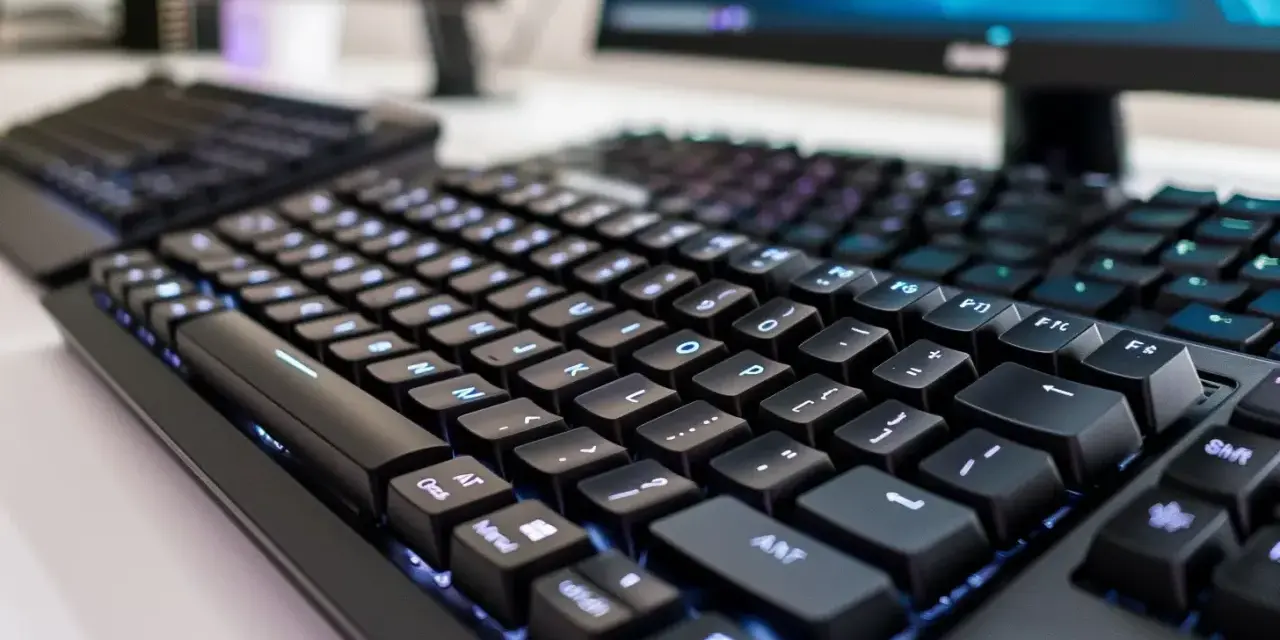
Quando un campo rifiuta gli spazi, un nome file deve seguire una convenzione o stai scrivendo codice, il carattere underscore (_) diventa indispensabile. Capire come fare il trattino basso sul computer è semplice: nella maggior parte dei casi basta una combinazione di due tasti, ma layout, sistema operativo e tastiera portatile possono cambiare leggermente il risultato.
La combinazione corretta si riconosce subito
- Shift + - produce il carattere underscore sulla maggior parte delle tastiere.
- Sulla tastiera italiana, il tasto - si trova di solito vicino allo Shift destro.
- Su Windows puoi usare anche Alt + 95 con il tastierino numerico.
- Se non funziona, controlla il layout della tastiera e prova la tastiera virtuale.
- L’underscore _ non è uguale al trattino normale -.
Il metodo più rapido sulla tastiera italiana
Per digitare il trattino basso, tieni premuto il tasto Shift e premi una volta il tasto del trattino -. Il risultato sarà questo: _. Puoi usare indifferentemente lo Shift sinistro o quello destro.
Sulla maggior parte delle tastiere italiane il tasto si trova nella parte inferiore destra, vicino al tasto Shift destro e al punto. Il trattino semplice viene scritto senza Shift, mentre la combinazione con Shift inserisce il carattere sottostante, cioè l’underscore.
- Posiziona il cursore nel campo di testo.
- Tieni premuto Shift.
- Premi il tasto con il simbolo -.
- Rilascia entrambi i tasti e verifica la comparsa di
_.
È la scorciatoia che uso più spesso perché funziona in documenti, browser, terminali ed editor di codice. Non serve attivare il Bloc Maiusc: quel tasto modifica le lettere, ma non sostituisce Shift per i simboli.
Come inserire l’underscore su Windows
In Windows la combinazione Shift + trattino è normalmente sufficiente, sia su un PC fisso sia su un portatile. Il sistema operativo non cambia il gesto di base: a determinare la posizione del simbolo è soprattutto il layout attivo.
Alternativa con il codice Alt
Se il tasto non risponde o la tastiera ha una disposizione insolita, puoi provare Alt + 95. Tieni premuto Alt, digita 95 sul tastierino numerico e rilascia Alt per ottenere _.
Questo metodo richiede un tastierino numerico fisico e, sui portatili, può dipendere dal tasto Fn o dalla modalità numerica integrata. I numeri della fila superiore, quella sopra le lettere, in genere non funzionano con il codice Alt.
Tastiera virtuale e Mappa caratteri
Quando la tastiera fisica è guasta, puoi aprire la Tastiera su schermo dalle impostazioni di accessibilità di Windows. Premi il tasto Shift virtuale e seleziona il trattino per visualizzare l’underscore.
Un’altra soluzione è la Mappa caratteri. Cerca il simbolo, copialo e incollalo nel documento. Per un uso occasionale è pratica; per scrivere spesso nomi di file o codice, la scorciatoia da tastiera rimane decisamente più veloce.
La procedura su Mac e Linux
Su macOS il comando standard è ancora Maiuscole + -. Il tasto Maiuscole corrisponde allo Shift delle tastiere Windows, quindi la posizione del simbolo non cambia in modo sostanziale.
Se non individui il tasto corretto, puoi attivare il Visore Tastiera nelle impostazioni di macOS. Mostra la disposizione effettiva del layout selezionato e permette di vedere quali caratteri compaiono tenendo premuto Maiuscole o Opzione.
Anche su Linux la combinazione più comune è Shift + -. In ambienti come Ubuntu, Fedora o Linux Mint il risultato dipende però dal layout configurato. Con alcuni metodi di input è possibile inserire il codice Unicode usando Ctrl + Maiusc + U, poi 005f e Invio, ma questa scorciatoia non è attiva in ogni applicazione.
Per questo consiglio di verificare prima la combinazione tradizionale. I metodi Unicode sono utili come piano B, soprattutto quando si lavora in un terminale o con una configurazione linguistica particolare.
Quando la combinazione non funziona
Se premendo Shift e trattino compare un altro simbolo, quasi sempre il problema riguarda il layout della tastiera, non il tasto in sé. Una tastiera fisicamente italiana può essere configurata come inglese, francese o statunitense, e in quel caso i simboli possono trovarsi in posizioni diverse.
Controlla la lingua attiva
Su Windows puoi controllare l’indicatore della lingua nella barra delle applicazioni, ad esempio ITA o ENG. Su macOS e Linux il layout si verifica nelle impostazioni di tastiera e sorgenti di input. Passare al layout corretto spesso risolve il problema immediatamente.
Non confondere i due trattini
| Simbolo | Nome | Uso tipico |
|---|---|---|
- |
Trattino o segno meno | Parole composte, sottrazioni, opzioni dei comandi |
_ |
Trattino basso o underscore | Nomi file, variabili, indirizzi e identificativi tecnici |
La differenza sembra minima, ma in un comando o in una variabile è decisiva. nome-file e nome_file sono stringhe diverse, quindi sostituire un simbolo con l’altro può causare un errore.
Leggi anche: Cos'è un backup? Guida a copie sicure e ripristino efficace
Prova in un campo di testo semplice
Alcuni programmi intercettano combinazioni di tasti per comandi propri. Se il carattere non appare in un software specifico, prova prima Blocco note, TextEdit o la barra degli indirizzi del browser. Se lì funziona, il problema è probabilmente legato all’applicazione o alla sua configurazione.
Dove serve davvero il trattino basso
L’underscore è nato per situazioni in cui lo spazio non è ammesso o può creare ambiguità. Lo incontro spesso nei nomi dei file, nelle variabili di programmazione e nei nomi delle cartelle usate per organizzare progetti tecnici.
-
backup_foto_2026rende leggibile un nome file senza usare spazi. -
nome_utenteè una forma comune per identificare una variabile. -
documento_v2separa il nome dalla versione in modo chiaro. -
report_aziendale.pdffacilita l’ordinamento e la gestione automatica dei documenti.
Nei testi normali preferisco non usarlo per simulare una sottolineatura. Oggi è più pulito applicare una formattazione reale, come grassetto, corsivo o sottolineatura del programma di videoscrittura. L’underscore ha senso soprattutto quando il testo deve essere letto da un sistema, da uno script o da una convenzione tecnica.
In programmazione, inoltre, la scelta dipende dallo standard del linguaggio. Alcuni progetti usano il formato snake_case, altri preferiscono camelCase: non è una differenza estetica, perché il nome deve rispettare le regole e lo stile del progetto.
Una soluzione pratica quando hai fretta
Se devi inserire il carattere una sola volta, puoi copiare questo simbolo: _. È una soluzione immediata, ma non risolve la causa del problema se la combinazione di tasti continua a produrre caratteri inattesi.
Il mio consiglio è semplice. Prova prima Shift + -, controlla il layout se il risultato è diverso e usa la tastiera virtuale o il codice Alt solo come alternativa. In questo modo risolvi rapidamente sia il caso comune sia quello legato a tastiere portatili, layout stranieri o tasti fisicamente danneggiati.
