
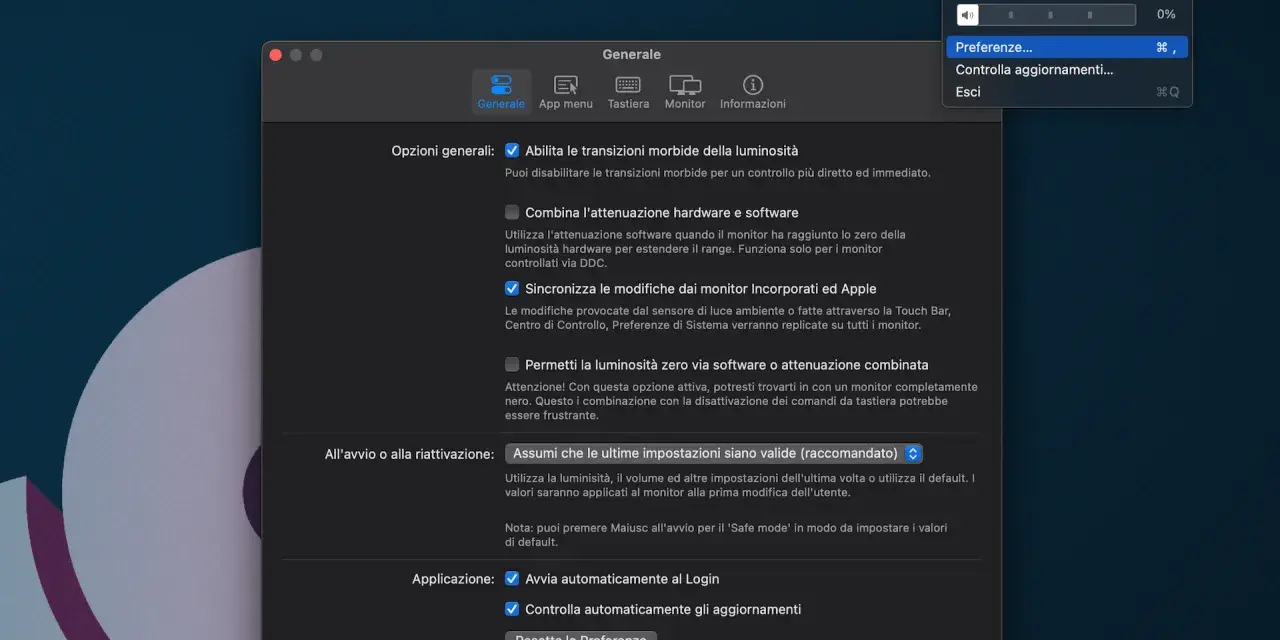
Quando lo schermo affatica gli occhi, riflette troppo la luce o sembra quasi illeggibile in una stanza luminosa, spesso basta intervenire sulla luminosità. Capire come regolare la luminosità dello schermo permette di migliorare comfort, autonomia della batteria e leggibilità, sia su un portatile sia su un monitor esterno, Mac, PC Linux, smartphone o tablet.
La luminosità corretta dipende dalla luce dell’ambiente
- Windows 11: usa il cursore nelle impostazioni rapide o in Impostazioni > Sistema > Schermo.
- Mac: regola il livello dal Centro di Controllo o dalle impostazioni del monitor.
- Monitor esterni: intervieni con i pulsanti fisici e il menu OSD del display.
- Uso serale: abbassa la luminosità e attiva Luce notturna, Night Shift o modalità scura.
- Problemi persistenti: controlla alimentazione, driver video, sensore di luce e impostazioni HDR.
Il livello giusto non è sempre il più alto
La luminosità dovrebbe seguire la luce presente nella stanza. In un ufficio ben illuminato può avere senso partire da un livello intorno al 50-70%; di sera, con una lampada bassa, spesso è più confortevole restare tra il 20 e il 40%. Sono valori di partenza, non regole rigide: il pannello, la distanza dagli occhi e la luce ambientale cambiano molto il risultato.
Io controllo prima lo sfondo bianco di una pagina e poi una schermata scura. Se il bianco sembra una lampada o il nero appare grigio e slavato, il livello non è equilibrato. Bisogna anche distinguere la luminosità dal contrasto: la prima regola quanta luce emette lo schermo, mentre il secondo modifica la differenza tra aree chiare e scure.
Tenere sempre il display al massimo può aumentare il consumo e rendere più fastidiosi riflessi e abbagliamento. Un valore più basso, invece, non risolve da solo ogni problema visivo: se il testo è piccolo o lo schermo riflette una finestra, conviene intervenire anche su ridimensionamento, posizione del monitor e illuminazione della stanza.
Come modificare la luminosità su Windows
Dal pannello delle impostazioni rapide
Su Windows 11 fai clic sulle icone di rete, volume o batteria nella barra delle applicazioni per aprire le impostazioni rapide. Qui trovi il cursore della luminosità, che puoi spostare immediatamente senza interrompere il lavoro. Su alcuni portatili puoi ottenere lo stesso risultato usando i tasti funzione con il simbolo del sole, spesso insieme al tasto Fn.
Dalle impostazioni dello schermo
Per una regolazione più completa apri Impostazioni > Sistema > Schermo. Da questa schermata puoi modificare la luminosità del display integrato e, sui dispositivi compatibili, attivare la regolazione automatica in base alla luce ambientale o al contenuto visualizzato.
La luminosità adattiva è comoda quando passi spesso dall’ufficio alla casa o all’aperto. Per lavorare con fotografie, video o grafica preferisco però disattivarla temporaneamente, perché variazioni automatiche di luce e contrasto possono rendere meno affidabile la valutazione dei colori.
Quando il cursore non compare
Se il cursore non è disponibile, potresti stare usando un monitor esterno. In quel caso Windows spesso non può controllare direttamente la retroilluminazione e devi usare i pulsanti sul monitor. Se il problema riguarda lo schermo del portatile, controlla anche i driver della scheda video, gli aggiornamenti di Windows e il piano di alimentazione selezionato.

Regolare il display su Mac, iPhone e iPad
MacBook e monitor Apple
Su macOS puoi modificare la luminosità dal Centro di Controllo oppure da Impostazioni di Sistema > Schermi. Nei Mac dotati di sensore ambientale è possibile attivare la regolazione automatica, utile quando l’intensità della luce cambia durante la giornata.
Se lavori con immagini o montaggio video, non confondere la luminosità generale con True Tone o con un profilo colore. True Tone adatta la resa cromatica all’ambiente e può rendere il bianco più caldo o più freddo, ma non sostituisce la regolazione della luce del pannello.
iPhone e iPad
Su iPhone e iPad apri il Centro di Controllo e trascina il cursore con il simbolo del sole. In alternativa, vai in Impostazioni > Schermo e luminosità. L’opzione di luminosità automatica usa il sensore ambientale e può essere utile per bilanciare leggibilità e autonomia.
Per la sera puoi attivare Night Shift, che rende la temperatura dei colori più calda, oppure la modalità scura. Queste funzioni riducono la sensazione di luce intensa, ma non abbassano necessariamente la luminosità fisica del display: il cursore resta il comando principale.
Monitor esterno e Linux richiedono un passaggio in più
Monitor collegato a PC o Mac
Con un monitor esterno la regolazione avviene quasi sempre dal menu integrato del dispositivo. Premi il pulsante Menu, cerca la voce Picture, Immagine o Brightness e modifica il parametro con i tasti direzionali. La posizione dei comandi cambia secondo il produttore, ma la logica è praticamente la stessa.
Se usi due monitor, impostali con luminosità simili prima di lavorare a lungo. Una differenza evidente tra i pannelli costringe gli occhi a riadattarsi continuamente. La luminosità software può agire sul segnale video, mentre quella del menu OSD modifica direttamente la retroilluminazione, perciò sul monitor esterno preferisco partire sempre dal controllo fisico.
Ubuntu e altre distribuzioni Linux
In Ubuntu apri il menu di sistema nella parte destra della barra superiore e sposta il cursore della luminosità. Sui portatili funzionano spesso anche i tasti dedicati sulla tastiera. La disponibilità del comando dipende però dal supporto del kernel, dal firmware e dalla scheda grafica.
Se il cursore cambia posizione ma lo schermo resta uguale, il problema può dipendere da un driver incompatibile o da un collegamento hardware non riconosciuto. Prima di installare strumenti casuali, controllerei gli aggiornamenti della distribuzione e proverei a scollegare eventuali monitor esterni o dock USB-C.
Regolazione automatica, luce notturna e HDR
La regolazione automatica è pratica, ma non sempre è la scelta migliore. Un sensore coperto, una stanza con luci intermittenti o un contenuto molto chiaro possono causare variazioni continue. Se il livello oscilla senza motivo, disattiva per qualche minuto la modalità automatica e verifica se il comportamento si stabilizza.
La modalità Luce notturna di Windows, Night Shift di Apple e i filtri luce blu modificano soprattutto la temperatura del colore. Sono utili per rendere il display meno aggressivo la sera, ma non sostituiscono una corretta luminosità. Io li uso insieme a un’intensità ridotta, evitando però di applicare filtri troppo arancioni quando devo valutare colori reali.
Con l’HDR il comportamento può sembrare anomalo. Il sistema può gestire separatamente la luminosità dei contenuti HDR e SDR, cioè quelli con gamma dinamica standard. Se un video appare troppo scuro o il desktop diventa improvvisamente molto brillante, controlla le impostazioni HDR del sistema e del monitor prima di modificare il contrasto.
| Situazione | Impostazione consigliata | Cosa controllare |
|---|---|---|
| Ufficio illuminato | Circa 50-70% | Riflessi e posizione rispetto alla finestra |
| Stanza poco illuminata | Circa 20-40% | Testo, modalità scura e luce ambientale |
| Fotografia o video | Livello stabile | HDR, profilo colore e regolazione automatica |
| Uso all’aperto | Livello elevato secondo necessità | Riflessi, visibilità e consumo della batteria |
Quando la luminosità non cambia o resta troppo bassa
Se il display è scuro anche con il cursore al massimo, procederei per esclusione. Prima collego il dispositivo all’alimentazione, poi verifico il risparmio energetico, riavvio il sistema e controllo che non sia attivo un filtro colore o un profilo HDR inatteso.
- Su un portatile, prova i tasti funzione e controlla che il tasto Fn non sia bloccato.
- Su Windows, aggiorna o reinstalla il driver grafico dal produttore del dispositivo.
- Su un monitor esterno, ripristina le impostazioni di fabbrica dal menu OSD.
- Su smartphone e tablet, verifica che il sensore di luce non sia coperto da una custodia o da una pellicola.
- Se lo schermo sfarfalla, prova a modificare la frequenza di aggiornamento e disattiva temporaneamente la luminosità automatica.
Un display che resta scuro, presenta zone irregolari o cambia intensità anche dopo queste prove potrebbe avere un problema alla retroilluminazione o all’alimentazione. In quel caso aumentare il cursore non risolve la causa e può essere più sensato rivolgersi all’assistenza, soprattutto se il dispositivo è ancora coperto da garanzia.
Una piccola routine per trovare il livello ideale
Per uso quotidiano partirei da una luminosità media, osservando lo schermo per qualche minuto senza regolarlo di continuo. Poi la abbasserei finché il testo resta nitido e il bianco non appare abbagliante, lasciando attiva la modalità automatica solo se il sensore reagisce in modo graduale.
La regolazione migliore è quella che ti permette di leggere senza strizzare gli occhi e senza percepire il display come una fonte di luce dominante. Pulisci anche il pannello, riduci i riflessi e mantieni una lampada ambientale moderata: spesso questi accorgimenti fanno più differenza di un ulteriore aumento della luminosità.
